Canvaで作ったLPがずれる!レイアウト崩れを防ぐために私がしている2つのこと🙌

Canvaで作ったLPがずれる!レイアウト崩れを防ぐために私がしている2つのこと🙌

記事
デザイン・イラスト
CanvaでLPを作っていて、

「PC画面ではきれいに見えていたのに、
スマホで見たら文字や画像の位置がずれる…」

そんな経験はありませんか?


最近はスマホからLPを見る方がほとんど。
だから私は、LPを作るときは最初から
スマホで読みやすいことを基準にデザインしています。


今日は私がCanvaでLPを作るときに必ずしている
レイアウト崩れを防ぐ2つのコツをご紹介します。


コツ:幅600px以内におさめて、透明な図形を置く

先に結論をいうと、私が意識しているのはこの2つです。


1.すべての要素を幅600px以内におさめる
2.幅500px程度の透明な図形を一番下に置く


この2つだけでPCで編集したときの見た目と、
スマホで見たときの表示が同じに!


「スマホで見るとずれちゃう😢!」
という事態がなくなります🙌


それぞれ詳しく解説しますね🌸


コツ① 最初から「幅600px以内」で作る

PCで編集していると画面が横に広く使えるので、
つい文字や画像を外側まで置きたくなりますよね。


でも、実際にプレビューで確認してみると、
・PCではデザインが画面いっぱいに広がって読みにくい
・スマホだと要素がずれて思った通りに表示されない

という事態が発生します😭


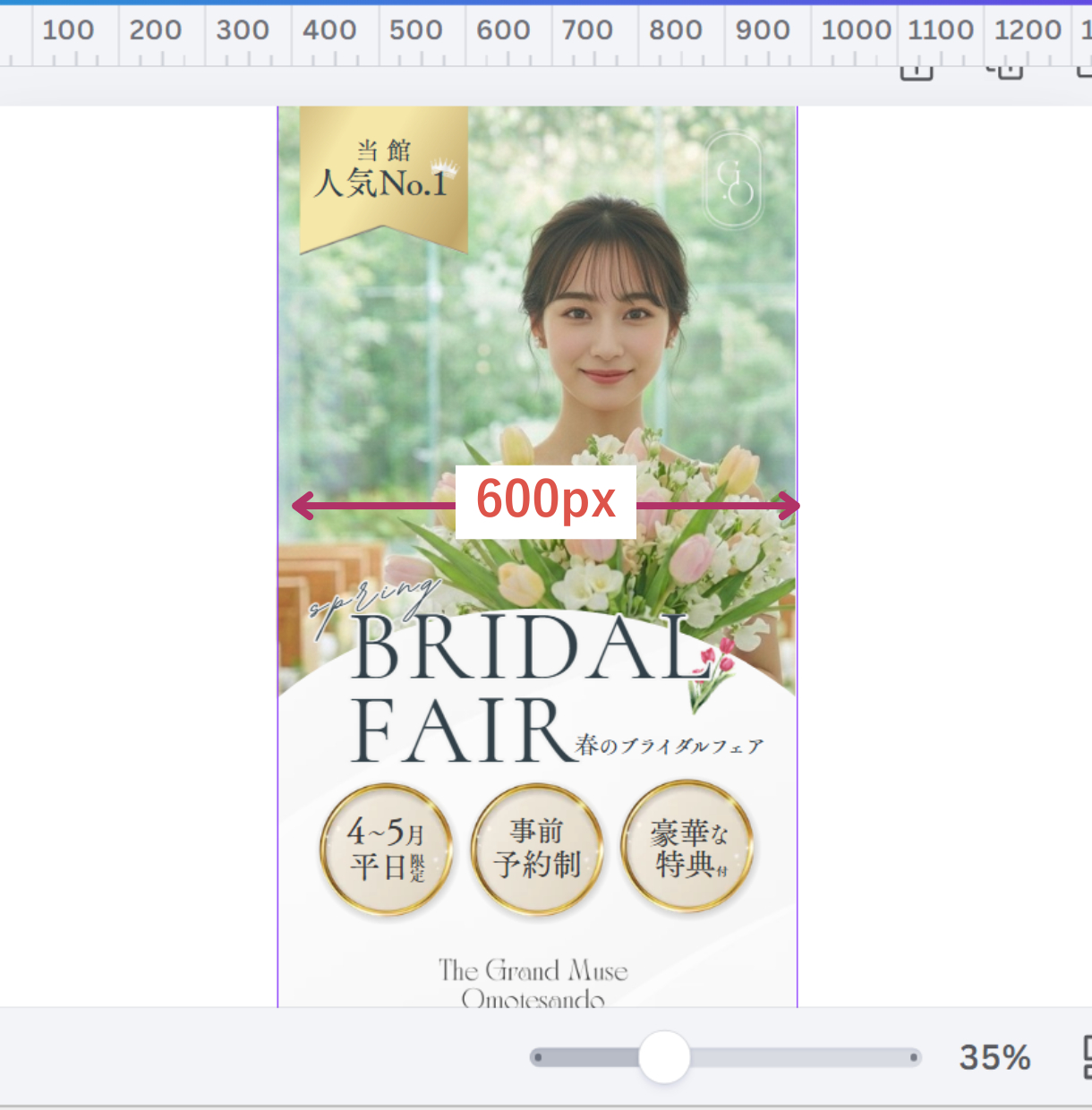
そこで私は、必ず最初に幅600pxのガイド線を置きます。

ayase_note_LP.png

そして、文字・画像・ボタン・装飾など
すべての要素をこの範囲内におさめます。


【さらにひと工夫💡】
ガイド線は制作中にうっかり動かしてしまわないように、
ロックしておくのがおすすめ🌸


PCで作業していると少し窮屈に感じるかも
しれないけど、スマホで読んだときには
このくらいの幅がちょうどいいです🙌


【ガイド線を引く手順】
①幅600pxの図形を作る
②その図形を右クリック
⇒「ページに合わせる」⇒「中央に配置」
③図形の左右に沿うようにガイド線を引く


ayase_note_LP (1).png


もしガイド線が表示されない場合は、
以下の手順で設定を確認すると出てきます🥰


ayase_note_LP (2).png

①「ファイル」をクリック
②「設定」をクリック
③「定規とガイドを表示」をクリック


コツ② 幅500px程度の透明な図形を置く

もうひとつ私がしているのが、
幅500px程度(サイズはざっくりOK!)の透明な図形を
デザインの一番下に置くことです。


透明な図形を置いておくと、
何も入れずにデザインしたときに起こりやすい
「自動のレスポンシブ調整」を防ぐことができます。


例えば
・本当は2列で並べたかった要素が1列になる
・配置した位置が意図せずずれてしまう など


透明な「固定用の図形」を1つ配置しておくだけで、
Canvaが勝手にレイアウトを調整するのを防ぎ、
編集画面で見たままのデザインを保つことができます。


図形は透明にして、ほかの素材の邪魔をしないように
一番下へ配置します。


【覚えておくと便利💡】
一発で一番下のレイヤーに移動するショートカットキーがあります🌸
素材を選択して Alt + Ctrl + [ です


Canvaのショートカットキーって色々あるけど、
これは本当に時短できるからおすすめ🤗
(正直言うとわたしも2-3個しか使ってないですっ!)


置いたあとはこれもロックしておくと
誤って一緒に動いちゃう!事態を回避できます。


PCで見ると崩れないの?

「スマホ幅に合わせて作ると、
PCで見たときに小さくなりすぎない?」
と最初は不安かもしれません。


紹介したコツを使ったモバイルファーストの
LPテンプレートがあるので、
実際の見え方をぜひ確認してみてください🌸


ayase_note_LP (3).png
ayase_note_LP (4).png

▼ LPのプレビュー⁢ ▼ꕀ⁢ꕀꕀꕀꕀꕀ⁢⁢ꕀ⁢ꕀ
↓実際の見え方をご覧いただけます↓
ayase-design.my.canva.site/bridalfair
⁢ꕀꕀꕀꕀꕀ⁢ꕀꕀꕀꕀꕀ⁢ꕀꕀꕀꕀꕀ⁢⁢ꕀ⁢ꕀ


特に
・Instagramやスレッズ、Xなどの発信媒体
・LINEからの発信
・メルマガ経由

で見てもらうLPなら、私は迷わずモバイルファーストで設計します。


最後は必ずスマホ実機で確認を🤳

わたしはPCで編集作業をしますが、
公開前に 必ずスマホ本体 で見え方を確認しています。


【スマホで見るときのチェック項目💡】
・🌸特に大事🌸読んでいて窮屈に感じないか
・文字が小さすぎないか
・写真や装飾がずれていないか
・ボタンが押しやすい位置にあるか


PCとスマホでは画面の大きさが全く異なるので、
「読んでいて窮屈に感じないか」
これはかなりしつこくチェックします🫣!

ちょっとした工夫ですが、
「なんだか見づらいかも…」となるのを防げるので
ぜひ試してみてください🌸


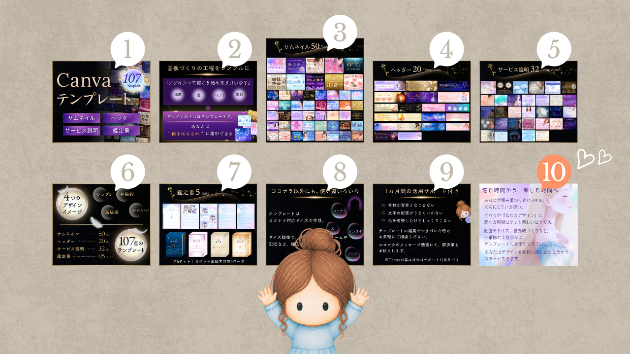
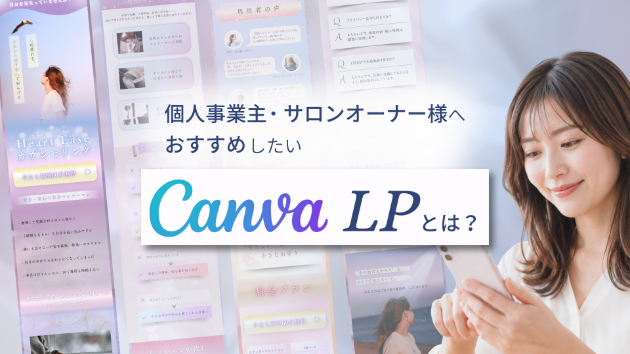
Canvaで自由に編集できるLPテンプレートも制作しています

文章や写真を入れ替えるだけで
自分に合ったLPを作成できるテンプレートも制作しています。

オリジナルのLPテンプレートだけでなく、
・AIを活用した感情を動かす原稿作成ガイド
・3ステップでできるLPの公開手順書

もついているので、ぜひご覧ください👇


これからも
「デザインが楽しくなるちょっとしたヒント」を
お届けしていきます🌸

フォローしていただけると嬉しいです🤗
サービス数40万件のスキルマーケット、あなたにぴったりのサービスを探す