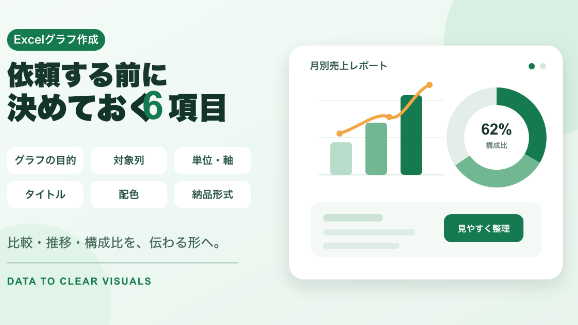
Excelグラフを依頼する前に決めておく6項目
Excelデータをグラフにするとき、同じ表でも「何を伝えたいか」で最適な形は変わります。作成後の修正を減らすには、見た目の好みだけでなく、目的や対象範囲を先にそろえておくことが大切です。依頼前に決めておきたい6項目を、実務で使える形にまとめます。1. 比較・推移・構成比のどれを見せるかまず、グラフで伝えたい内容を一つに絞ります。・商品別や部署別の大小を比べたい:棒グラフ・月別や年別の変化を追いたい:折れ線グラフ・全体に占める割合を見せたい:円グラフや100%積み上げグラフ円グラフは項目数が多いと差が読み取りにくくなります。分類が多い場合は、割合が大きい順の棒グラフにすると比較しやすくなります。2. 対象列とデータ範囲を指定する「この表をグラフに」だけでは、合計行や平均列まで含めるか判断が分かれます。次の情報をそろえると明確です。・使用するシート名とセル範囲・横軸にする列・数値として表示する列・合計、平均、空白行を含めるか・複数系列を同じグラフに載せるかたとえば「売上表シートのA2:D14、A列を月、B〜D列を商品別売上として使用」のように伝えると、認識のずれを減らせます。3. 単位と小数点をそろえる円、千円、万円、件、人、%など、数値の単位を指定します。金額が大きい表は「1,250,000円」より「125万円」の方が読みやすい場合があります。割合は小数点を何桁まで出すかも決めます。売上額と利益率のように単位が異なる数値を一つの図で見せる場合は、第2軸を使うか、グラフを分けるかを先に選びます。4. 軸の向き・順番・範囲を決める時系列は古い順、商品比較は大きい順など、目的に合う並び
0