Excelグラフを依頼する前に決めておく6項目

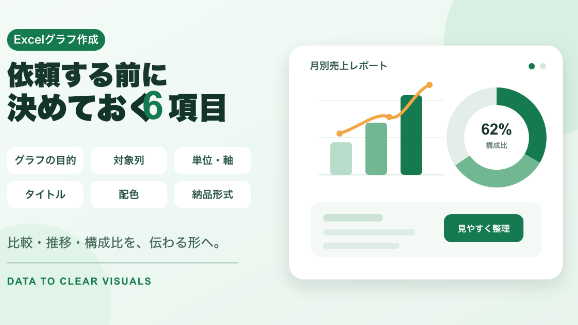
Excelグラフを依頼する前に決めておく6項目

記事
ビジネス・マーケティング
Excelデータをグラフにするとき、同じ表でも「何を伝えたいか」で最適な形は変わります。作成後の修正を減らすには、見た目の好みだけでなく、目的や対象範囲を先にそろえておくことが大切です。

依頼前に決めておきたい6項目を、実務で使える形にまとめます。

1. 比較・推移・構成比のどれを見せるか

まず、グラフで伝えたい内容を一つに絞ります。

・商品別や部署別の大小を比べたい:棒グラフ
・月別や年別の変化を追いたい:折れ線グラフ
・全体に占める割合を見せたい:円グラフや100%積み上げグラフ

円グラフは項目数が多いと差が読み取りにくくなります。分類が多い場合は、割合が大きい順の棒グラフにすると比較しやすくなります。

2. 対象列とデータ範囲を指定する

「この表をグラフに」だけでは、合計行や平均列まで含めるか判断が分かれます。次の情報をそろえると明確です。

・使用するシート名とセル範囲
・横軸にする列
・数値として表示する列
・合計、平均、空白行を含めるか
・複数系列を同じグラフに載せるか

たとえば「売上表シートのA2:D14、A列を月、B〜D列を商品別売上として使用」のように伝えると、認識のずれを減らせます。

3. 単位と小数点をそろえる

円、千円、万円、件、人、%など、数値の単位を指定します。金額が大きい表は「1,250,000円」より「125万円」の方が読みやすい場合があります。

割合は小数点を何桁まで出すかも決めます。売上額と利益率のように単位が異なる数値を一つの図で見せる場合は、第2軸を使うか、グラフを分けるかを先に選びます。

4. 軸の向き・順番・範囲を決める

時系列は古い順、商品比較は大きい順など、目的に合う並びを指定します。棒グラフは原則として縦軸を0から始めると、差を過度に大きく見せずに済みます。

あわせて、次も確認します。

・横軸と縦軸に何を置くか
・最大値、最小値を固定するか
・空欄や0をどう扱うか
・目標値や平均線を入れるか

5. タイトル・ラベル・配色を決める

タイトルは「売上推移」だけでなく、「4〜6月は売上が連続増加」のように、読み手に見てほしい点を示す方法もあります。

配色は、強調したい系列だけ濃い色にし、その他を控えめにすると視線を誘導できます。会社指定色、白黒印刷、凡例や数値ラベルの要否も伝えておくと、利用場面に合う仕上がりになります。

6. 納品形式と利用先を決める

後から数値や色を直したい場合は、編集可能なExcel形式が向いています。資料へ貼る場合は、PNG画像やPowerPoint、印刷用途ならPDFが便利です。

・Excelで編集できる状態が必要か
・画像の縦横比やサイズ
・PowerPointやPDFにも入れるか
・使用フォントの指定
・元データ変更時にグラフも更新させるか

最終的にどこで使うかまで伝えると、余白や文字サイズも合わせやすくなります。

依頼前の確認メモ

・目的:比較/推移/構成比
・対象:シート名、セル範囲、系列
・表示:単位、小数点、軸、並び順
・見た目:タイトル、ラベル、配色
・納品:Excel/PNG/PowerPoint/PDF
・用途:社内資料、会議、印刷、Web掲載など

「Excelデータからグラフ3点を作成します」では、比較・推移・構成比など、データの目的に合わせたグラフ作成をご依頼いただけます。対象データと上記6項目を共有いただくと、確認から制作まで進めやすくなります。

サービス詳細はこちら
サービス数40万件のスキルマーケット、あなたにぴったりのサービスを探す