Excelのグラフ、そのままパワポに貼っていませんか?|数字を「読ませる」1枚に変えてみた

Excelのグラフ、そのままパワポに貼っていませんか?|数字を「読ませる」1枚に変えてみた

記事
ビジネス・マーケティング
こんにちは。

パワポ職人のnikoです。

PowerPointのお仕事をうけていると、

Excelで作ったグラフを、

そのまま貼り付けているページを

よく見かけます。

もちろん、

数字は合っていますし、

グラフとしても、

EXCELで作っているので

間違ってはいません。

でも、

そのグラフを見たときに、

「結局、何が言いたいの?」

と思うことがあります。

線がたくさんある。

色もたくさんある。

数字も並んでいる。

どこを見ればいいのか分からない。

せっかくグラフにしたのに、

もったいない・・・💦

そこで今回は、

ChatGPTに作ってもらった

架空のExcelデータを使って、

Excelのグラフを、

PowerPointでカッコよく、

分かりやすくデザインしてみました。

※今回使用している数字は、すべて架空です。

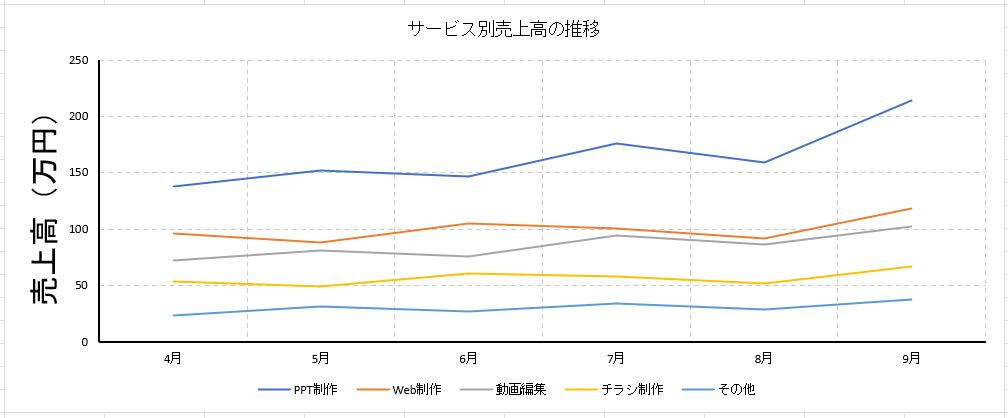
今回のExcelグラフはこちら

WS000877.JPG

今回想定したのは、

制作会社の

サービス別売上高です。

サービスは、

・PPT制作

・Web制作

・動画編集

・チラシ制作

その他

の5つ。

4月から9月までの

売上推移を表しています。

グラフとしては、

よくあるパターンですね。

月ごとの推移も分かりますし、

5つのサービスも色分けされています。

でも、

ぱっと見て、

どの線を見ればいいと思いますか?

9月に何かが起きたっぽいなぁ。

で、一番伝えたい数字はどれかなぁ。

と、

少し考える時間が必要になります。

見る人に考えてもらうのではなく、

見た瞬間に、

伝えたいことが分かる。

今回は、

そこを目指してブラッシュアップしました。

まず、数字から「伝えたい一文」を作る
グラフをデザインする前に、

まず考えたのが、

「この数字で、何を伝えたいのか?」

です。

データを確認すると、

9月の売上は、
5サービス合計で539万円。

8月の418万円から、
29.0%増えています。

4月の383万円と比べると、
40.7%増。

さらに、

PPT制作の売上は、

8月の159万円から、
9月は214万円へ。

前月より、
55万円増えています。

9月の売上539万円のうち、
PPT制作が占める割合は39.7%。

ここまで整理すると、

今回伝えたいことは、

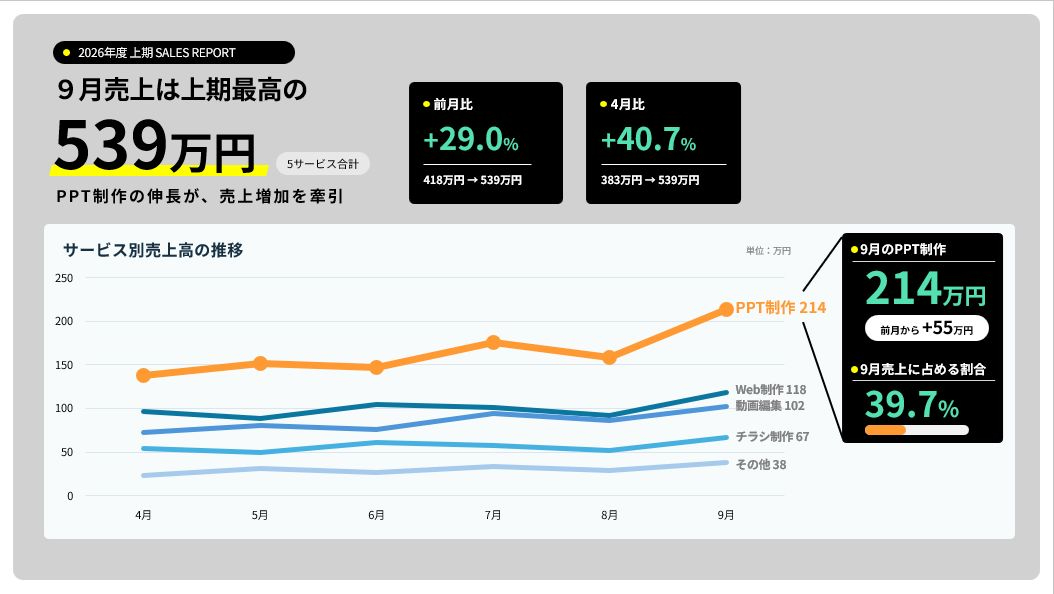
「9月売上は上期最高の539万円。
PPT制作の伸長が、売上増加を牽引した」

ということだと分かります。

そこで、

この文章を、
スライド全体の軸にしました。

①一番伝えたい数字を大きくする

まず大きく見せたのが、

539万円

です。

元のExcelグラフでは、
5つの線を確認しながら、
合計を計算しなければ分かりません。

でも、

今回最初に伝えたいのは、

「9月の売上が、上期で最も高かった」

ということ。

そこで、

グラフの中に数字を埋め込むのではなく、

グラフの外に出して、
大きく配置しました。

さらに、

539万円の横には、

「5サービス合計」

と入れています。

大きな数字だけを置くと、

何の数字?

PPT制作だけの売上?

全体の売上?

と迷ってしまうことがあります。

小さな補足ですが、

数字の意味を明記することで、
理解しやすくなります。

②比較数字はカードに分ける

次に、

前月比+29.0%

4月比+40.7%

を、黒いカードに分けました。

539万円の近くに
すべての数字を並べると、

どれが主役なのか、
分かりにくくなります。

そこで、

539万円は主役として大きく。

比較数字は、
少し離したカードの中へ。

こうすると、

最初に539万円を見て、

次に、

「どれくらい伸びたの?」

を確認できます。

数字の大きさだけでなく、

見る順番を作ることも、
PowerPointでは大切です。

③一番見てほしい線だけ、オレンジにする

グラフの中で、
一番目立たせたのは、

PPT制作です。

線を太くして、
オレンジに変更しました。

そのほかの4つは、
ブルーの濃淡で統一。

元のExcelグラフのように、
すべて違う色にすると、

5本の線が、
同じ強さで目に入ります。

でも、

今回見てほしいのは、
PPT制作の伸びです。

だったら、

一番伝えたい線だけを、
目立たせればいい。

色を増やすことよりも、

「どの色に、どんな役割を持たせるか」

のほうが大切です。

④凡例をなくして、線の横に名前を書く

Excelグラフでは、

グラフの下や横に
凡例が表示されることがあります。

見る人は、

凡例を見る。

色を覚える。

グラフに戻る。

該当する線を探す。

という動きをします。

線が5本あると、
意外と大変です💦

そこで今回は、

それぞれの線の右側に、

・PPT制作 214

・Web制作 118

・動画編集 102
・チラシ制作 67

・その他 38

と直接表示しました。

これなら、

凡例とグラフを
何度も見比べる必要がありません。

線の名前と、
9月の数字を一緒に確認できます。

ちょっとしたことですが、
かなり読みやすくなります。

⑤グラフの外に「結論」を置く

右側の黒いボックスには、

9月のPPT制作 214万円

前月から+55万円

9月売上に占める割合 39.7%

をまとめました。

グラフは、

数字の動きを見るのには向いています。

でも、

重要な数字を
一瞬で読み取ってもらうのは、
少し苦手です。

そこで、

グラフは「推移を見る場所」。

右側のボックスは
「結論を確認する場所」。

と、役割を分けました。

グラフの中に
すべてを入れようとしない。

これも、

見やすくするための
ひとつの方法です。

⑥黄色は、視線を誘導するために使う

今回、

黄色は、

539万円の下線

見出しの小さな丸

に使っています。

黄色を大きな面積で使うと、
かなり強い印象になります。

そこで、

細い線や小さな丸だけに使用しました。

オレンジは、
PPT制作を示す色。

黄色は、
注目してほしい場所を示す色。

黒は、
重要な数字をまとめる色。

このように、

色ごとに役割を決めています。

色を増やせば、
資料がカッコよくなるわけではありません。

むしろ、

使う色を絞ったほうが、
洗練されて見えることもあります。

ブラッシュアップが完成したPowerPointがこちらです

WS000876.JPG

いかがでしょうか。

元のExcelグラフと、
使っている数字は同じです。

数字を増やしたわけでも、
データを変えたわけでもありません。

変えたのは、

「どの数字を、どの順番で見せるか」

です。

最初に、

上期最高の539万円。

次に、

前月比と4月比。

そして、

オレンジの線を追うと、
PPT制作が伸びている。

最後に右側を見ると、

214万円。

前月から+55万円。

売上全体の39.7%。

という流れで、
数字を確認できます。

グラフをカッコよくする=装飾を増やす、ではない

グラフをカッコよくしたい。

そう考えると、

色を増やす。

影を付ける。

立体的にする。

図形をたくさん置く。

と考えがちです。

でも、

装飾を増やすほど、
分かりやすくなるわけではありません。

今回、一番大きく変えたのは、

デザインというよりも、

「このグラフで、何を伝えるのか」

を決めたことです。

主役の数字を決める。

主役の線を決める。

比較数字を分ける。

結論をグラフの外に出す。

見る順番を作る。

それだけでも、

Excelのグラフは、
かなり見やすくなります。

Excelグラフをパワポにするときのチェックポイント

最後に、
今回のポイントをまとめます。

・グラフで一番伝えたいことを、一文にできるか

・一番重要な数字が、すぐ目に入るか

・すべての線を同じ強さで見せていないか

・色を使いすぎていないか

・色ごとに役割があるか

・凡例とグラフを何度も見比べる必要がないか

・大切な数字をグラフの外へ出せないか

・グラフを見る順番が作られているか

・合計・割合・比較対象が明確か

・「何が分かったのか」が、ぱっと見て伝わるか

Excelのグラフを
PowerPointに貼り付ける作業は、

単なるコピー&ペーストに見えて、

実は、

数字の意味を整理する作業なんですよね。

このグラフで、
何を伝えたい?

一番見てほしい数字は?

なぜ、その数字が増えた?

そこが整理できると、

グラフは、

ただのデータではなく、
伝わる資料に変わります。

自分でグラフを作ってみたけれど、
何となく見づらい。

数字は合っているのに、
言いたいことが伝わらない。

Excelグラフを、
PowerPointで見やすく整えたい。

そんなときは、

お気軽にご相談ください。


PowerPointのご依頼に1,000件以上対応してきたプロが、ブラッシュアップいたします。

最後までお読みいただき、
ありがとうございました!

この記事が少しでも参考になりましたら、

いいねを押していただけると、
とても励みになります。

フォローもよろしくお願いします^^

今後も、

このようなBefore/Afterを交えながら、

どこを変えると、
資料が分かりやすくなるのか。

なぜ、この色にしたのか。

どうして、この数字を大きく見せたのか。

PowerPointのブラッシュアップに役立つ、
考え方やコツを書いていきたいと思っています。

難しいテクニックというより、

「なるほど、そう考えればいいのか」

と、楽しみながら読んでもらえる記事にしていけたら。

自分で資料を直すときの、
ちょっとしたヒントになればうれしいです。

よかったら、
またのぞきに来てください。
サービス数40万件のスキルマーケット、あなたにぴったりのサービスを探す