「3枚を1枚にまとめてください」と言われたら。情報を詰め込まず、「流れ」を整理するパワポ術

「3枚を1枚にまとめてください」と言われたら。情報を詰め込まず、「流れ」を整理するパワポ術

記事
ビジネス・マーケティング
こんにちは。

nikoです。

PowerPointのブラッシュアップをしていると、

よくいただくご依頼があります。

それが、

「この3枚を、1枚にまとめてもらえますか?」

というもの。

これ、

実務では結構あります。

会議用なので、

ページ数を減らしたい。

上司から

「もっとコンパクトに」と言われた。

理由はいろいろです。

でも、

3枚を1枚にする。

言葉にすると簡単なのですが、

実際にやってみると、

意外と難しいですね。

3枚分の内容を、

そのまま小さくして並べると、

文字が小さい。

情報が多い。

どこから見ればいいのか分からない。

結局、

「1枚にはなったけれど、分かりにくくなった」

ということが起こります。

これでは、

まとめた意味がありませんね。

そこで今回は、

架空の「問い合わせ対応フロー」を使って、

3枚のPowerPointを、

どう考えて1枚にまとめるのか。

私が実際に資料を作るときに考えていることを、

Before/Afterでご紹介します。

今回、

私が一番大切にしたのは、

「誰が、何をするのか」を整理すること。

そして、

その仕事を初めてする新人さんが見ても、

流れが分かること。

です。

今回のBeforeは、この3枚

今回も、

架空の問い合わせ対応を想定しました。

もともとの資料は3枚です。

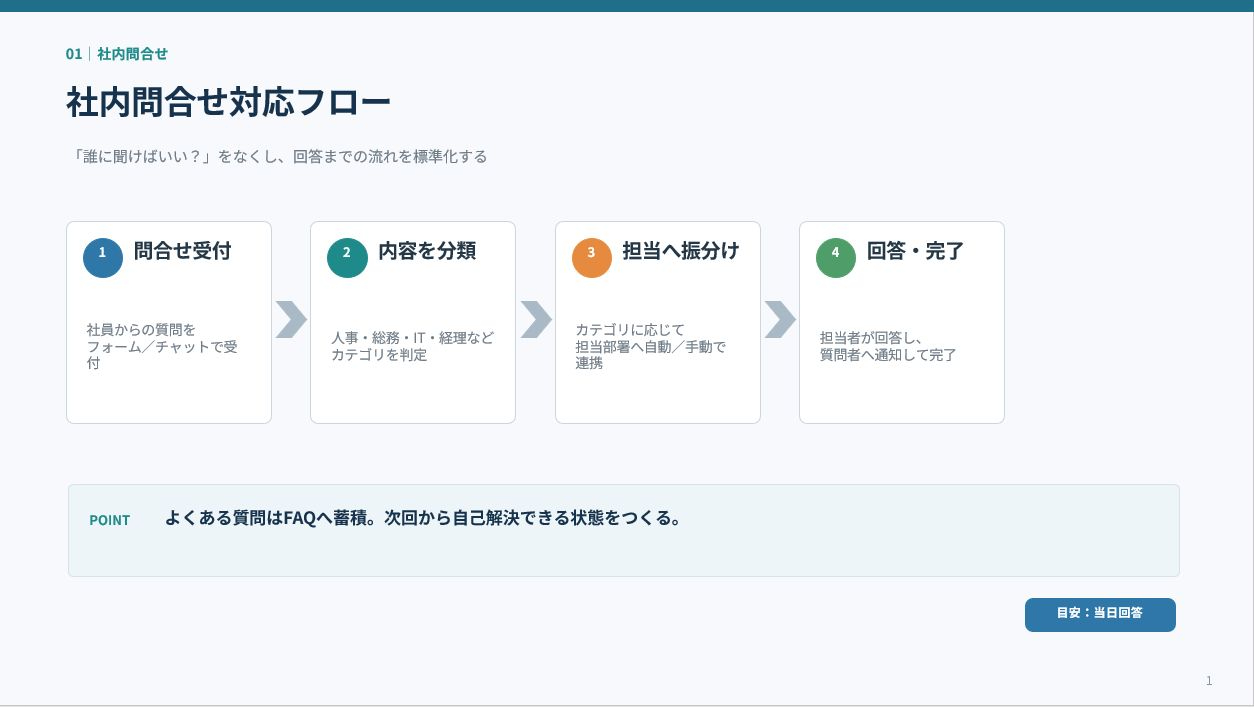
1枚目|社内問合せ対応フロー

フロー1.JPG

問い合わせを受け付ける。

内容を分類する。

担当へ振り分ける。

担当者が回答する。

流れ自体は、

分かりやすいですね。

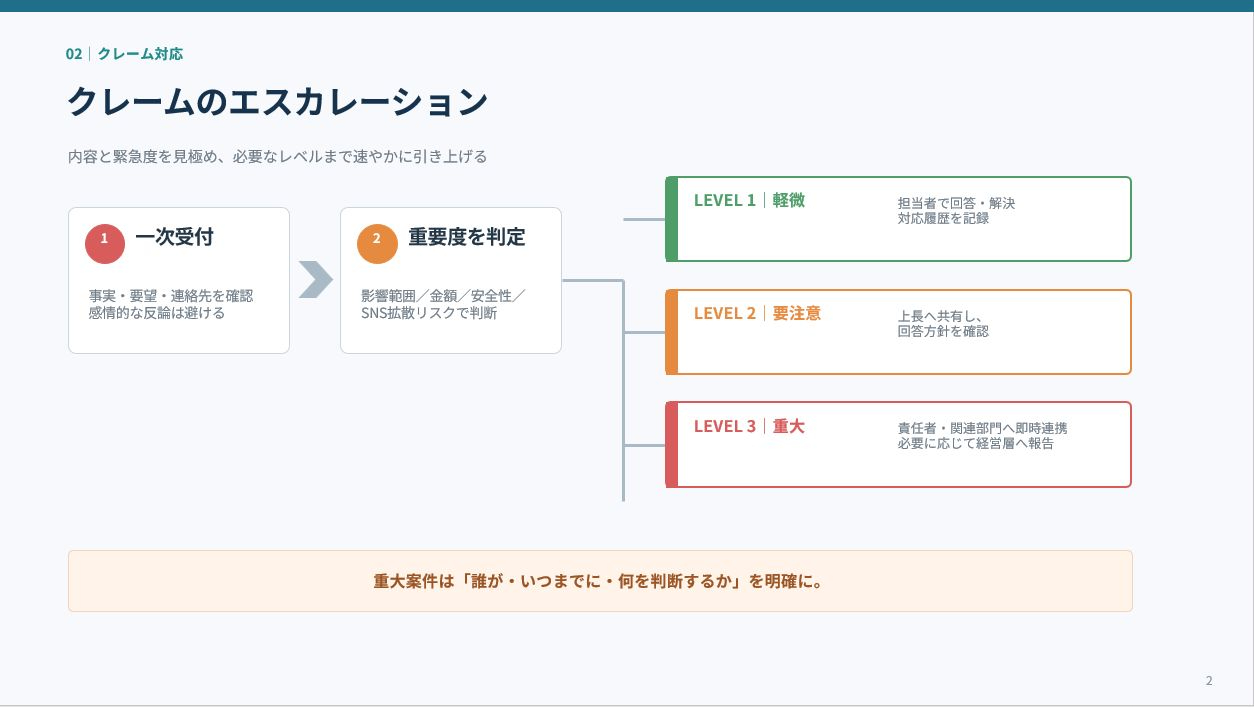
2枚目|クレームのエスカレーション

フロー2.JPG

問い合わせの重要度を判定して、

LEVEL1
LEVEL2
LEVEL3

に振り分けます。

軽微なものは担当者で対応。

要注意なら上長へ。

重大案件なら、

責任者・関連部門へ連携します。

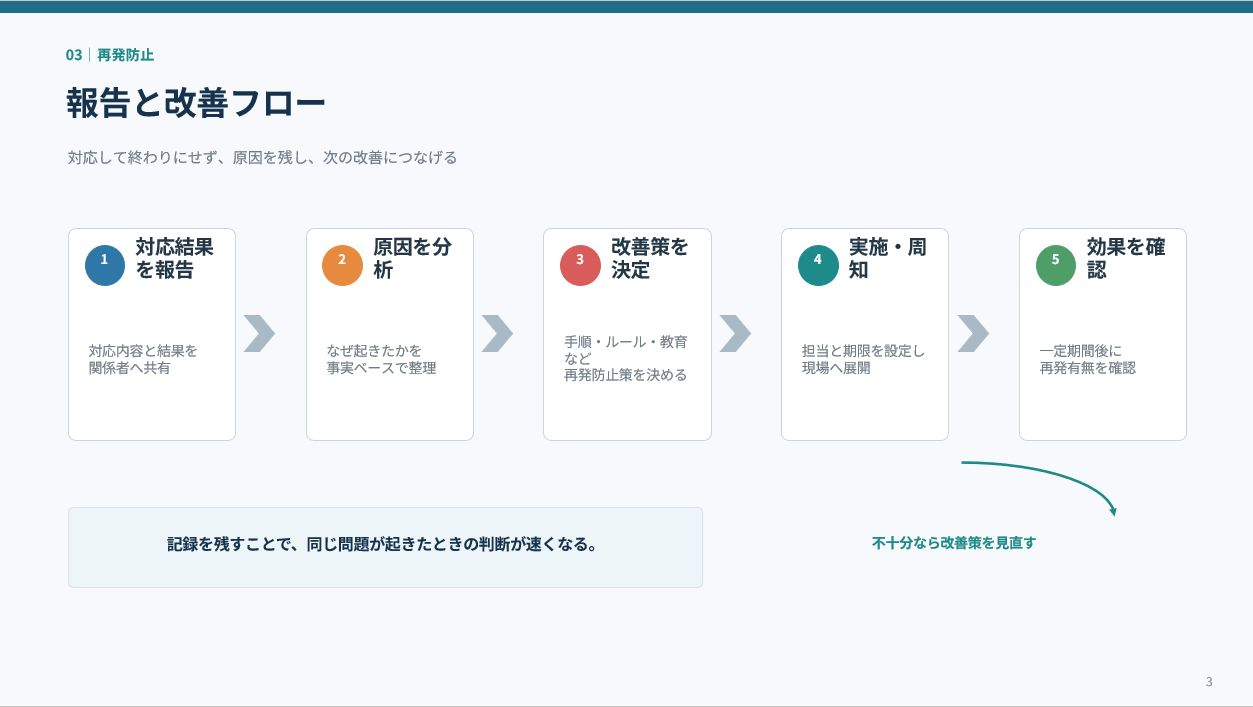
3枚目|報告と改善フロー

フロー3.JPG

対応して終わりではなく、

結果を報告する。

原因を分析する。

改善策を決める。

実施する。

そして、

効果を確認する。

という流れです。

3枚とも、

それぞれを見ると、

特におかしくありませんね。

でも、

ここで

「この3枚、1枚にまとめてください」

と言われたら、さて、

どうしましょう(笑)。

3枚を小さくして並べる?


最初に思いつくのは、

3枚の内容を、

そのまま1枚に入れる方法です。

でも、

私は、

そうしません。

なぜなら、

3枚を1枚にする=3枚分の情報を全部入れる

ではないからです。

まず

考えたいのは、

「この3枚は、そもそもどうつながっているんだろう?」

ということです。

今回の3枚をよく見ると、

実は別々の話ではありません。

問い合わせが来る。


内容を分類する。


担当部署が対応する。


重要度を判断する。


必要なら上長や責任者へ連携する。


結果を集計する。


問題があれば改善する。

つまり、

全部ひとつの仕事の流れなんです。

だったら、

3枚を縮小するのではなく、

ひとつのストーリーに組み直したほうがいい。

そう考えました。

①まず、「誰が何をするのか」を整理する

今回、

一番時間をかけたところです。

元の資料を見ながら、

「これ、誰がやるの?」

をひとつずつ確認しました。

問い合わせを受け付けるのは誰?

分類するのは?

重要度を判断するのは?

LEVEL2になったら、

誰が回答する?

重大案件は、

誰に連携する?

対応結果は、

誰が誰に報告する?

こうやって確認していくと、

意外と、

主語が書かれていない。

ということに気づきます。

資料を作った本人は、

もちろん、分かっています。

いつもその仕事をしている人も、

たぶん分かります。

でも、

新人さんは?

別部署から異動してきた人は?

初めてこのフローを見る人は?

「重要度を判定」

と書いてあっても、

「で、誰が判定するの?」

となります。

そこでAfterでは、

役割を大きく、

カスタマーサポート

と、

担当部署

に分けました。

カスタマーサポートが、

問い合わせを受付。


内容を分類。


担当部署へ。

ここからは、

担当部署にバトンタッチします。

担当部署では、

内容・影響度を確認して、

重要度を判定。

誰が何をするのか。

ここを整理するだけでも、

かなり分かりやすくなります。

②「クレーム?」ではなく、「重要度を判定」にした

ここも、

かなり考えました。

途中では、

「クレームか?」

で分岐させる案もありました。

でも、

考えてみると、

クレームかどうかと、

重要度は別なんですよね。

クレームでも、

簡単に解決できるものがあります。

逆に、

クレームではなくても、

システム全体が止まっている。

大勢のお客様に影響している。

となれば、

重大案件です。

そこで、

「クレーム?」

ではなく、

「重要度を判定」

に変更しました。

そして、

LEVEL1 通常
LEVEL2 要注意
LEVEL3 重大

の3段階に。

LEVEL1なら、

担当部署で回答・対応。

LEVEL2なら、

上長へ確認してから対応。

LEVEL3なら、

責任者・関連部署へ連携。

これなら、

「この問い合わせは、

次にどこへ行くの?」

が、

ぱっと見て分かります。

③「対応して終わり」にしない

そして、

3枚目にあった、

報告と改善のフロー。

ここも、

1枚の中に残しました。

ただし、

少し考え方を変えています。

問い合わせは、

1件対応して、

終わり。

ではありません。

たとえば、

「ログイン方法が分かりません」

という問い合わせが、

月に1件なら、

それほど問題ではないかもしれません。

でも、

同じ問い合わせが、

毎月50件来ていたら?

もしかすると、

マニュアルが

分かりにくいのかもしれません。

画面の表示に、

問題があるのかもしれません。

だから、

通常の問い合わせも含めて、

月に1回、

問い合わせ内容・件数・対応結果を集計する

という設定にしました。

そして、

月次報告。


問い合わせの傾向を分析。


課題・発生原因を整理。


改善策を決定。


実施・周知。


効果確認。

へつなげています。

こうすると、

問い合わせ対応が、

単なる「処理」ではなく、

会社の改善につながる情報

になります。

④新人さんでも分かる資料にする

今回、

もうひとつ大切にしたのが、

新人さんが見ても分かること。

です。

業務フローって、

慣れている人が作ると、

ついつい説明を省略してしまいます。

「担当部署へ」

「上長確認」

「エスカレーション」

社内では、

いつも使っている言葉。

だから、

みんな分かると思ってしまう。

でも、

新人さんからすると、

担当部署ってどこ?

どのタイミングで上長に聞くの?

どこからが重大案件?

となります。

私は、

業務フローを見るとき、

「これを渡された新人さんが、

一人で次の行動を判断できるかな?」

と考えるようにしています。

もっと言うと

全く関係のない私が見ても

わかるようにすることです。

説明する人が横にいなくても、

ある程度、

自分でたどれる。

親切なフローですね。

⑤色にも役割を持たせる

色は、

ただのデザインとして使っていません。

青=カスタマーサポート

緑=担当部署

としました。

最初の、

問い合わせ受付。

カテゴリー分類。

ここまでは青。

担当部署へ渡ったところから、

緑に変わります。

さらに、

重要度は、

・通常
・要注意
・重大

で色を変えました。

文章を全部読まなくても、

「ここで担当が変わった」

「ここは重要度の分岐なんだ」

と分かるようにしています。

PowerPointでは、

色を増やすと、

華やかになります。

でも、

色が多いほど、

分かりやすくなるわけではありません。

私は、

「この色には、どんな意味がある?」

と考えるようにしています。

意味がない色は、

できるだけ増やさない。

これだけでも、

資料はかなりすっきりします。

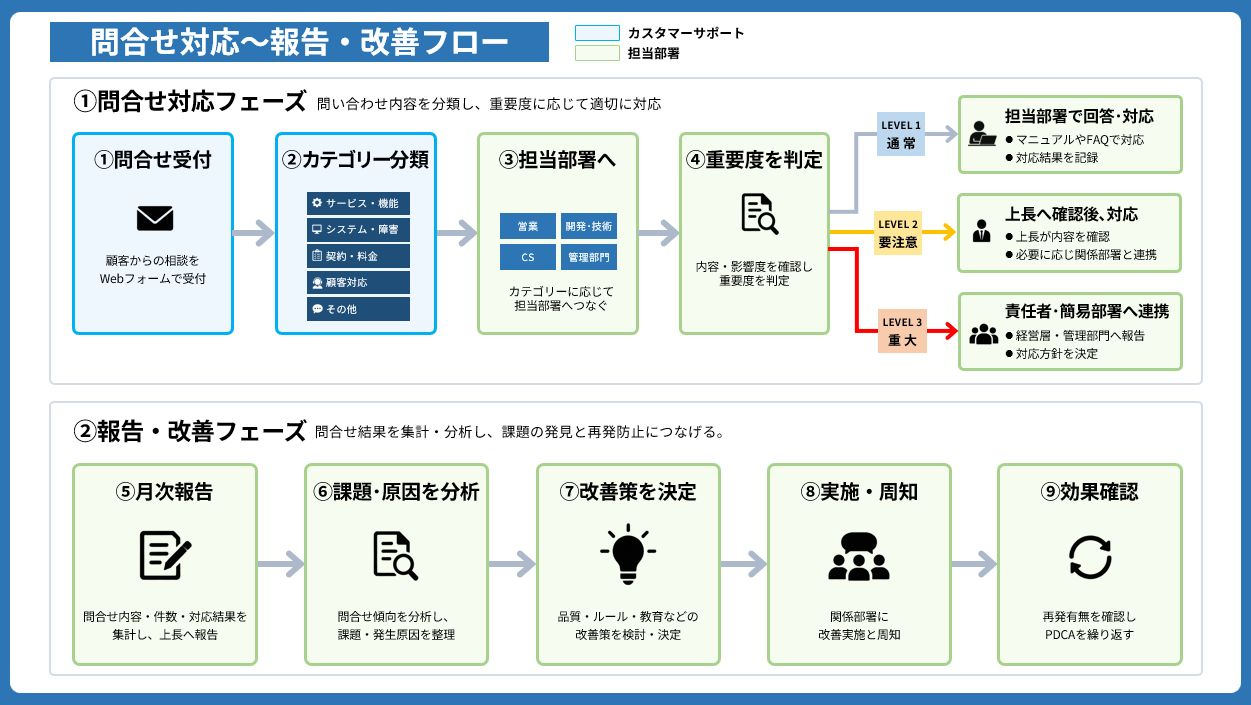
そして、3枚を1枚にしたAfterがこちらです

完成.JPG

いかがでしょうか。

Beforeは、

社内問い合わせ。

クレーム対応。

報告・改善。

と、

3枚に分かれていました。

Afterでは、

大きく、

①問合せ対応フェーズ

と、

②報告・改善フェーズ

の2つに整理しました。

上段では、

1件の問い合わせを、どう処理するか。

下段では、

蓄積した問い合わせを、どう改善に活かすか。

を見せています。

今回、

一番大きく変えたのは、

デザインではありません。

3枚に散らばっていた情報の「関係」を整理したこと。

です。

3枚を1枚にするとき、削る前にやること

「3枚を1枚にしてください」

と言われると、

まず、

文字を減らそう。

説明を削ろう。

図を小さくしよう。

と考えがちです。

もちろん、

情報を減らすことも必要です。

でも、

私はその前に、

情報同士の関係を整理します。

これは、

どこから始まる?

次に何をする?

誰がやる?

どこで判断する?

判断したあと、
どこへ進む?

最後は、
どこにつながる?

ここが整理できると、

自然と、

いらない重複も見えてきます。

逆に、

ここを整理しないまま削ってしまうと、

文字は少なくなったけれど、

「結局、何をすればいいの?」

という資料になってしまいます。

「1枚に入った」と「1枚で分かる」は違う

今回、

一番お伝えしたかったのは、

ここです。

3枚を1枚に入れることと、

3枚の内容を1枚で理解できるようにすることは、

違います。

見る人が、

内容を理解して、

次に何をすればいいのか分かる。

そのための資料だと思っています。

特に業務フローでは、

「誰が、何をするのか」

がとても大切。

そして、

できれば、

その仕事をよく知っている人だけではなく、

今日入社した新人さんが見ても分かる。

親切心と愛を込めます (笑)

そこまで整理できると、

資料はかなり使いやすくなります。

3枚を1枚にするときは、

無理やり詰め込む前に、

一度、

「この3枚、本当はどんな話なんだろう?」

と考えてみてください。

意外と、

そこから答えが見えてくるかもしれません。

自分で3枚を1枚にまとめるときのチェックポイント

最後に、

今回のポイントをまとめます。

・3枚をそのまま縮小して並べていないか

・3枚に共通する「ひとつの流れ」がないか

・誰が何をするのか明確になっているか

・判断する人が分かるか

・分岐したあとの行き先が分かるか

・同じ内容を重複して説明していないか

・色に役割を持たせているか

・初めて見る人でも、左から順番に追えるか

・新人さんでも「次に何をするか」を判断できるか

・親切心と愛を込める

3枚を1枚にする作業って、

レイアウトの作業に見えて、

実は、

情報整理の作業なんですよね。

私も今回、

「これは誰がやる?」

「このあと誰に報告する?」

「そもそも、ここで判断するのは何?」

と、

ひとつずつ確認しながら作りました。

こういうところを整理していくのが、

PowerPointのブラッシュアップの、

面白いところでもあります。

自分で直してみたけれど、

うまく1枚にまとまらない。

情報を減らすと、

大事なことまで消えてしまう。

フローを作ったけれど、

なんとなく分かりにくい。

そんなときは、

ココナラのサービスから、

お気軽にご相談ください。

最後までお読みいただき、

ありがとうございました!

この記事が少しでも参考になりましたら、

「♡」を押していただけると、

とても励みになります。

フォローも宜しくお願いします^^


今後も

このようなBefore/Afterを交えながら、

「どうして、こう直したのか?」

「どこを変えると、伝わりやすくなるのか?」

そんな、

PowerPointのブラッシュアップに

役立つ考え方やコツを、

実際の制作に近い例を使いながら、

これからも書いていきたいと思っています。

難しいテクニックというより、

「なるほど、そう考えればいいのか」

と、

楽しみながら読んでもらえる記事にしていけたら^^

自分で資料を直すときの、

ちょっとしたヒントになればうれしいです。

よかったら、

またのぞきに来てくださいね!

最後までお読みいただき、

ありがとうございました!
サービス数40万件のスキルマーケット、あなたにぴったりのサービスを探す