こんにちは。
前回は、
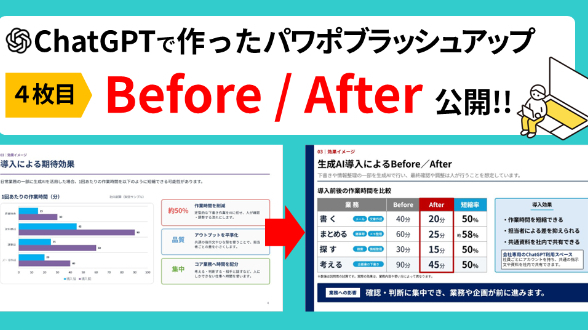
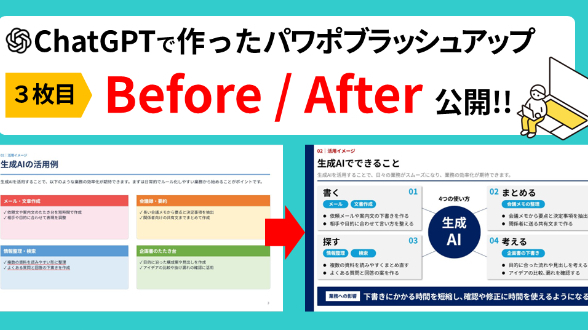
ChatGPTで作ったPowerPointの「生成AIの活用例」の
スライドをブラッシュアップし、
Before/Afterでご紹介しました。
今回は、その続きです。
4枚目の「導入による期待効果」のスライドをブラッシュアップします。
前回の記事はこちらです。
今回の資料の前提
前回と同じ架空のケースを設定しています。
使用したAIはChatGPT
元原稿はWordで作成
・原稿は、伝えたい内容を並べた箇条書きスタイル
・PowerPointを使うのは35歳の男性社員Aさん
・業務改善のために、社内で生成AIを活用することを提案
・まずは直属の上司にプレゼンする
・上司の了承を得られれば、次は経営者へ提案する
・プレゼンの結果が、本人の評価や給与にも影響する
発表者Aさんにとって、これは気軽な社内説明ではありません。
自分の提案を上司に認めてもらい、
その先にいる経営者にも納得してもらうための、真剣なプレゼンです。
今回も、プロの技術を見せるために作り込むのではなく、
PowerPointに慣れていない方でも「これなら自分で直せそう」と
思っていただける範囲でブラッシュアップしました。
特殊な機能や複雑なデザインは使わず、
文章・色・配置・数字の見せ方など、基本的な部分を整えています。
ChatGPTが作ったスライドはこちらです
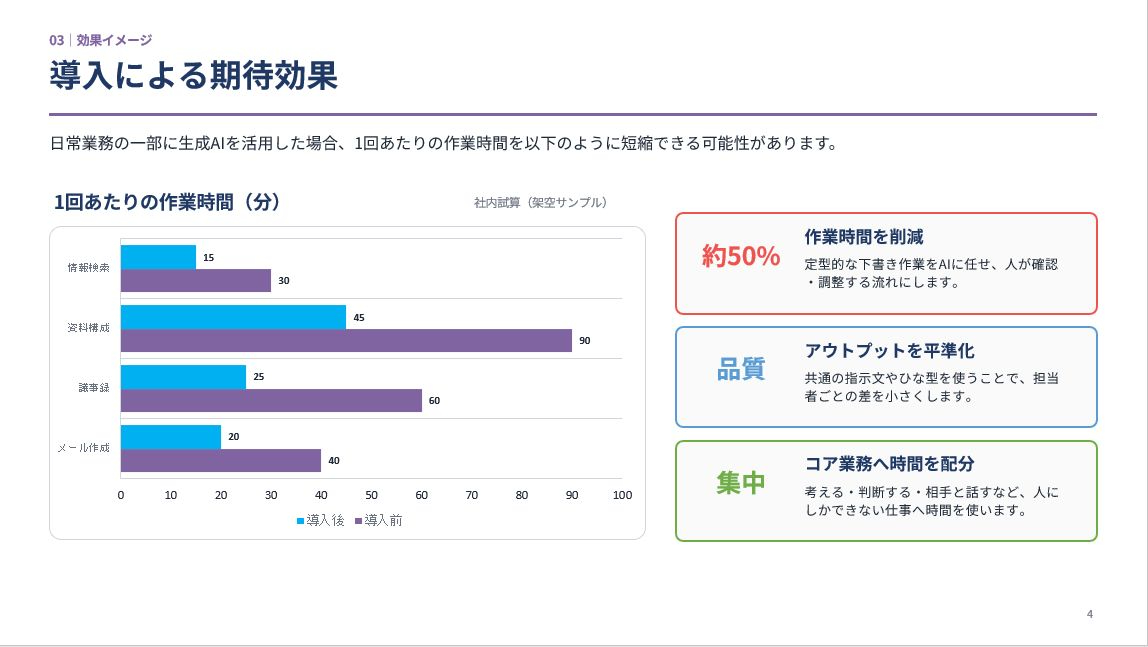
タイトルは「導入による期待効果」。
生成AIの導入前と導入後の作業時間を比較した横棒グラフがあり、
右側には「約50%」「品質」「集中」という3つの効果が並んでいます。
みなさんは、どう思われますか?
わたしは、このページが一番良くない!と思いました。
スライドをパッと見た瞬間、
「これは、何を表したグラフなの?」
と、私は少し考えてしまいました。
グラフのタイトルや凡例、項目名、数字を順番に見ていけば、
生成AIの導入前後の作業時間を比較していることは分かります。
ただ、読み解くまでに時間がかかります。
プレゼン資料は、見る人に考えてもらうためのものではありますが、
「このグラフは何を表しているのだろう」と
解読してもらうものではありません。
特に今回、資料を見るのは忙しい上司や経営者です。
時間に余裕があり、
最初から最後まで丁寧に読んでもらえるとは限りません。
その相手に、
凡例を確認して、色を見分けて、4つの数字を比較してもらう。
これはちょっと、
相手の状況を考えた見せ方にはなっていない、と思いました。
気になったのは、主に次の点です。
・パッと見ただけでは、何を比較したグラフなのか分からない
・導入前と導入後の色を、凡例で確認する必要がある
・どの業務が何分から何分になるのか、数字を追わなければならない
・前のスライドと業務の呼び方が変わっている
・「約50%」が、何に対する数字なのか一瞬では分からない
・「品質」「集中」という言葉がぼんやりしていて、具体的な効果が伝わらない
・生成AIがどこまで作業し、人が何を行うのか分からない
・作業時間が減った結果、会社にどのような良い変化があるのか分からない
右側の3つのブロックも、
見た目はきれいにまとまっています。
でも、
「約50%」
「品質」
「集中」
と言われても、意味が少しぼんやりしています。
品質がどうなるのか。
何に集中できるようになるのか。
結局、下の小さな文章まで読まなければ内容が分かりません。
これでは、目立つ言葉と伝えたい内容が、うまくつながっていない状態です。
情報が足りないわけではありません。
必要な数字も、伝えたい効果も入っています。
ただ、その情報をどの順番で、どのように見せるかが整理されていません。
このページは、一部分だけを少し直しても、
分かりやすくするのは難しいと判断しました。
グラフを大きくする。
文字を太くする。
色を変える。
それだけでは、根本的な解決になりません。
今回は、グラフも右側のブロックも含めて、
レイアウトと情報の見せ方をすべてやり直すことにしました。
「どの業務が、何分から何分になるのか」
「生成AIと人は、それぞれ何をするのか」
「時間を短縮した結果、会社にどのような効果があるのか」
この3つが、忙しい上司や経営者にもパッと伝わるスライドを目指します。
そこで、主に7つのポイントを見直しました。
①内容が伝わるタイトルに変更する
Beforeのタイトルは、
「導入による期待効果」
でした。
スライドに何が書かれているのかは分かりますが、
具体的に何を比較しているのかまでは伝わりません。
そこで、タイトルを、
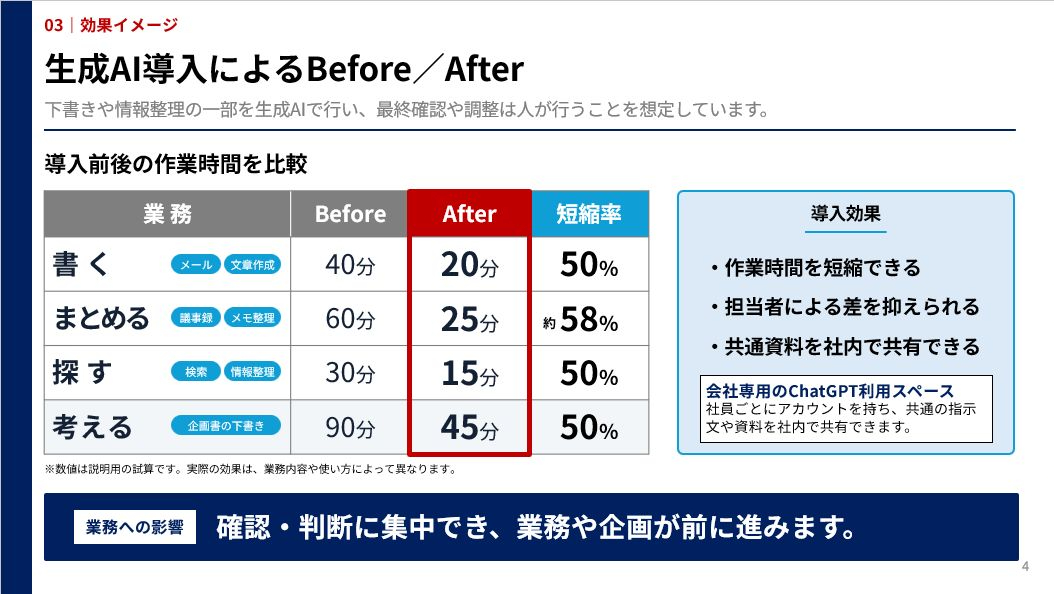
「生成AI導入によるBefore/After」
に変更しました。
このタイトルを読むだけで、
「生成AIを導入する前と後を比較するページ」
だと分かります。
タイトルは短いほうがよいと思われがちですが、
短ければ何でもよいわけではありません。
「期待効果」でも間違いではない。
でも、何の効果なのか、何を見ればよいのかが、
もう少し分かったほうが親切だと思いました。
私もタイトルを考えるときは、
「短くしたい。でも、短くしすぎて伝わらないのも困る」
と、よく迷います。
そのページで見せる内容が、
タイトルから想像できるかどうか。
ここを確認するようにしています。
②生成AIと人が行う作業を明確にする
Beforeでは、
「日常業務の一部に生成AIを活用した場合、1回あたりの作業時間を以下のように短縮できる可能性があります。」
という説明が入っていました。
内容は分かりますが、
「生成AIに仕事をすべて任せるのか」
「人は何もしなくてよいのか」
という部分までは分かりません。
そこでAfterでは、
「下書きや情報整理の一部を生成AIで行い、最終確認や調整は人が行うことを想定しています。」
としました。
生成AIが行うのは、
下書きや情報整理の一部です。
内容の確認や判断、最終的な調整は人が行います。
生成AIの提案資料では、
できることを大きく見せたくなります。
その気持ちも、よく分かります^^
ただ、「すべて自動でできます」と受け取られるような表現は、
避けたいところですね。
便利な部分だけではなく、
人が確認する必要があることも伝えたほうが、
上司や経営者にも安心してもらえると思います。
③グラフやめて比較表に変更する
Beforeでは、
導入前と導入後の作業時間を、横棒グラフで比較していました。
グラフは、数字の差や全体的な傾向を見せるときには便利です。
ただ、今回伝えたいのは、
「それぞれの作業時間が、何分から何分になるのか」
という具体的な変化です。
グラフで確認しようとすると、
凡例を見て色を確認し、
それぞれの棒の長さと数字を比べる必要があります。
見る人に、少し頑張って読んでもらわなければなりません。
そこでAfterでは、グラフを表に変更しました。
・業務
・Before
・After
・短縮率
を横に並べ、
同じ行を左から右へ読むだけで比較できるようにしています。
グラフを表に変えるのは、
デザインを地味にするように感じるかもしれません。
私も「グラフのほうが見栄えがよいかな」と考えることがあります。
でも、今回は見栄えよりも、
見た人が迷わず数字を理解できることを優先しました。
数字の傾向を見せたいときはグラフ。
正確な数値を比較してほしいときは表。
何を伝えたいかによって使い分けることが大切です。
④前のスライドと、業務の呼び方をそろえる
Beforeのグラフでは、
・情報検索
・資料作成
・議事録
・メール作成
という業務名が使われていました。
ただ、前のスライドでは、
生成AIの4つの使い方を、
・書く
・まとめる
・探す
・考える
と整理しています。
ページが変わるたびに業務の呼び方が変わると、
見る人は、
「別の話し? 前のページと同じ?」
と、頭の中で考えなければなりません。
これが一番避けたいところです。
そこでAfterでは、前のスライドと同じように、
・書く
・まとめる
・探す
・考える
という言葉を使いました。
その横に、
「メール」「文書作成」「議事録」「メモ整理」「検索」「情報整理」「企画書の下書き」
という具体的な業務を、小さなラベルで入れています。
1枚だけを見ると、Beforeの表現でも問題はありません。
でも、プレゼン資料は1枚ずつ別々に見るものではなく、
前後のページをつなげて見ていくものです。
同じ内容は、同じ言葉で表す。
当たり前のようですが、
ページ数が増えると意外とずれてきます。
私も資料全体を見直すときは、
同じ意味なのに違う言葉を使っていないか、よく確認します。
⑤Afterの数字と短縮率を目立たせる
Afterでは、
導入後の作業時間を示す「After」の列を赤い枠で囲みました。
書く:40分から20分
まとめる:60分から25分
探す:30分から15分
考える:90分から45分
という変化が、縦に並んでいます。
さらに、その右側に短縮率を追加しました。
書く:50%
まとめる:約58%
探す:50%
考える:50%
Beforeでは「約50%」という数字が大きく表示されていましたが、
Afterでは、業務ごとの短縮率が分かります。
赤は目に入りやすい色なので、
今回は「導入後の数字」に絞って使いました。
目立たせたいものがあると、
あちこちに色をつけたくなるんですよね。
でも、赤を増やしすぎると、
どこを見てほしいのか分からなくなります。
強調する場所は、できるだけ絞るようにしました。
また、今回の数値は実際の導入結果ではなく、
説明用の試算です。
そのため、表の下に、
「数値は説明用の試算です。実際の効果は、業務内容や使い方によって異なります。」
という注意書きを入れました。
数字を見せると、説得力は上がります。
だからこそ、
実績なのか、予測なのか、試算なのかを明確にする必要があります。
ここは、私ならかなり気をつけるところです。
数字だけが独り歩きすると、あとで困ることもありますから。
⑥導入効果を、具体的な言葉に置き換える
Beforeでは、右側に、
・約50%
・品質
・集中
という3つの効果が並んでいました。
大きな言葉で目に入りやすいのですが、
「品質がどうなるのか」
「何に集中できるのか」
まで読まなければ、意味が分かりません。
そこでAfterでは、
・作業時間を短縮できる
・担当者による差を抑えられる
・共通資料を社内で共有できる
という具体的な表現に変更しました。
特に気をつけたのが、
「担当者による差をなくせる」ではなく、
「担当者による差を抑えられる」
としたことです。
共通の指示文や資料を使っても、
生成AIへの質問の仕方や、最後に確認する人によって、
仕上がりに違いが出ることはあります。
完全に差がなくなると言い切るのは、
これはちょっと、強すぎます。
「差を抑えられる」という表現のほうが、
現実的で、説明もしやすいと思いました。
また、今回は、
「会社専用のChatGPT利用スペース」
についても補足しています。
※原稿にはない説明ですが、効果が出る根拠として補足しています。
社員全員で同じIDとパスワードを使うのではなく、
社員ごとにアカウントを持ち、
会社のワークスペースへ参加する形を想定しています。
共有プロジェクトを利用すると、
ワークスペース内のメンバーで、指示やファイルを共有できます。
ただし、個人のチャット履歴が、
自動的に全員へ公開されるわけではありません。
利用できる共有機能や管理方法は契約プランによって異なるため、
導入時にはChatGPT Businessの公式案内を確認する必要があります。
共通の指示文や資料を用意しておけば、
社員ごとに毎回ゼロから作るよりも、
一定のルールに沿って使いやすくなります。
ただ、ワークスペースを作るだけで、
自動的に業務が標準化されるわけではありません。
どの業務に使うのか。
どの資料を共有するのか。
最後に誰が確認するのか。
会社側でルールを決めることも大切です。
⑦作業時間の短縮による「業務への影響」を追加する
今回のブラッシュアップで、
特に大切にしたのが、一番下に追加した部分です。
「業務への影響」
として、
「確認・判断に集中でき、業務や企画が前に進みます。」
というメッセージを入れました。
Beforeでは、
「作業時間を約50%削減できる」
「品質を平準化できる」
「コア業務へ時間を配分できる」
という効果が書かれています。
内容としては間違っていません。
でも、「時間を短縮できます」で終わってしまうと、
上司や経営者から、
「短縮できた時間を、何に使うの?」
と思われる可能性があります。
時間を短縮すること自体が、
最終的な目的ではありません。
生成AIに下書きや情報整理の一部を任せることで、
人は確認や判断に集中できるようになります。
その結果、
止まっていた業務が進んだり、
企画を考える時間を確保できたりします。
「何分短くなるか」だけで終わらず、
「その時間を使って、何ができるようになるのか」
まで伝える。
私は、ここがとても大事だと思っています。
数字を見せると、
ついそこで説明を終えたくなります。
でも、その数字が会社にとってどのような意味を持つのか。
そこまで言葉にすることで、
生成AIを導入する理由が伝わりやすくなります。
ブラッシュアップ後がこちらです
いかがでしょうか。
今回、元の原稿に書かれている作業時間や導入効果は、
大きく変えていません。
変えたのは、主に次の7つです。
1.タイトルを「生成AI導入によるBefore/After」に変更する
2.生成AIと人が行う作業を明確にする
3.横棒グラフを、数字を比較しやすい表に変更する
4.前のスライドと業務の呼び方をそろえる
5.Afterの数字と短縮率を目立たせる
6.導入効果を、具体的な言葉に置き換える
7.作業時間の短縮による「業務への影響」を追加する
ChatGPTは、作業時間の数字からグラフを作り、
期待できる効果も整理してくれました。
短時間でここまで作ってくれるのは、とても便利です。
ですが、
グラフが入っているから分かりやすい。
数字が大きいから説得力がある。
とは限りません。
「何を比較してほしいのか」
「その数字には、どのような前提があるのか」
「時間が短くなった結果、会社にどのような効果があるのか」
まで考えて、数字の見せ方を整える必要があります。
AIが作ったパワポを自分で直してみたい方は、
次の5つを確認してみてください。
1.タイトルを読むだけで、何を比較するページなのか分かるか
2.グラフと表のどちらが、目的に合っているか
3.前後のスライドで、同じ内容に同じ言葉を使っているか
4.数字が実績・予測・試算のどれなのか明記しているか
5.時間短縮の先にある「業務への影響」まで伝えているか
この5つを見直すだけでも、
数字を使ったスライドは、かなり伝わりやすくなります。
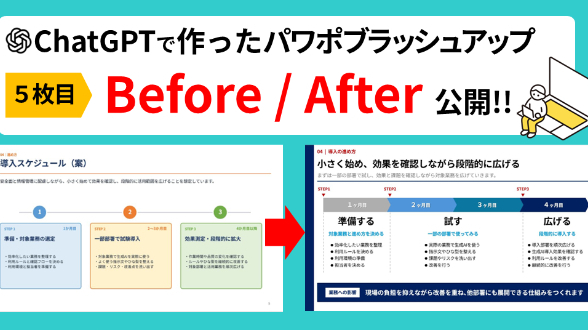
次回は、最終ページ5枚の導入スケジュールをブラッシュアップします。
次回は、
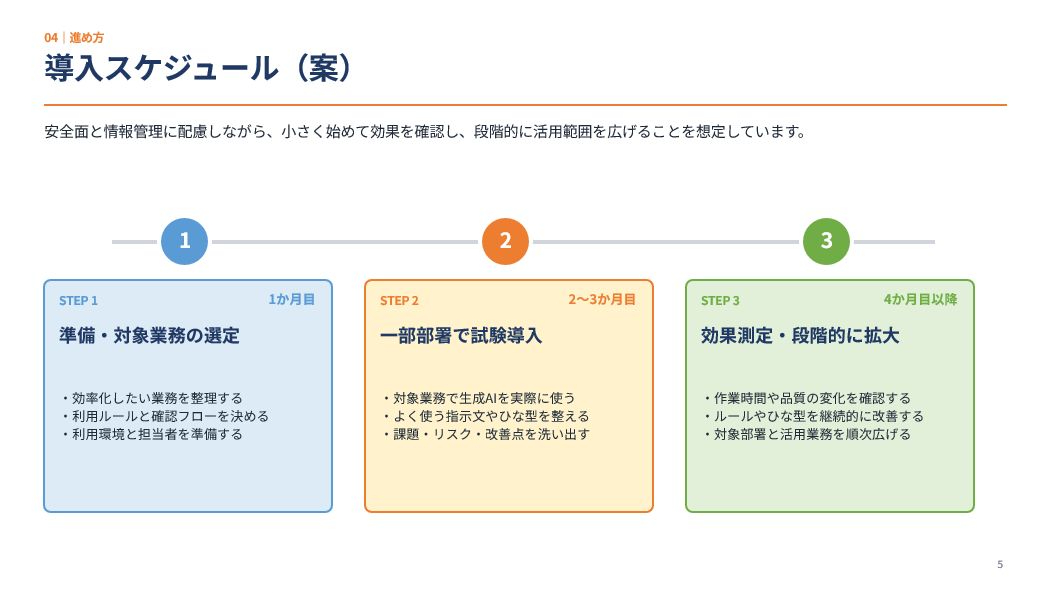
ChatGPTが作った最終ページ5枚目の
「導入スケジュール(案)」をブラッシュアップします。
生成AIの効果を説明したあとは、
「実際に、どのような流れで導入するのか」
を示す必要があります。
今回のスライドでは、
1か月目:準備・対象業務の選定
2~3か月目:一部部署で試験導入
4か月目以降:効果測定・段階的に拡大
という3つのステップが並んでいます。
一見すると、きれいに整理されているように見えます。
でも、3つの色のついたボックスに文章を入れただけでは、
忙しい上司や経営者に、
「何を、どの順番で進めるのか」
「どの時点で効果を確認するのか」
「本当に無理なく導入できるのか」
まで伝わるでしょうか。
ここも、少し考える必要がありそうです。
生成AIをいきなり全社へ導入するとなると、
上司や経営者も不安になります。
まずは対象業務を絞って小さく始め、
効果や課題を確認しながら、段階的に広げていく。
その流れが、パッと見て伝わるスライドへ整えていきます。
どのように変わるのか、
ぜひ次回も読んでいただけるとうれしいです。
この記事が少しでも参考になりましたら、
「♡」を押していただけると、とても励みになります。
フォローしていただくと、次の記事にも気づいていただきやすくなります。
自分で直してみたけれど、うまくまとまらない。
大切なプレゼンなので、このまま提出してよいのか不安。
そのような場合は、
ココナラのサービスから、お気軽にご相談ください。
最後までお読みいただき、ありがとうございました!