こんにちは。
前回は、ChatGPTで作ったPowerPointの「導入による期待効果」のスライドをブラッシュアップし、
Before/Afterでご紹介しました。
今回は、その続きです。
最終5枚目の「導入スケジュール(案)」をブラッシュアップします。
前回の記事はこちらです。
今回の資料の前提
前回と同じ架空のケースを設定しています。
使用したAIはChatGPT
元原稿はWordで作成
原稿は、伝えたい内容を並べた箇条書きスタイル
PowerPointを使うのは35歳の男性社員Aさん
業務改善のために、社内で生成AIを活用することを提案
まずは直属の上司にプレゼンする
上司の了承を得られれば、次は経営者へ提案する
プレゼンの結果が、本人の評価や給与にも影響する
発表者Aさんにとって、これは気軽な社内説明ではありません。
自分の提案を上司に認めてもらい、
その先にいる経営者にも納得してもらうための、真剣なプレゼンです。
今回も、プロの技術を見せるために作り込むのではなく、
PowerPointに慣れていない方でも「これなら自分で直せそう」と
思っていただける範囲でブラッシュアップしました。
特殊な機能や複雑なデザインは使わず、
文章・色・配置・情報の見せ方など、基本的な部分を整えています。
ChatGPTが作ったスライドはこちらです
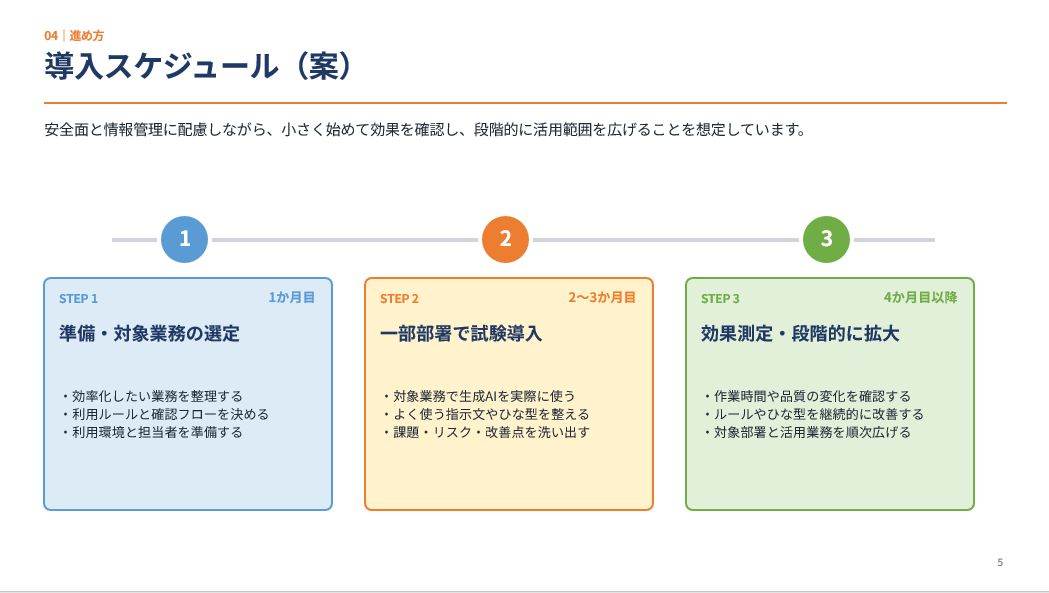
タイトルは「導入スケジュール(案)」。
その下に説明文があり、
1か月目、2~3か月目、4か月目以降の3つのステップが、
青・オレンジ・緑のボックスに分けて配置されています。
前回のグラフを使ったスライドは、
パッと見た瞬間に「これは全部やり直したい」と思いました。
今回のスライドも、
「全部やり直したい」と思いました!
3つのステップが順番に並んでいるので、
段階的に導入したいんだな、というのがわかります。
良くないところは、
スケジュールなのに、時間の流れよりも、
3つの色のついたボックスのほうが目立っていますね。
1か月目、2~3か月目、4か月目以降という期間も、
それぞれのボックスの右上に小さく入っています。
そのため、まずボックスを見て、
文章を読み、
右上の期間を確認しなければなりません。
これはちょっと、
忙しい上司や経営者がパッと見て理解できるスケジュールにはなっていないと思いました。
気になったのは、主に次の点です。
・タイトルを見ても、どのような考え方で導入するのか分からない
・1か月目から4か月目以降までの時間の流れが見えにくい
・3つの色が強く、スケジュールよりもボックスが目立っている
・「準備・対象業務の選定」など、ステップ名が少し長い
・3つのステップが、それぞれ別の作業に見える
・どのステップに、どのくらいの期間を使うのか分かりにくい
・導入を進めることで、会社にどのような良い変化があるのか分からない
内容が足りないわけではありません。
必要な準備や試験導入、効果測定についても書かれています。
ただ、導入の流れが、
3つのボックスによって分断されて見えます。
上司や経営者がこのページを見たときに知りたいのは、
細かな作業内容だけではありません。
「いきなり全社へ導入するわけではない」
「まずは小さく試して、問題がないかを確認する」
「効果が確認できたら、少しずつ広げていく」
という全体の進め方です。
この流れが伝われば、
生成AIの導入に対する不安も少し和らぐと思います。
そこで今回は、3つのボックスをばっさりとなくし、
時間の流れがパッと見て分かるスケジュールへ変更しました。
主に7つのポイントを見直しています。
①タイトルを、導入方針が伝わるメッセージに変更する
Beforeのタイトルは、
「導入スケジュール(案)」
でした。
スケジュールのページだということは分かります。
ただ、
「どのような考え方で導入するのか」
までは、タイトルから伝わりません。
そこでAfterでは、
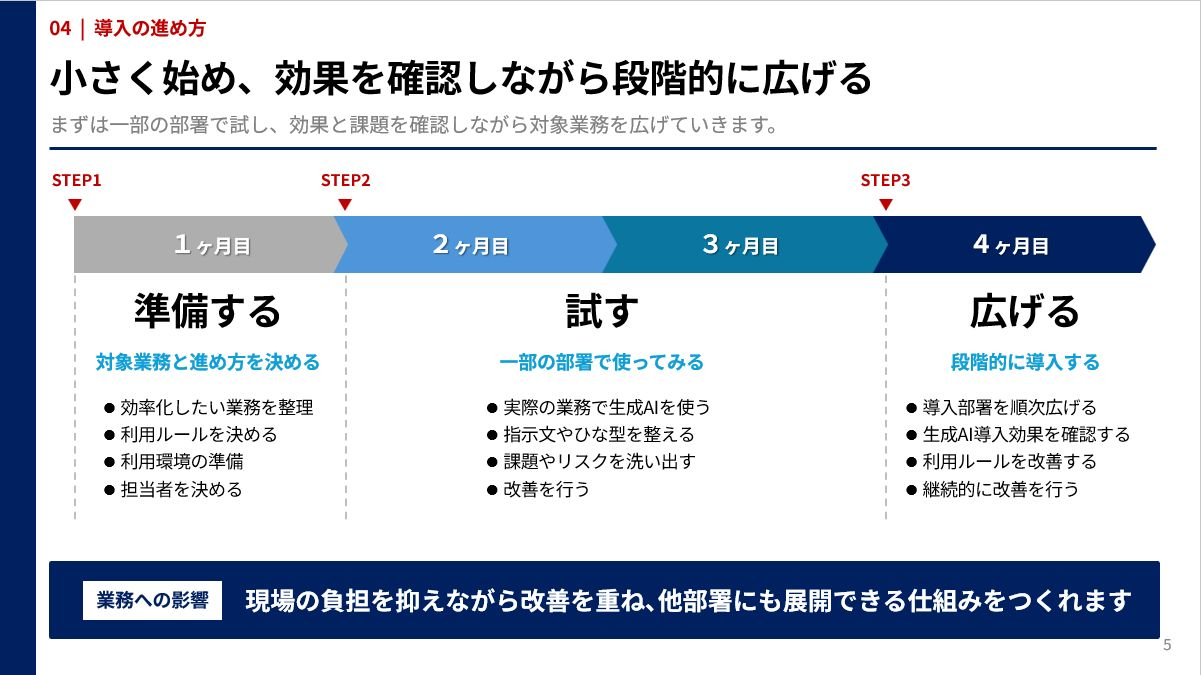
「小さく始め、効果を確認しながら段階的に広げる」
に変更しました。
このタイトルを読むだけで、
・最初から全社導入しない
・まずは小さな範囲で試す
・効果を確認してから対象を広げる
という導入方針が分かります。
「導入スケジュール」でも間違いではありません。
でも、最終ページなので、
スケジュールがあることよりも、
「会社として、どのように進めたいのか」
を伝えたほうがよいと考えました。
タイトルを大きく変えるかどうかは、少し悩みました。
元のタイトルは分かりやすく、無難です。
ただ、無難な言葉のままでは、
この提案で一番伝えたい安心感までは伝わりません。
そこで今回は、思い切って、
導入方針そのものをタイトルにしました。
②説明文を短くし、タイトルを補う文章にする
Beforeでは、タイトルの下に、
「安全面と情報管理に配慮しながら、小さく始めて効果を確認し、段階的に活用範囲を広げることを想定しています。」
という説明が入っていました。
大切な内容が入っていますが、
タイトルも説明文も少し抽象的です。
また、タイトルを読んだあとに、
もう一度長い文章を読まなければなりません。
そこでAfterでは、
「まずは一部の部署で試し、効果と課題を確認しながら対象業務を広げていきます。」
としました。
タイトルで、
「小さく始め、段階的に広げる」
という方針を伝え、
説明文で、
「一部の部署で試し、効果と課題を確認する」
という具体的な進め方を補足しています。
Beforeにあった「安全面と情報管理」は、
大切なので削ったわけではありません。
利用ルールや利用環境の準備、
課題やリスクの洗い出しといった項目の中へ反映しています。
きちんと説明しようとすると、
タイトルの下にも、つい長い文章を入れたくなります。
これも、資料づくりではあるあるですね。
私も「あれも大事、これも必要」と考えているうちに、
説明文が長くなってしまうことがあります。
今回は、タイトルと説明文の役割を分けて、
できるだけ短くしました。
③3つのボックスをやめ、時間軸を見せる
Beforeでは、
3つのステップが、それぞれ別のボックスに入っていました。
見た目はきれいですが、
スケジュールというより、
3つの項目を横に並べたように見えます。
そこでAfterでは、
3つのボックスを思い切って、ばっさりとなくしました。
代わりに、
1か月目から4か月目まで続く、横長の時間軸を入れています。
・1か月目
・2か月目
・3か月目
・4か月目
を一本の流れとして見せることで、
導入が時間とともに進んでいくことが分かります。
スケジュールのページでは、
最初に「いつ」を見せることが大切です。
日付や期間が小さく書かれていると、
見る人は文章の中から時間を探さなければなりません。
Afterでは、時間軸を一番上に大きく配置し、
パッと見ただけで、約4か月の計画だと分かるようにしました。
ボックスをなくすと、
少し物足りなく見えるかもしれません。
私も「囲みがないと、情報がまとまって見えないかな」と考えました。
でも、今回は情報を囲むことよりも、
3つのステップがつながっていることを優先しました。
④3つのステップを、短い動詞でそろえる
Beforeのステップ名は、
・準備・対象業務の選定
・一部部署で試験導入
・効果測定・段階的に拡大
でした。
内容は分かりますが、
少し言葉が長く、ひと目で覚えるのは難しい印象です。
そこでAfterでは、
・準備する
・試す
・広げる
という短い動詞に変更しました。
3つとも同じ形の言葉にそろえたことで、
導入の流れが頭に入りやすくなります。
その下には、
・対象業務と進め方を決める
・一部の部署で使ってみる
・段階的に導入する
という補足を入れました。
まず大きな言葉で流れをつかみ、
そのあとで具体的な内容を読む構成です。
言葉を短くしすぎると、
「何を準備するの?」
「何を試すの?」
と分からなくなることがあります。
ここも少し悩みました。
そこで、大きな見出しは短く、
その下の水色の文章で意味を補うようにしています。
⑤ステップと期間の関係を分かりやすくする
Beforeでは、
STEP1が1か月目、
STEP2が2~3か月目、
STEP3が4か月目以降と書かれています。
ただ、期間がそれぞれのボックスの中にあるため、
3つのステップを見比べなければ、全体の期間が分かりません。
Afterでは、
STEP1・STEP2・STEP3の開始位置を、
時間軸の上に表示しました。
・STEP1は1か月目から
・STEP2は2か月目から
・STEP3は4か月目から
始まることが分かります。
また、縦の点線を入れて、
「準備する」「試す」「広げる」の範囲を分けました。
特にSTEP2は、
2か月目と3か月目の2か月間を使って試すことが分かります。
スケジュールを作るときは、
ステップの順番だけではなく、
それぞれに、どのくらいの時間を使うのかも大切です。
期間が見えない計画は、
「本当にできるのかな?」
という不安につながります。
忙しい上司や経営者にも、
いつ何をするのかが一目で伝わるようにしました。
⑥実際に行うことを具体的にする
Beforeにも、それぞれのステップで行うことが書かれていました。
ただ、実際に導入すると考えると、
少し足りないところがあります。
そこでAfterでは、
具体的な作業を追加しました。
STEP1「準備する」では、
・効率化したい業務を整理
・利用ルールを決める
・利用環境を準備
・担当者を決める
としています。
Beforeにはなかった「担当者を決める」を追加しました。
誰が進めるのかが決まっていないと、
計画だけができて、実行されない可能性があります。
これは、仕事ではよくありますよね。
計画はきれいにできた。
でも「それで、誰がやるの?」となって止まってしまう。
それを避けるために、担当者を決める項目を入れました。
STEP2「試す」では、
・実際の業務で生成AIを使う
・指示文やひな型を整える
・課題やリスクを洗い出す
・改善を行う
としました。
試験導入は、ただ使ってみるだけではありません。
実際に使ってみて、
うまくいかなかったところや不安な点を確認し、
次に使いやすい形へ整える期間です。
STEP3「広げる」では、
・導入部署を順次広げる
・生成AIの導入効果を確認する
・利用ルールを改善する
・継続的に改善を行う
としました。
一度導入したら終わりではなく、
使いながら改善していくことが伝わる内容にしています。
箇条書きを増やしすぎると文字が小さくなるので、
どこまで入れるかは悩みました。
今回は、それぞれ4項目にそろえ、
実際に行動へ移すために必要な内容に絞っています。
⑦最後に「業務への影響」を追加する
今回のブラッシュアップで、
特に大切にしたのが、一番下に追加した部分です。
「業務への影響」
として、
「現場の負担を抑えながら改善を重ね、他部署にも展開できる仕組みをつくれます」
というメッセージを入れました。
Beforeでは、
3つの導入ステップを説明したところで、
スライドが終わっています。
でも、上司や経営者からすると、
「このスケジュールで進めると、会社にとって何がよいの?」
という疑問が残ります。
生成AIを導入すると聞くと、
現場の仕事が増えるのではないか。
うまく使えなかったらどうするのか。
いきなり全社へ広げて問題は起きないのか。
そのような不安も出てくると思います。
そこで、
一部の部署で小さく試すことで、現場の負担を抑える。
実際に使いながら改善を重ねる。
そこで作った指示文やひな型、利用ルールを、
ほかの部署でも使えるようにする。
という導入のメリットを、一文にまとめました。
最初は、
「トライアンドエラーを重ねる」
という表現も考えました。
ただ、少しカタカナが多く、
最終ページのメッセージとしては長く感じました。
そこで「改善を重ねる」という、
普段の仕事でも使いやすい言葉に置き換えています。
スケジュールを見せるだけで終わらず、
「この進め方だから、現場の負担を抑えられる」
「この進め方だから、他部署にも広げられる」
という意味まで伝えることを意識しました。
ブラッシュアップ後がこちらです
いかがでしょうか。
今回、元の原稿に書かれている3つのステップは、
大きく変えていません。
変えたのは、主に次の7つです。
1.タイトルを、導入方針が伝わるメッセージに変更する
2.説明文を短くし、タイトルを補う文章にする
3.3つのボックスをやめ、時間軸を見せる
4.3つのステップを、短い動詞でそろえる
5.ステップと期間の関係を分かりやすくする
6.実際に行うことを具体的にする
7.導入スケジュールによる「業務への影響」を追加する
ChatGPTは、
1か月目、2~3か月目、4か月目以降という期間に合わせて、
3つのステップを整理してくれました。
短時間で導入スケジュールの土台を作ってくれるのは、とても便利です。
ただ、
3つのステップが順番に並んでいるから、
スケジュールとして分かりやすいとは限りません。
「いつ始めるのか」
「どのくらいの期間を使うのか」
「何を確認してから、次へ進むのか」
「この進め方によって、会社にどのようなメリットがあるのか」
まで考えて、時間と情報の見せ方を整える必要があります。
AIが作ったパワポを自分で直してみたい方は、
次の5つを確認してみてください。
1.タイトルを読むだけで、導入方針が分かるか
2.時間の流れが、パッと見て伝わるか
3.ステップ名が短く、同じ言葉の形でそろっているか
4.誰が何をするのか、実際の行動が想像できるか
5.スケジュールを並べるだけで終わっていないか
この5つを見直すだけでも、
スケジュールのスライドは、かなり伝わりやすくなります。
5枚のBefore/Afterが完成しました
今回で、
表紙から最終ページまで、5枚のブラッシュアップが完成しました。
ChatGPTが作ったPowerPointは、
短時間で原稿を整理し、
グラフやボックスを使って、スライドの形にしてくれました。
ここまで作ってくれるのは、本当に便利です。
ただ、プレゼン資料として完成させるためには、
・誰に見せる資料なのか
・その人は、どのくらいの時間をかけて見てくれるのか
・各ページで、何を一番伝えたいのか
・前後のページが、同じ言葉や考え方でつながっているか
・最後に、相手へどのような判断をしてほしいのか
まで考える必要があります。
今回の資料で、私が一番大切にしたのは、
「見る相手の状況を考えること」です。
見た目をきれいにするだけではなく、
忙しい上司や経営者が、
迷わず内容を理解できるようにする。
そして、Aさん自身も、
自分の言葉で説明しやすい資料にする。
そのことを意識しながら、5枚を整えました。
この記事が少しでも参考になりましたら、
「♡」を押していただけると、とても励みになります。
フォローしていただくと、次の記事にも気づいていただきやすくなります。
自分で直してみたけれど、うまくまとまらない。
大切なプレゼンなので、このまま提出してよいのか不安。
そのような場合は、
ココナラのサービスから、お気軽にご相談ください。
次回は「営業資料編」です
今回までの5回は、
生成AIの導入を上司や経営者へ提案する、
社内プレゼンをブラッシュアップしてきました。
次回からは、少し場面を変えて、
自社製品をお客様へ提案する「営業資料」をブラッシュアップします。
営業資料を作るとき、
自社製品の機能や特徴を、できるだけたくさん伝えたくなります。
これも、すごくよく分かります。
せっかく作った製品ですから、
「あれも伝えたい、これも知ってほしい」
と思いますよね。
でも、自社の言いたいことを並べるだけでは、
お客様にとって魅力的な営業資料にはなりません。
お客様が知りたいのは、
「この製品には、どのような機能があるのか」
だけではなく、
「この製品を使うと、自社の困りごとがどう解決するのか」
ということです。
次回からは、ChatGPTが作った架空の営業資料を使い、
「自社製品を説明するだけの資料」から、
「お客様が自分のこととして考えられる資料」へブラッシュアップします。
まずは、営業資料の表紙から始めます。
社内プレゼンとは、どこを変える必要があるのか。
どのような表紙なら、続きを見たいと思ってもらえるのか。
今回と同じように、Before/Afterで詳しくご紹介します。
ぜひ次回も読んでいただけるとうれしいです。
最後までお読みいただき、ありがとうございました!