こんにちは。
前回までは、
ChatGPTで作った「生成AIの社内提案資料」を、
5回に分けてブラッシュアップしてきました。
今回からは、少しテーマを変えて「営業資料編」です。
自社の商品やサービスを、
お客様へ提案するためのPowerPointを整えていきます。
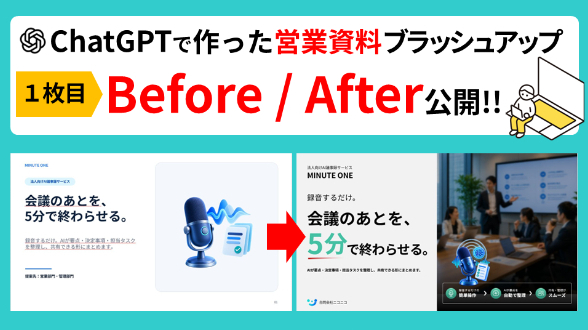
第1回は、営業資料の表紙です。
表紙は、詳しい説明をするページではありません。
でも、
PDFをメールで受け取った方が最初に見るのも、
オンライン商談で画面に映った瞬間に目に入るのも、この1枚です。
パッと見て、
何のサービスなのか
自社にどんな良いことがあるのか
続きを見てみたいと思えるか
が伝わる表紙を目指して、ブラッシュアップしました。
今回の資料の前提
今回も、架空のケースを設定しています。
・使用したAIはChatGPT
・元原稿はWordで作成
・原稿は、伝えたい内容を並べた箇条書きスタイル
・PowerPointを使うのは45歳の男性
・このシステムの開発者であり、会社の代表でもある
・中小企業へ提案する営業用資料
・PDFにしてメール配信する
・オンライン商談・対面説明の両方で使用する
・印刷して配布する場合もある
・販売するのはマイクではなく、録音した会議音声をAIが整理する法人向けシステム
開発者自身が、自分で作ったサービスを説明する資料です。
きっと、
機能も、開発した理由も、便利なところも、全部伝えたくなると思います。
これは、すごくよく分かります。
私も資料を作っていると、
「これも入れたほうが親切かな」
「この説明もないと伝わらないかな」と、
よく考えます。
でも
営業資料の表紙では、
説明を増やすことより、
最初の数秒で興味を持ってもらうことが大切です。
今回も、
プロの技術を見せるためだけに作り込むのではなく、
PowerPointに慣れていない方でも「ここを変えればよいのか」と分かる範囲で整えました。
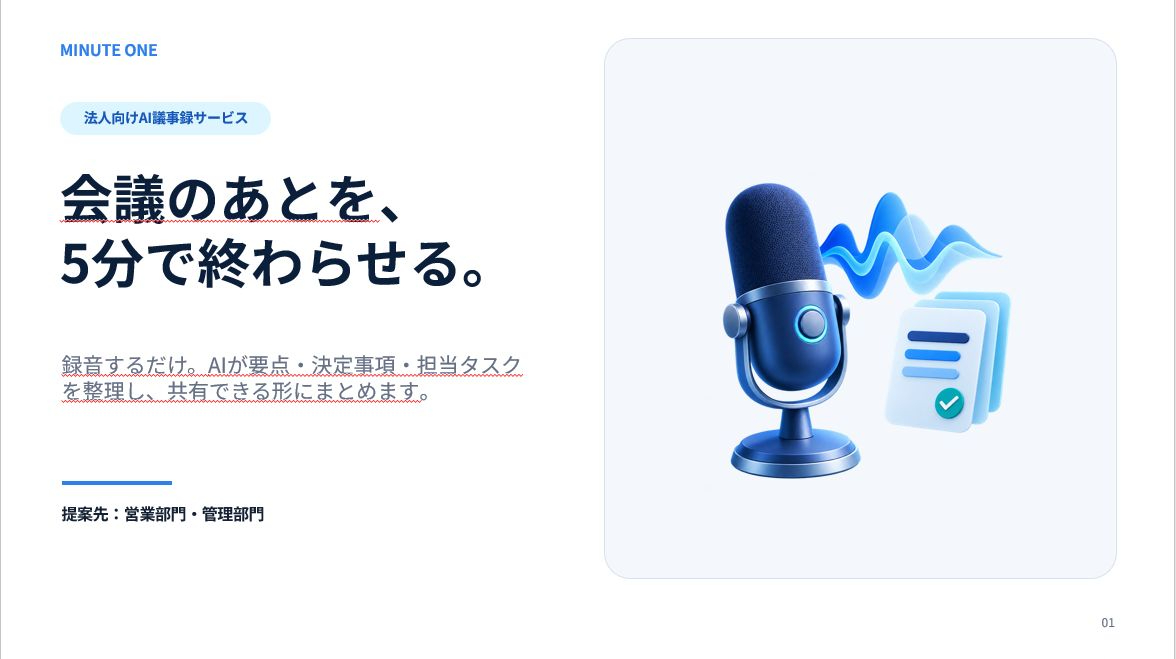
ChatGPTが作った表紙はこちらです
タイトルは、
「会議のあとを、5分で終わらせる。」
右側には、大きなマイクと書類のイラストが入っています。
全体は白を基調にしていて、すっきりとしています。
キャッチコピーも、サービスの説明文も入っています。
一見すると、必要な情報はそろっています。
でも、
最初に見たとき、私は、
「マイクを売る資料に見える」
と思いました。
今回販売したいのは、マイクや録音機ではありません。
会議の音声をAIが読み取り、
要点・決定事項・担当タスクを整理して、
共有しやすい形にまとめるシステムです。
ところがBeforeでは、右側の大きなマイクが一番目立っています。
表紙だけを見た方が、
録音機器の営業資料だと受け取っても不思議ではありません。
気になったのは、主に次の点です。
・マイクが大きく、何を販売する資料なのか誤解されやすい
・サービスを使う場面が想像しにくい
・「5分」という一番強い数字が、文章の中に埋もれている
・録音したあと、AIが何をしてくれるのかが見えにくい
・商品名・サービス名・キャッチコピーの優先順位が曖昧
・「提案先:営業部門・管理部門」が、社内用のメモのように見える
・会社名がなく、誰が提供するサービスなのか分からない
内容が悪いわけではありません。
むしろ、
キャッチコピーの「会議のあとを、5分で終わらせる。」は、
とても強い言葉です。
だからこそ、その良さが一瞬で伝わる見せ方にしたいと思いました。
そこで今回は、
右側の大きなマイクを思い切って、ばっさりと小さくしました。
そのうえで、実際の会議風景と、
サービスの流れが見える図を加えています。
主に8つのポイントを見直しました。
①商品名より先に「使うメリット」が目に入るようにする
Beforeでは、左上に商品名「MINUTE ONE」があり、その下にサービス名、キャッチコピー、説明文が並んでいました。
必要な情報はありますが、
すべてを同じ順番で読まないと、サービスの良さが分かりません。
営業資料の表紙で、お客様が最初に知りたいのは、商品名よりも、
「これを使うと、何が変わるのか」
です。
そこでAfterでは、
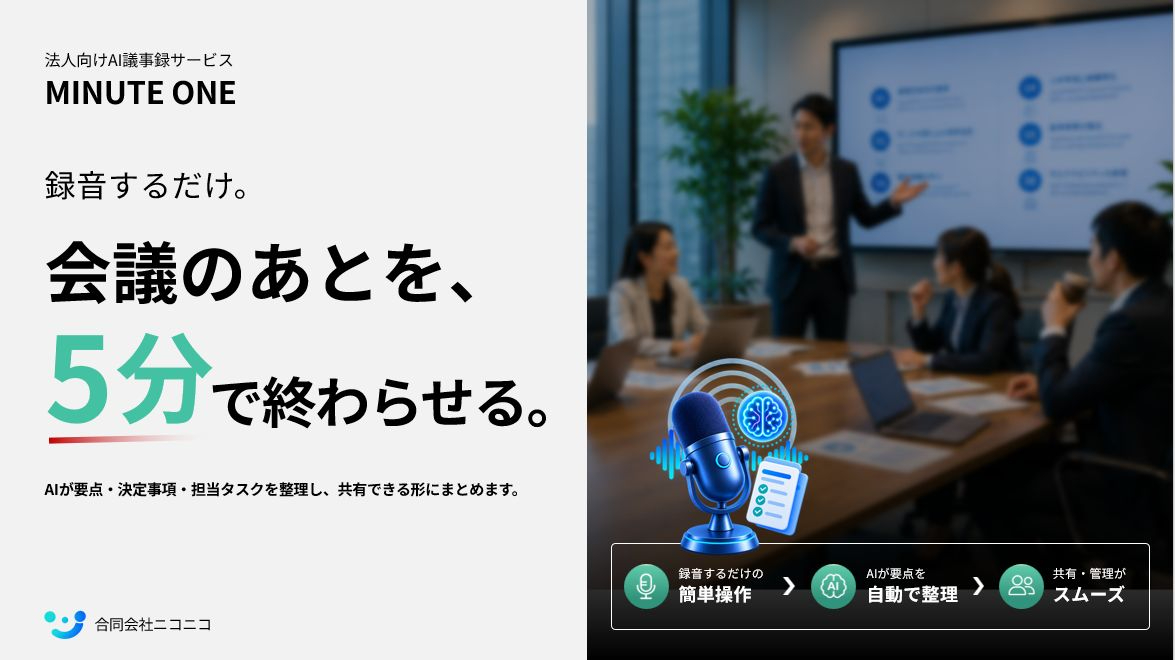
商品名とサービス名は左上にまとめ、少し控えめにしました。
その代わり、
「会議のあとを、5分で終わらせる。」
というメリットを大きく見せています。
商品名を目立たせたくなる気持ちは分かります。
特に、自分で開発したサービスなら、なおさらです。
ただ、
まだ商品名を知らないお客様にとって、
最初の判断材料になるのは名前ではなく、自社にとってのメリットです。
今回は、商品名を消すのではなく、役割を一段下げました。
②「5分」を大きくし、数字に視線を集める
Beforeにも「5分」という言葉は入っていました。
ただ、
ほかの文字と同じ大きさなので、せっかくの数字が少し埋もれています。
そこでAfterでは、
「5分」だけを大きくし、アクセントカラーのグリーンを使いました。
赤い線も加え、パッと見た瞬間に数字へ目が止まるようにしています。
人は営業資料を見るとき、
最初から一文字ずつ丁寧に読んでくれるとは限りません。
特にPDFをメールで送った場合は、
表紙を数秒見て、続きを読むかどうかを判断されることもあります。
そのため、
時間・金額・削減率など、サービスの強みになる数字は、
文章の中から出して見せたほうが伝わりやすくなります。
ただし、ここは気をつけたいところです。
「5分で終わる」と大きく言うなら、
何の作業が5分なのか、
どのような条件で実現できるのかを、
後ろのページできちんと説明する必要があります。
数字は強い分、根拠も必要です。
表紙で興味を引き、続くページで納得してもらう流れを意識しました。
③「録音するだけ。」を加え、使い始めるハードルを下げる
Afterでは、大きなキャッチコピーの前に、
「録音するだけ。」
という短い言葉を加えました。
AI議事録サービスと聞くと、
「設定が難しいのでは?」
「社員が使いこなせるかな?」
「特別な機器が必要なのでは?」
と感じる方もいると思います。
特に中小企業では、
便利そうかどうかだけではなく、
今の業務に無理なく取り入れられるかも大切です。
「録音するだけ。」と最初に伝えることで、
操作の簡単さを感じてもらえるようにしました。
短い言葉ですが、この一言があるだけで、
録音する → AIが整理する → 共有する
という流れの入口が見えます。
説明を足すときは、つい長い文章にしたくなります。
これも、資料づくりではあるあるですね。
今回は、詳しく説明するのではなく、不安を一つ減らす言葉を選びました。
④イラストだけではなく、実際の会議風景を見せる
Beforeの右側は、マイクと書類のイラストだけでした。
きれいではありますが、
誰が、どのような場面で使うのかが見えません。
そこでAfterでは、
オンライン会議ではなく、
複数人が集まる会議風景の写真を大きく配置しました。
会議室で話し合う様子を入れることで、見る方が、
「自社の会議でも使えそう」
と想像しやすくなります。
営業資料では、
商品そのものを見せるだけでなく、
商品が使われている場面を見せることも大切です。
今回は、
中小企業の経営者や管理部門の方が、
自社の会議を重ねて見られるようにしました。
写真は少し暗く加工し、
上に置く図や文字が読みにくくならないようにしています。
写真を入れると、それだけで華やかになります。
でも、写真が主役になりすぎると、今度はサービスの内容が伝わりません。
ここは私も悩みました。
最終的には、
会議の雰囲気は伝えつつ、
人物の表情や細かな背景は目立たせすぎないバランスにしました。
⑤「マイクを売る資料」に見えないよう、AI処理の流れを加える
今回、特に悩んだのがマイクの見せ方です。
音声を使うサービスなので、
マイクをなくすと「録音する」という入口が伝わりません。
一方で、マイクを大きく置くと、録音機器を販売しているように見えます。
そこでAfterでは、
マイクを単体で見せるのではなく、
脳のアイコンと書類のイラストを組み合わせました。
・マイクで音を拾う
・AIが内容を整理する
・書類としてまとめる
というサービスの働きを、ひとつの図で表しています。
マイクは必要です。
でも、主役ではありません。
主役は、会議の音声をAIが整理し、使える情報へ変えてくれることです。
イラストは、おしゃれかどうかだけではなく、
別の商品に見えないかまで確認したいところです。
⑥3つの特徴を、機能一覧ではなく「利用の流れ」で見せる
Afterの右下には、
・録音するだけの「簡単操作」
・AIが要点を「自動で整理」
・共有・管理が「スムーズ」
という3つの特徴を入れました。
ここでは、機能をたくさん並べていません。
操作 → 整理 → 共有
の順に並べています。
営業資料では、
機能名を並べただけでは、
お客様が使ったあとの状態を想像しにくいことがあります。
「高精度文字起こし」「自動要約」「タスク抽出」も大切ですが、
表紙ですべてを説明すると、
情報が多すぎます💦
まずは、
「簡単に使えて、AIが整理し、そのまま共有できる」
という全体像を見せることにしました。
詳しい機能は、
興味を持ってもらったあとに説明すれば大丈夫です。
⑦「提案先」を外し、提供会社を分かるようにする
Beforeの左下には、
「提案先:営業部門・管理部門」
と書かれていました。
社内で説明先を整理するメモとしては分かりやすいのですが、
お客様に渡す営業資料の表紙としては違和感があります。
PDFは、最初に送った相手から別の部署や経営者へ転送されることもあります。
そのときに「提案先」が限定されていると、
受け取った方が「自分向けの資料ではないのかな」と
感じるかもしれません。
そこでAfterでは、「提案先」の表記をばっさりとなくしました。
代わりに、
左下へ会社のロゴと「合同会社ニコニコ」を入れています。
営業資料では、
何を提案しているのかと同じくらい、誰が提供しているのかも大切です。
また、表紙にはページ番号を入れず、情報を少しでも減らしました。
⑧左右で役割を分け、どの場面でも伝わる表紙にする
Afterでは、画面を大きく左右に分けました。
左側は白い背景にして、キャッチコピーと説明文を読みやすくしています。
右側は会議風景の写真を使い、
サービスを利用する場面と流れを見せています。
・左側で「何が変わるのか」を伝える
・右側で「どんな場面で、どう使うのか」を伝える
という役割分担です。
今回の資料は、対面で説明するだけではありません。
PDFでメール配信したり、
オンライン商談で共有したり、印刷して渡したりします。
説明者がいなくても大きなメッセージが読めること。
画面越しでも重要な数字が見えること。
印刷したときに、少なくとも左側の内容がはっきり読めること。
この3つを意識しました。
ただ、
写真の暗い部分や右下の小さな文字は、
プリンターによってはつぶれることがあります。
完成後は、画面で見るだけではなく、
実際にPDFにして100%表示で確認し、
できれば一度印刷してみるのがおすすめです。
ブラッシュアップ後がこちらです
いかがでしょうか。
今回、サービスの内容そのものは変えていません。
変えたのは、主に次の8つです。
1.商品名より先に、使うメリットが目に入るようにする
2.「5分」を大きくし、数字に視線を集める
3.「録音するだけ。」を加え、使い始めるハードルを下げる
4.実際の会議風景を見せる
5.マイク・AI・書類を組み合わせ、サービスの働きを表す
6.3つの特徴を、利用の流れとして見せる
7.「提案先」を外し、提供会社を分かるようにする
8.左右で役割を分け、さまざまな使用場面に対応する
ChatGPTは、商品名やキャッチコピー、説明文を短時間で整理し、
表紙の土台を作ってくれました。
ここまで形にしてくれるのは、本当に便利です。
ただ、営業資料として完成させるためには、
・お客様が最初にどこを見るのか
・商品ではなく、別のものに見えていないか
・お客様にとってのメリットが先に伝わるか
・数字に根拠があるか
・説明者がいなくても意味が分かるか
まで考える必要があります。
今回の表紙で、私が一番大切にしたのは、
「何を売りたいのかを、間違えずに伝えること」
です。
見た目がきれいでも、
マイクを売る資料に見えてしまったら、
サービスの良さは伝わりません。
最初の1枚で、
「録音するだけで、会議後の作業が短くなるAIサービスなんだ」
と理解してもらう。
そのうえで、次のページを見たいと思ってもらえる表紙を目指しました。
AIが作った営業資料を自分で直すときのチェックポイント
営業資料の表紙を直してみたい方は、次の7つを確認してみてください。
1.3秒で「何のサービスか」が分かるか
2.商品名より、お客様のメリットが先に目に入るか
3.写真やイラストが、別の商品に見えていないか
4.一番伝えたい数字が、文章の中に埋もれていないか
5.数字や効果を、後ろのページで説明できるか
6.誰が提供するサービスなのか分かるか
7.PDF・オンライン・印刷のどれでも読めるか
この7つを見直すだけでも、
営業資料の表紙はかなり伝わりやすくなります。
この記事が少しでも参考になりましたら、
「♡」を押していただけると、とても励みになります。
フォローしていただくと、次の記事にも気づいていただきやすくなります。
自分で直してみたけれど、うまくまとまらない。
サービスの良さは分かっているのに、PowerPointにすると伝わりにくい。
そのような場合は、ココナラのサービスからお気軽にご相談ください。
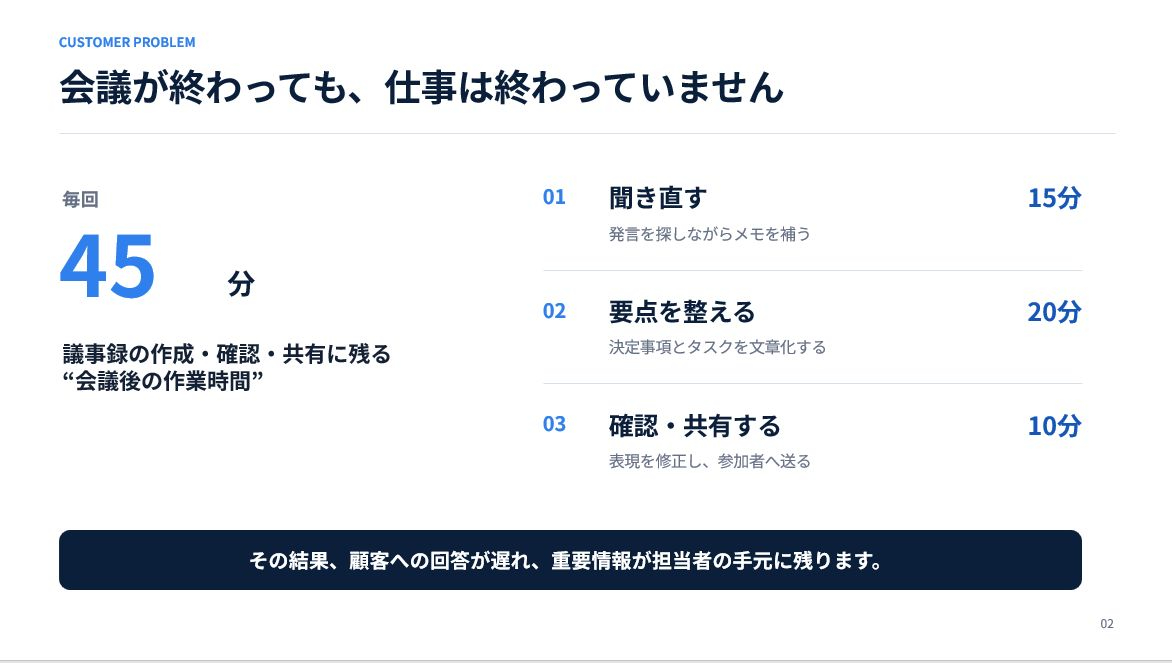
次回は「お客様の悩みを見せるページ」です
表紙で興味を持ってもらったあと、
すぐに機能説明へ進みたくなります。
これも、営業資料ではあるあるですね。
開発者としては、
「この機能が便利です」「こんなこともできます」と、
早く伝えたいと思います。
でも、お客様が最初に確認したいのは、機能の数ではありません。
「このサービスは、自社の困りごとを分かっているか」
ということです。
次回は、
会議後の議事録作成・決定事項の整理・担当者への共有といった悩みを、
お客様が自分のこととして感じられるページへブラッシュアップします。
文字を並べるだけの「課題一覧」から、
パッと見て共感できるページへ、どのように変えるのか。
次回もBefore/Afterで詳しくご紹介します。
ぜひ読んでいただけるとうれしいです。
最後までお読みいただき、ありがとうございました!