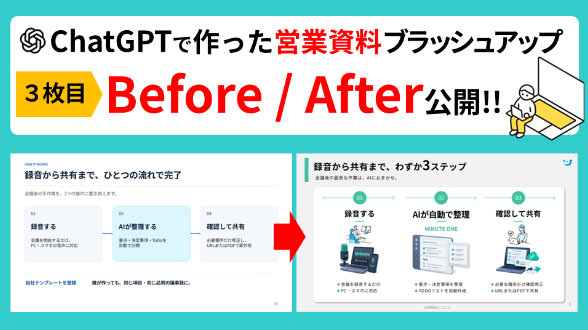
AIで作った営業用パワポ「使い方」のブラッシュアップBefore/After公開!!

AIで作った営業用パワポ「使い方」のブラッシュアップBefore/After公開!!

記事
ビジネス・マーケティング
こんにちは。

前回は、

ChatGPTで作った営業用PowerPointの2枚目、

「お客様の悩み」を伝えるページをブラッシュアップしました。

前回の記事はこちらです。

今回は、

その続き。

3枚目の「使い方」を説明するページです。

2枚目で、

「会議後の作業に、こんなに時間を使っていたのか」

と気づいてもらったあと、

次にお客様が知りたいのは、

「それで、どうやって解決するの?」

「使い方は難しくないの?」

ということだと思います。

どれだけ便利なサービスでも、

使い方が複雑そうに見えると、

「うちで使いこなせるかな……」

と、

ちょっと不安になりますよね。

特に中小企業では、

慢性的な人手不足により、

新しいシステムの導入に人員を割けない

システムに詳しい人がいない

導入後の教育に時間をかけられない

ということも想定されます。

私も新しいサービスを検討するとき、

機能より先に、

「結局、何をすればいいの?」

と考えます。

そこで今回は、

機能を詳しく説明するのではなく、

「これなら簡単に使えそう」

と、

ぱっと見て感じてもらえるページを目指しました。

今回の資料の前提

前回と同じ、

架空の法人向けAI議事録サービスです。

使い方は、次の3ステップ

1.会議を録音する

2.AIが要点・決定事項・TODOを整理する

3.内容を確認して共有する

販売するのは、

マイクや録音機器ではありません。

PCやスマートフォンで録音した会議音声をAIが整理し、

議事録の作成をサポートするシステムです。

このページの役割は、

細かな機能を説明することではなく、

「録音したあとの面倒な作業を、

AIに任せられる」

「自分たちが行う操作は、これだけ」

と理解してもらうことです。

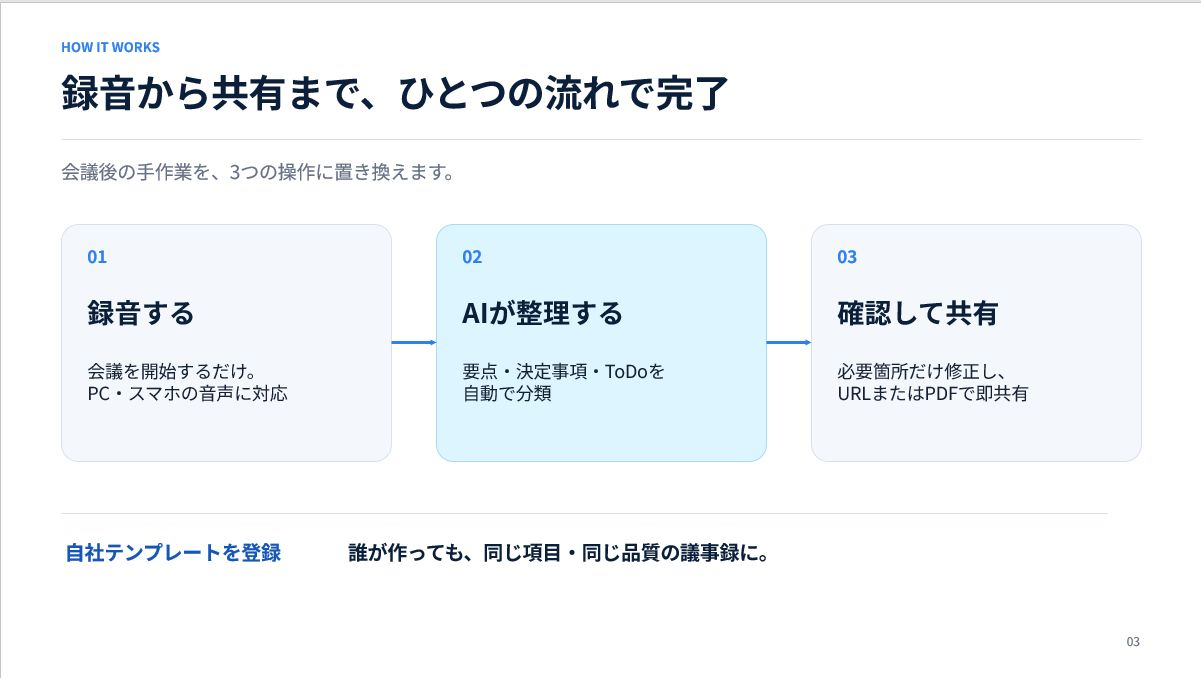
ChatGPTが作ったスライドはこちらです

WS000773.JPG

ChatGPTが作ったスライドでは、

01 録音する

02 AIが整理する

03 確認して共有

という3つの操作が、

横並びのボックスで整理されています。

矢印も入っているので、

左から右へ進むことも分かります。

余白もありますし、

文字も読みやすいです。

手順が3つあることも分かります。

でも、

魅力が伝わっていない。

「本当に簡単そう」

「録音したら、あとはAIがやってくれるんだ」

という魅力までは、

伝わりにくいと感じました。

また、

3つのボックスがそれぞれ独立して見えるため、

ひとつの流れというより、

3つの作業を別々に行うようにも見えます。

ページの一番下には、

「自社テンプレートを登録」

「誰が作っても、

同じ項目・同じ品質の議事録に。」

という別の機能も入っています。

これも大切な情報です。

でも、

このページで一番伝えたいのは、

「使い方は簡単です」

ということ。

機能を入れたくなる気持ちは、

よく分かります。

私も、

「これも書いたほうがいいかな」

「せっかくだから、

この機能も見せたいな」

と、

いろいろな見せ方を頭の中でシミュレーションします。

ただ、

情報を増やすほど、

肝心なメッセージが弱くなることがあります。

そこで今回は、

思い切ってばっさりと整理しました。

主に8つのポイントを見直しています。

①タイトルで「簡単さ」が伝わるようにする

Beforeのタイトルは、

「録音から共有まで、

ひとつの流れで完了」

でした。

流れがつながっていることは伝わりますが、

少し抽象的です。

「ひとつの流れ」と言われても、

具体的に何をするのか、

どのくらい簡単なのかまでは分かりません。

そこでAfterでは、

「録音から共有まで、わずか3ステップ」

に変更しました。

「3ステップ」と数字で示すことで、

操作の少なさが一瞬で伝わります。

さらに「わずか」を加え、

「難しい操作はありません」

という印象も持たせました。

数字は、

やはり強いですね。

長い説明文を書かなくても、

「3」と見ただけで全体量をイメージできます。

タイトルは、

内容を説明するだけではなく、

「このページを見た人に、

どう感じてほしいのか」

まで考えてつけたいところです。

今回は、

「簡単そう」と感じてもらうことを優先しました。

②説明文を、お客様の気持ちに近い言葉へ変える

Beforeのタイトル下には、

「会議後の手作業を、

3つの操作に置き換えます。」

と書かれていました。

間違った文章ではありません。

ただ、

少しシステム側から説明しているように感じます。

そこでAfterでは、

会議後の面倒な作業は、AIにおまかせ。

に変更しました。

「手作業を3つの操作に置き換える」よりも、

「面倒な作業を任せられる」

と伝えたほうが、

お客様にとってのメリットが分かりやすくなります。

「面倒」という言葉は少しくだけていますが、

あ、それ分かる

と感じてもらいやすい言葉でもあります。

営業資料では、

正しい説明をしようとすると、

どうしても少しかたい文章になりがちです。

私も文章を作るときは、

「正しく、きちんと書く」

ことが前提です。

でも、

お客様が普段感じていることを、

そのまま言葉にしたほうが伝わる場合もあります。

今回は、

かたすぎず、

軽すぎない表現を選びました。

③3つのボックスを、ひとつの大きな流れに変える

Beforeでは、

3つの操作が、

それぞれ別のボックスに入っていました。

きれいに整理されている一方で、

3つの独立した作業にも見えます。

そこでAfterでは、

3つをひとつの大きな白いパネルの中にまとめました。

さらに、

上部に横方向のラインと矢印を入れ、

01から02、02から03へ進む流れ

を見せています。

ボックスを細かく分けず、

同じ場所の中で処理が進んでいくように見せることで、

録音から共有まで、ひとつながりで完了する

という印象を強くしました。

図形で囲むと、

情報は整理されます。

ただ、

囲みすぎると、

それぞれが分断されて見えることもあります。

これは、

パワポではあるあるですね。

私も、

情報を整理しようとしてボックスを増やし、

ぎゅうぎゅう感が出てしまうことがあります。

今回は、

3つを分けて見せることよりも、

流れのスムーズさを優先しました。

④「人がすること」と「AIがすること」を分かりやすくする

このサービスでは、

すべてをAI任せにするわけではありません。

人が行うことは、

最初に会議を録音する

最後に内容を確認して共有する

という2つです。

その間にある、

要点や決定事項の整理

TODOリストの作成

をAIが行います。

そこでAfterでは、

中央のステップを、

AIが自動で整理

と、

はっきり書きました。

さらに、

01の「録音する」と、

03の「確認して共有」には人物を入れ、

中央の「AIが自動で整理」には人物を入れていません。

人が関わるのは、

最初と最後。

その間の面倒な整理は、

AIが担当する。

この役割分担が、

イラストからも伝わるようにしました。

自動で行われる部分が分かると、

「自分たちの作業は少ないんだ」

「めんどくさい作業が改善するんだ」

と感じてもらいやすくなります。

また、

最後に人が確認する場面を見せることで、

「AIが作った内容を、

そのまま勝手に共有するわけではない」

という安心感にもつながります。

便利さを強調するだけではなく、

「どこまでがAIで、どこからが人なのか」

を見せることも大切だと思っています。

⑤操作だけでなく、「使っている場面」も見せる
Beforeは、

文字と図形だけで構成されていました。

すっきりしていますが、

実際にどのように使うのかをイメージするには、

少し説明が必要です。

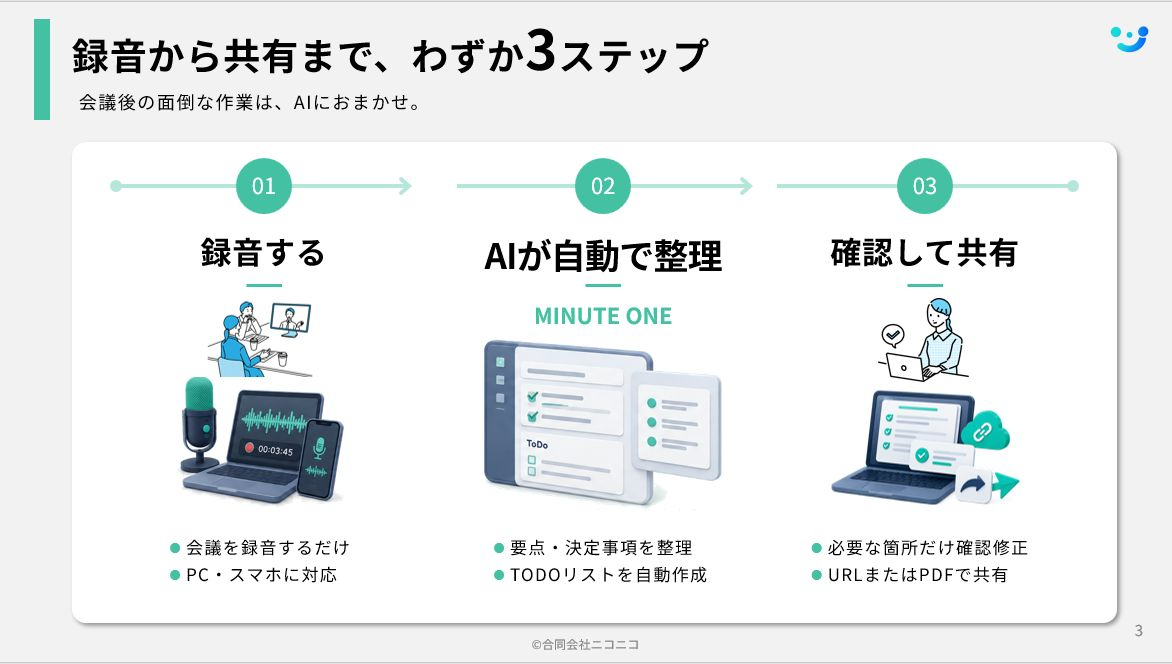
そこでAfterでは、

3つのステップに、

それぞれの内容が伝わるイラストを加えました。

01 録音する
会議室とオンライン参加者が映る場面に加え、

マイク・PC・スマートフォンを配置しました。

02 AIが自動で整理
要点・決定事項・TODOが整理された、

議事録画面のイメージを配置しました。

03 確認して共有
PCで内容を確認する人物と、

チェック項目・共有アイコンを組み合わせました。

今回こだわったのは、

機器や画面だけではなく、

実際にサービスを使っている人の様子も加えたことです。

機器だけを並べると、

機能の説明にはなります。

でも、

使っている場面までは、

なかなか想像できません。

そこで、

・会議をしている場面

・AIが自動で整理する画面

・内容を確認して共有する場面

を順番に見せました。

見る方が、

「いつもの会議を録音して、

AIがまとめたものを最後に確認すればいいんだ」

と、

実際の利用シーンを頭の中で再現できるようにしています。

また、

人の動きを表す線画イラストと、

機器やシステムを表す立体的なイラストを使い分けました。

テイストの異なるイラストをむやみに混ぜると、

全体がバラバラに見えてしまいます。

そこで、

線画イラストは小さめに配置し、

色もブルーとグリーンに絞りました。

イラストの役割を分けることで、

情報を増やしながらも、

できるだけごちゃごちゃして見えないようにしています。

⑥「マイクを販売する資料」に見えないようにする

今回販売するのは、

録音機器ではなくAI議事録システムです。

そのため、

マイクだけを大きく見せると、

「この商品はマイクなのかな?」

と誤解される可能性があります。

これは、

ちょっと避けたいところです。

そこで「録音する」のイラストは、

マイクだけではなく、

実際に会議をしている人物

オンラインで参加している人物

PC

スマートフォン

音声波形

を組み合わせました。

さらに、

その下に、

「会議を録音するだけ」

「PC・スマホに対応」

と補足しています。

会議の場面を加えることで、

マイクそのものではなく、

会議音声を録音する

という行動に目が向くようにしました。

また、

中央にはAIが整理した議事録画面、

右側には確認と共有の画面を置いています。

3つを続けて見ることで、

「録音機器を販売しているのではなく、

録音後の作業まで支援するシステム」

だと分かる構成です。

営業資料では、

作り手にとって当たり前のことが、

初めて見る方には伝わらないことがあります。

「このイラストを見て、

別の商品だと思われないかな?」

という視点でも、

確認しておきたいですね。

⑦説明文を短く分け、動作が見える言葉にする

Beforeでは、

各ステップの説明が文章で書かれていました。

Afterでは、

内容を短く分けています。

01 録音する
会議を録音するだけ
PC・スマホに対応

02 AIが自動で整理
要点・決定事項を整理
TODOリストを自動作成

03 確認して共有
必要な箇所だけ確認・修正
URLまたはPDFで共有

文章を短く分けることで、

何ができるのかを拾い読みしやすくしました。

また、

Beforeにあった「即共有」という表現も外しています。

インパクトはありますが、

実際の共有前には、

内容の確認や修正が必要です。

営業資料では、

強い言葉を使うほど目を引きます。

でも、

実際の使い方と少しでもずれがあると、

あとで違和感につながります。

ここは、

私もよく考えます。

魅力的に見せることは大切。

でも、

期待させすぎないことも、

同じくらい大切です。

今回は、

実際の操作がそのまま想像できる、

シンプルな言葉にそろえました。

⑧思い切って削る

Beforeの一番下には、

「自社テンプレートを登録」

「誰が作っても、同じ項目・同じ品質の議事録に。」

という説明がありました。

自社テンプレートを使えることは、

もちろん便利です。

議事録の形式を統一できることも、

企業にとって大きなメリットだと思います。

そのため、

削るのは少しもったいない気もしました。

でも、

このページで一番伝えたいのは、

「録音・AI整理・確認共有の3ステップで使える」

ということです。

ここにテンプレート機能まで入れると、

「簡単な使い方」

と、

「品質をそろえる機能」

の2つが同時に主張されてしまいます。

あれもこれも伝えようとすると、

結局、

何が一番大切なのか分からなくなる。

資料作成では、

本当によくあります。

そこで今回は、

思い切ってばっさり削りました。

自社テンプレートの機能は、

別の機能紹介ページや導入効果のページで説明したほうが、

きちんと価値を伝えられます。

削ることは、

情報を捨てることではありません。

その情報が一番伝わる場所へ、

移動することだと考えています。

ブラッシュアップ後がこちらです

WS000784.JPG

いかがでしょうか。

今回、

サービスの使い方そのものは変えていません。

変えたのは、

主に次の8つです。

1.タイトルで「わずか3ステップ」と簡単さを伝える

2.説明文を、お客様の気持ちに近い言葉へ変える

3.3つの操作を、ひとつながりの流れとして見せる

4.人が行うことと、AIが行うことを分ける

5.操作だけでなく、実際に使っている場面を見せる

6.録音機器を販売する資料に見えないようにする

7.説明文を短く分け、拾い読みしやすくする

8.このページの役割と異なる機能説明を削る

ChatGPTが作ったスライドも、

3つの手順がきれいに整理されていました。

情報をまとめ、

最初のレイアウトを短時間で作ってくれるのは、

本当に便利です。

ただ、

「情報が整理されていること」と、

「お客様が簡単そうだと感じること」は、

少し違います。

今回のページで、

私が一番大切にしたのは、

「自分がしなければならない作業が少なく見えること」

です。

会議を録音したら、

整理はAIに任せる。

最後に、

必要なところだけ確認して共有する。

その流れが一度で分かれば、

「これなら、うちでも使えるかもしれない」

と感じてもらいやすくなります。

営業資料では、

機能の多さを見せるよりも、

「使っている自分を想像できること」

のほうが、

次の検討につながる場合があります。

便利な機能をたくさん見せたくなりますが、

そこは少し我慢(笑)。

まずは、

「簡単そう」

「自分にもできそう」

と思ってもらうことを優先しました。

AIが作った営業資料を自分で直すときのチェックポイント

使い方を説明するページを直すときは、

次の点を確認してみてください。

・何ステップで使えるのかが、ぱっと見て分かるか

・お客様が行う操作と、システムが行う処理を区別できるか

・実際の操作順に並んでいるか

・説明文を読まなくても、大まかな流れが分かるか

・利用している場面を具体的に想像できるか

・イラストが、文章の理解を助けているか

・別の機能やメリットを詰め込みすぎていないか

・「自分たちでも使えそう」と感じられるか

この8つを見直すだけでも、

単なる操作説明から、

「使ってみたい」

と思ってもらえるページへ近づきます。

この記事が少しでも参考になりましたら、

「♡」を押していただけると、

とても励みになります。

フォローしていただくと、

次の記事にも気づいていただきやすくなります。

自分で直してみたけれど、

うまくまとまらない。

サービスの機能は説明できても、

簡単さや便利さが伝わらない。

そのような場合は、

ココナラのサービスからお気軽にご相談ください。

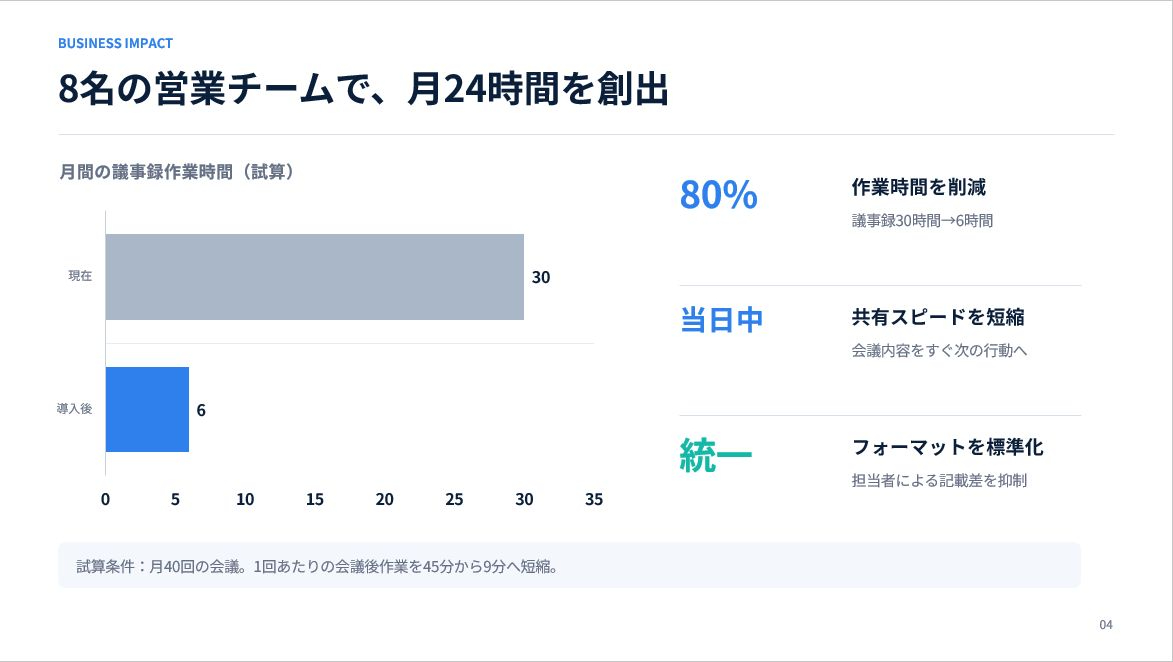
次回は4枚目「導入効果」のページです

WS000783.JPG

使い方が分かったあと、

次にお客様が知りたいのは、

「導入すると、

実際に何が変わるの?」

ということです。

操作が簡単なだけでは、

導入を決める理由としては、

まだ少し足りません。

会議後の作業時間は、どのくらい減るのか

情報共有は、どのように変わるのか

担当者による議事録のばらつきを減らせるのか

会社にとって、どのようなメリットがあるのか

4枚目では、

サービスの機能ではなく、

「導入したあとの変化」

を伝えます。

効果をたくさん並べるだけではなく、

お客様が、

「導入前と比べて、

こんなふうに変わるんだ」

と具体的に想像できるページにするには、

どうすればよいのか。

次回も、

Before/Afterで詳しくご紹介します。

ぜひ読んでいただけるとうれしいです。

最後までお読みいただき、

ありがとうございました!


サービス数40万件のスキルマーケット、あなたにぴったりのサービスを探す