こんにちは。
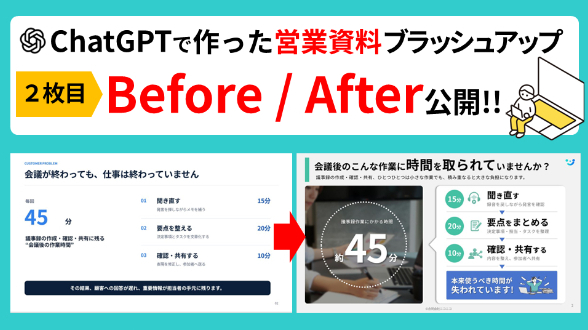
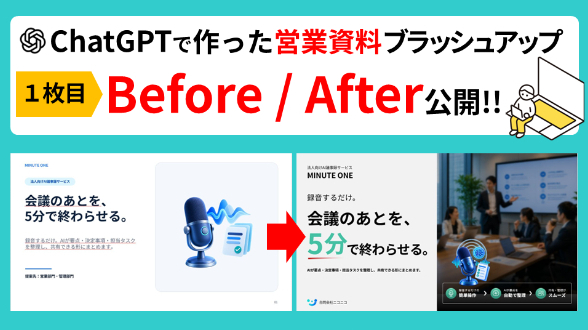
前回は、ChatGPTで作った営業用PowerPointの表紙をブラッシュアップし、Before/Afterでご紹介しました。
前回の記事はこちらです。
今回も、その続きです。
2枚目の「お客様の悩み」を伝えるページをブラッシュアップします。
表紙で、
「録音するだけ。会議のあとを、5分で終わらせる。」
と伝えたあと、
すぐにサービスの機能を説明するのではなく、
まずは会議後にどのような負担が発生しているのかを見せるページです。
営業資料では、ここが結構大切だと思っています。
どれだけ便利な機能があっても、お客様が、
「それ、うちも困っている」
と思わなければ、その先の説明はなかなか入ってきません。
今回は、会議後に発生する45分の作業を、
単なる説明ではなく、
自分のこととして感じてもらえるページへ整えました。
今回の資料の前提
前回と同じ、架空のケースを設定しています。
・使用したAIはChatGPT
・元原稿はWordで作成
・原稿は、伝えたい内容を並べた箇条書きスタイル
・PowerPointを使うのは45歳の男性
・このシステムの開発者であり、会社の代表でもある
・中小企業へ提案する営業用資料
・PDFにしてメール配信する
・オンライン商談・対面説明の両方で使用する
・印刷して配布する場合もある
・販売するのはマイクではなく、録音した会議音声をAIが整理する法人向けシステム
このページの役割は、サービスの機能を説明することではありません。
お客様に、普段何となく行っている会議後の作業を思い出してもらい、
「確かに、毎回これだけの時間を使っているかも」
と気づいてもらうこと(共感)です。
開発者側からすると、早く解決策を見せたくなるところです。
自分が作ったシステムですから、
機能を説明したくなるのは当然ですよね。
でも、ここでは少し我慢です(笑)。
まずは、お客様の困りごとに目を向けるページとして整えました。
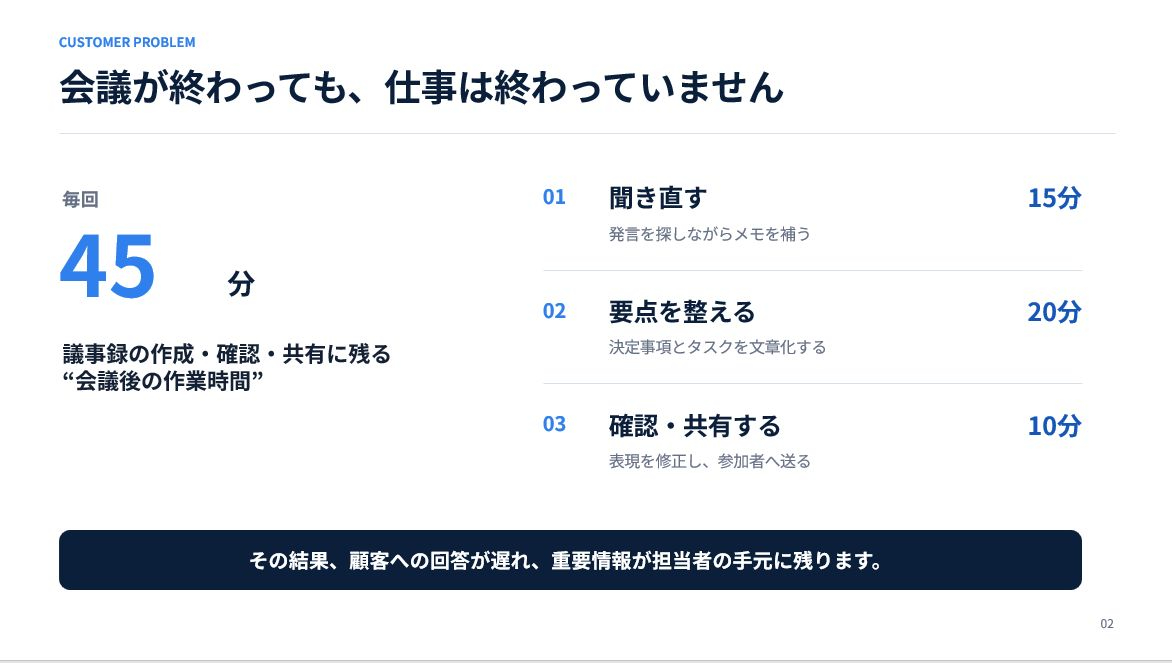
ChatGPTが作ったスライドはこちらです
タイトルは、
「会議が終わっても、仕事は終わっていません」
です。
左側に、会議後の作業時間として「毎回45分」。
右側には、
・聞き直す 15分
・要点を整える 20分
・確認・共有する 10分
という3つの作業が並んでいます。
一番下には、
「その結果、顧客への回答が遅れ、重要情報が担当者の手元に残ります。」
という業務への影響も入っています。
ぱっと見た印象は、きれいです。
数字も整理されていますし、余白もあります。
何を伝えたいページなのかも分かります。
ただ、私は最初に見たとき、
「きれいだけど、少し説明資料っぽいな」
と思いました。
内容を理解することはできます。
でも、お客様が、
「あ、これ、うちでもやっている」
と感じるところまでは、ほど遠いなと思いました。
気になったのは、主に次の点です。
・タイトルが言い切りの文章で、お客様へ問いかける形になっていない
・45分という数字は大きいが、どのような時間なのかが一瞬で分かりにくい
・左の45分と右の3つの作業の関係が、少し離れて見える
・3つの作業が縦に並んでいるだけで、連続する負担に見えにくい
・文字だけなので、実際の作業場面を想像しにくい
・一番下の「顧客への回答が遅れる」という結論が、少し急に感じる
・前回の表紙と比べると、写真や色の使い方に統一感がない
内容が足りないわけではありません。
むしろ、45分の内訳まできちんと整理されています。
ただ、
営業資料の2枚目として考えると、
正しく説明するだけでは少しもったいない。
「会議後の作業に、そんなに時間を使っていたのか」
「この時間が減ったら、ほかの仕事ができるのに」
という気持ちまで引き出したいと思いました。
そこで今回は、レイアウトを思い切って、ばっさりと変更しました。
主に8つのポイントを見直しています。
①タイトルを「説明」から「問いかけ」に変える
Beforeのタイトルは、
「会議が終わっても、仕事は終わっていません」
でした。
言いたいことは、よく分かります。
会議が終わったあとも、
議事録の作成や確認、共有が残っていることを表しています。
ただ、
営業資料として見ると、少し一方的に言われているようにも感じます。
そこでAfterでは、
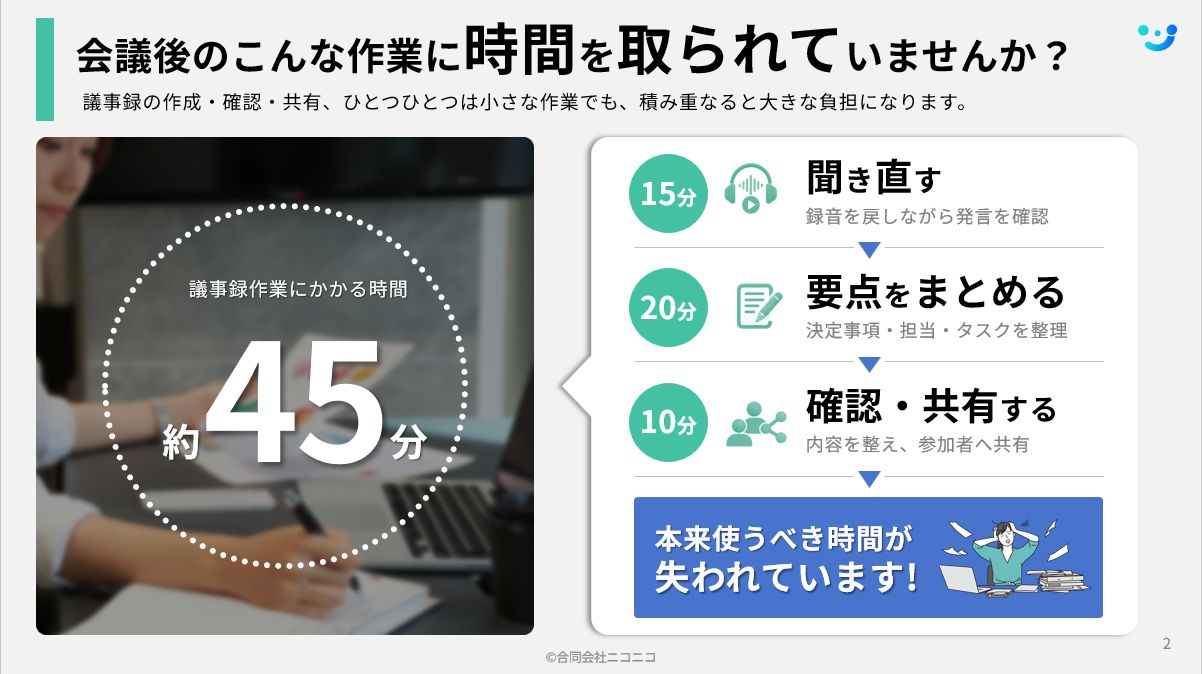
「会議後のこんな作業に時間を取られていませんか?」
という問いかけに変更しました。
問いかけにすることで、見る方が自分の仕事を振り返りやすくなります。
「うちはどうだろう?」
「そういえば、会議のたびに議事録を作っているな」
と考えてもらうきっかけや共感になります。
タイトルを言い切るか、問いかけにするかは、私もよく悩みます。
言い切ったほうが強く見えることもあります。
でも今回は、
こちらの主張を押し出すより、
お客様自身に寄り添うことを優先しました。
②説明文を加え、「小さな作業の積み重ね」だと伝える
Afterでは、タイトルの下に、
「議事録の作成・確認・共有、ひとつひとつは小さな作業でも、積み重なると大きな負担になります。」
という説明文を加えました。
聞き直しに15分。
要点をまとめるのに20分。
確認と共有に10分。
一つずつ見ると、それほど長く感じないかもしれません。
でも、全部合わせると約45分です。
ちなみに、15分+20分+10分で、きちんと45分。
数字はちゃんと合っています(笑)。
さらに、
会議が週に何度もあれば、そのたびに45分が積み重なっていきます。
「たった10分」「少し確認するだけ」と思っていた作業が、
実は大きな負担になっている。
これは仕事では、あるあるですね。
私も作業時間を振り返ったときに、
メインの仕事より、
その前後の細かな作業に時間を使っていたと気づくことがあります。
そこで、45分という結果だけではなく、
なぜ45分になるのかを説明する一文を入れました。
③「毎回45分」から「約45分」へ変える
Beforeでは、
「毎回45分」
と書かれていました。
数字がはっきりしているので、インパクトはあります。
ただ、すべての会社、すべての会議で、必ず45分かかるとは限りません。
参加人数や会議時間、議事録の作り方によっても変わります。
そこでAfterでは、
「議事録作業にかかる時間 約45分」
としました。
「約」を入れると、数字の強さが弱くなるように感じるかもしれません。
ここは私も少し悩みました。
でも営業資料では、強く見せることと同じくらい、
誤解を与えないことも大切です。
架空の想定時間であれば「約」として見せ、
実際の調査結果を使う場合は、
調査対象や条件を小さく補足する必要があります。
数字は、目立たせれば目立たせるほど、根拠も確認されます。
ここは気をつけたいところです。
④45分を、写真の上に大きく見せる
Beforeでは、白い背景の左側に「45分」が置かれていました。
大きな数字ではありますが、周囲に余白が多く、少しぽつんと見えます。
そこでAfterでは、
会議後にパソコンで作業している写真を入れ、
その上に「約45分」を大きく配置しました。
写真があることで、
「会議が終わったあと、席に戻って議事録を作っている時間」
が想像しやすくなります。
さらに、
数字の周りを白い点線の円で囲み、
視線が45分へ集まるようにしました。
数字だけを大きくする方法もあります。
でも今回は、
時間の長さだけではなく、
誰かがパソコンの前で作業している場面まで見せたかったので、
写真を使いました。
写真は少し暗くし、白い文字が読めるように調整しています。
ただし、
暗くしすぎると、印刷したときに写真が黒くつぶれることがあります。
PDFで見たとき、
オンラインで共有したとき、
印刷したときの3パターンで確認しておきたいところです。
⑤3つの作業を「連続する流れ」として見せる
Beforeでは、3つの作業が右側に縦並びで配置されていました。
整ってはいますが、それぞれが独立した項目のように見えます。
実際には、
聞き直す → 要点をまとめる → 確認して共有する
という一連の作業です。
そこでAfterでは、
3つの項目の間に下向きの矢印を入れました。
会議が終わってから、作業が次々と続いていくことを表しています。
また、右側全体を一つの大きな吹き出しのような形で囲みました。
左側の「約45分」に対して、右側でその中身を説明する構成です。
矢印は、入れれば分かりやすくなるとは限りません。
前後の内容が同じだったり、つながりがなかったりすると、
「この矢印は何を表しているの?」
となります。
これも、図解ではよくあることです。
今回は、
作業の順番と時間の積み重なりを見せる役割があるので、
矢印を使いました。
⑥作業名を、ぱっと見て分かる言葉にそろえる
Beforeでは、
・聞き直す
・要点を整える
・確認・共有する
という3つの作業名でした。
Afterでは、
・聞き直す
・要点をまとめる
・確認・共有する
としています。
大きく変えたわけではありません。
ただ、「要点を整える」よりも「要点をまとめる」のほうが、
普段の仕事で行っている作業を想像しやすいと考えました。
その下の説明文も、
録音を戻しながら発言を確認
決定事項・担当・タスクを整理
内容を整え、参加者へ共有
と、実際の行動が分かる言葉にしています。
営業資料では、
専門的で正確な言葉より、
相手が普段使っている言葉のほうが伝わることがあります。
開発者が使う言葉と、
お客様が使う言葉は、
必ずしも同じではありません。
ここは、私も資料を作るときによく考えます。
正しく説明しようとして難しい言葉にするより、
まずは一度で意味が分かる言葉を選びました。
⑦アイコンを加え、読む前に作業内容が分かるようにする
Afterでは、3つの作業にそれぞれアイコンを加えました。
・聞き直す:音声を確認するアイコン
・要点をまとめる:書類とペンのアイコン
・確認・共有する:複数人へ共有するアイコン
文章を読まなくても、どのような作業なのかを大まかにつかめます。
特にオンライン商談では、画面が小さく表示されることがあります。
細かな説明文まで読めなくても、
数字・見出し・アイコンで意味が分かるようにしました。
ただし、アイコンは増やしすぎると、かえってごちゃごちゃします。
色や線の太さ、テイストがバラバラなのも気になります。
今回は、
前回の表紙で使ったグリーンに合わせ、
3つとも同じ雰囲気のアイコンにそろえました。
「とりあえず空いているところにイラストを入れる」のではなく、
文章を理解する助けになるものだけを使っています。
⑧最後のメッセージを「本来使うべき時間」に変える
Beforeの一番下には、
「その結果、顧客への回答が遅れ、重要情報が担当者の手元に残ります。」
という文章が入っていました。
どちらも、会社にとって大切な問題です。
ただ、
ここまでの内容は、聞き直し・要点整理・確認と共有に45分かかる、
という説明です。
そこから急に、
顧客への回答や情報の属人化まで話が広がるので、
少し飛躍して見えました。
一度に伝えたいことを詰め込みすぎかもしれません。
そこでAfterでは、
「本来使うべき時間が失われています!」
というメッセージに変更しました。
会議後の細かな作業に45分使うことで、
お客様への対応
売上につながる仕事
企画や判断
社員同士のコミュニケーション
など、本来時間を使いたい仕事が後回しになります。
特定の部署だけに当てはまる結論ではなく、
営業部門にも管理部門にも、
自分たちの仕事へ置き換えて考えてもらえる表現にしました。
さらに、
パソコン・書類・時計に囲まれて
困っている人物のイラストを加えています。
少し感情が見えることで、
数字だけでは伝わりにくい「負担感」を補いました。
このページでは、まだ解決策を詳しく説明していません。
「時間が失われている」と気づいてもらい、
次の使い方のページへつなげる役割を持たせています。
ブラッシュアップ後がこちらです
いかがでしょうか。
今回、45分という数字と、3つの作業内容は大きく変えていません。
変えたのは、主に次の8つです。
1.タイトルを、説明から問いかけへ変える
2.小さな作業の積み重ねが負担になることを補足する
3.「毎回45分」を「約45分」にする
4.写真と大きな数字で、作業場面を想像しやすくする
5.3つの作業を、連続する流れとして見せる
6.作業名を、普段使う分かりやすい言葉にそろえる
7.アイコンを加え、読む前に内容が分かるようにする
8.最後のメッセージを「本来使うべき時間」へ変える
ChatGPTは、
45分の内訳を3つに分け、会議後の作業を整理してくれました。
数字と文章の土台を、短時間で作ってくれるのは本当に便利です。
ただ、
営業資料では、情報が正しく並んでいるだけで、
お客様が共感してくれるとは限りません。
「何分かかるのか」だけではなく、
「その45分を、毎回誰かが負担している」
「その間、本来の仕事が止まっている」
というところまで想像してもらう必要があります。
今回のページで、私が一番大切にしたのは、
「お客様に、自分の仕事を思い出してもらうこと」
です。
営業資料だからといって、最初から商品を売り込む必要はありません。
まずは、相手が困っていることを理解する。
そして、
「このサービスで解決できそう」
と思ってもらう。
その順番を意識しました。
AIが作った営業資料を自分で直すときのチェックポイント
お客様の悩みを伝えるページを直すときは、
次の7つを確認してみてください。
1.タイトルがお客様への問いかけになっているか
2.お客様が「自社にもある」と思える悩みか
3.数字と、その内訳の関係が分かるか
4.数字の根拠や条件を説明できるか
5.作業の順番や積み重なりが見えるか
6.写真やアイコンが、文章の理解を助けているか
7.問題点を広げすぎず、次のページにつながっているか
この7つを見直すだけでも、
単なる課題説明から、お客様が共感できるページへ変わります。
この記事が少しでも参考になりましたら、
「♡」を押していただけると、とても励みになります。
フォローしていただくと、次の記事にも気づいていただきやすくなります。
自分で直してみたけれど、うまくまとまらない。
商品やサービスの良さは分かっているのに、
営業資料にすると伝わりにくい。
そのような場合は、ココナラのサービスからお気軽にご相談ください。
次回は3枚目「使い方」のページです
次にお客様が知りたいのは、
「では、どうやってその時間を減らすの?」
ということです。
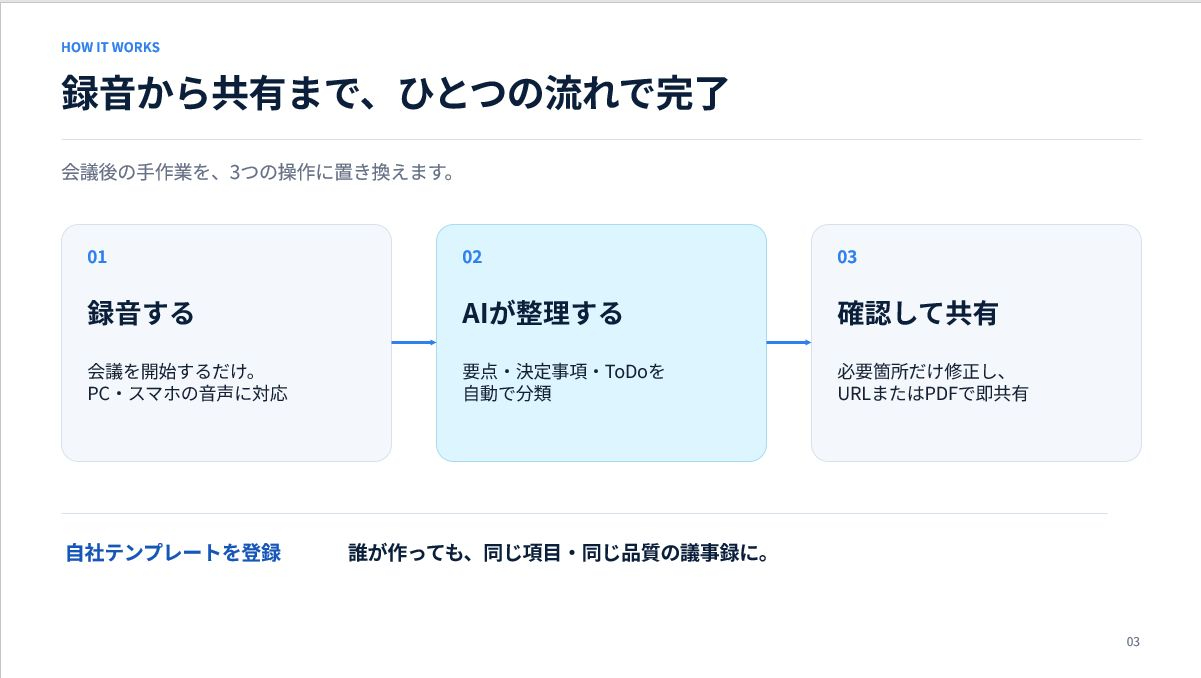
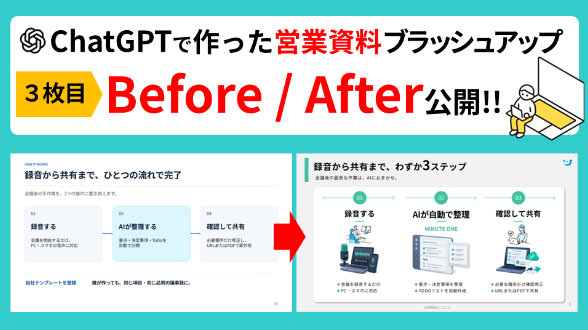
3枚目では、
録音する
AIが整理する
確認して共有する
という、サービスの使い方を説明します。
ChatGPTが作ったスライドは、
3つのボックスと矢印で流れが整理されています。
ぱっと見て、手順が3つあることは分かります。
ただ、これだけで、
「本当に簡単そう」
「自分たちでも使えそう」
と思ってもらえるでしょうか。
3つの手順を並べるだけではなく、
人が行うこととAIが行うことをどう分けて見せるのか。
導入後の使い方を、難しそうに見せずに伝えるにはどうすればよいのか。
次回もBefore/Afterで詳しくご紹介します。
ぜひ読んでいただけるとうれしいです。
最後までお読みいただき、ありがとうございました!