こんにちは。
前回は、ChatGPTで作ったPowerPointの表紙をブラッシュアップし、
Before/Afterでご紹介しました。
今回は、その続きです。
2枚目の「背景と課題」のスライドをブラッシュアップします。
前回の記事はこちらです。
資料の前提
前回と同じ架空のケースを設定しています。
・使用したAIはChatGPT
・元原稿はWordで作成
・原稿は、伝えたい内容を並べた箇条書きスタイル
・PowerPointを使うのは35歳の男性社員Aさん
・業務改善のために、社内で生成AIを活用することを提案
・まずは直属の上司にプレゼンする
・上司の了承を得られれば、次は経営者へ提案する
・プレゼンの結果が、本人の評価や給与にも影響する
発表者Aさんにとって、これは気軽な社内説明ではありません。
自分の提案を上司に認めてもらい、
その先にいる経営者にも納得してもらうための、真剣なプレゼンです。
今回は、プロの技術を見せるために作り込むのではなく、
PowerPointに慣れていない方でも「これなら自分で直せそう」と
思っていただける範囲でブラッシュアップしました。
特殊な機能や複雑なデザインは使わず、
文章・色・配置・情報の優先順位など、基本的な部分を整えています。
ChatGPTが作ったスライドはこちらです
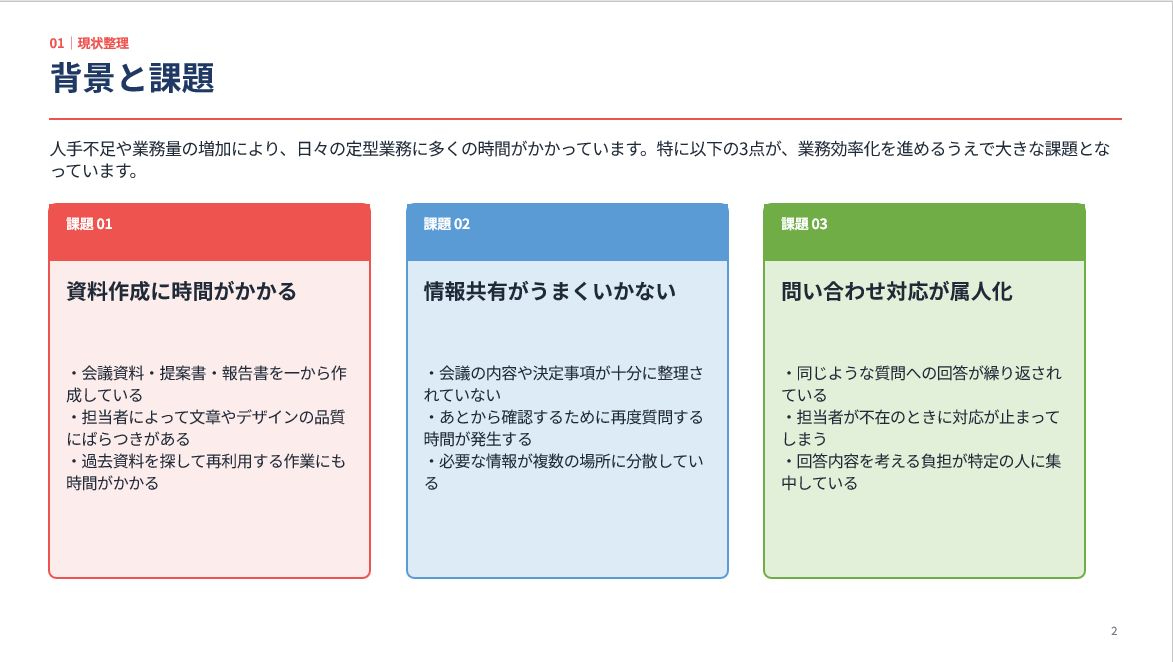
タイトルは「背景と課題」。
その下に説明文があり、
3つの課題が赤・青・緑のボックスに分けて配置されています。
正直に言うと、ちょっとこれはこのまま出せないな、という感想です。
3つの課題が横に並んでいるので、「課題が3つある」ことは分かります。
ただ、上司や経営者に見せるスライドとして考えると、
気になるところがあります。
・タイトルを見ても、何が問題なのか分からない
・3つの課題がすべて同じ強さに見える
・色が多く、それぞれの色にどんな意味があるのか分からない
・文章が長く、重要な部分を探しながら読む必要がある
・3つの課題によって、会社にどのような影響が出ているのか分からない
「資料作成」「情報共有」「問い合わせ対応」という問題は書かれています。
でも、上司が知りたいのは、その先です。
「その問題によって、会社がどのように困っているのか」
ここまで伝わらなければ、
生成AIを導入する必要性にもつながりません。
そこで、主に7つのポイントを見直しました。
①内容が伝わるタイトルに変更する
Beforeのタイトルは、
「背景と課題」
でした。
スライドに何が書かれているのかは分かりますが、
具体的な内容までは伝わりません。
そこで、タイトルを、
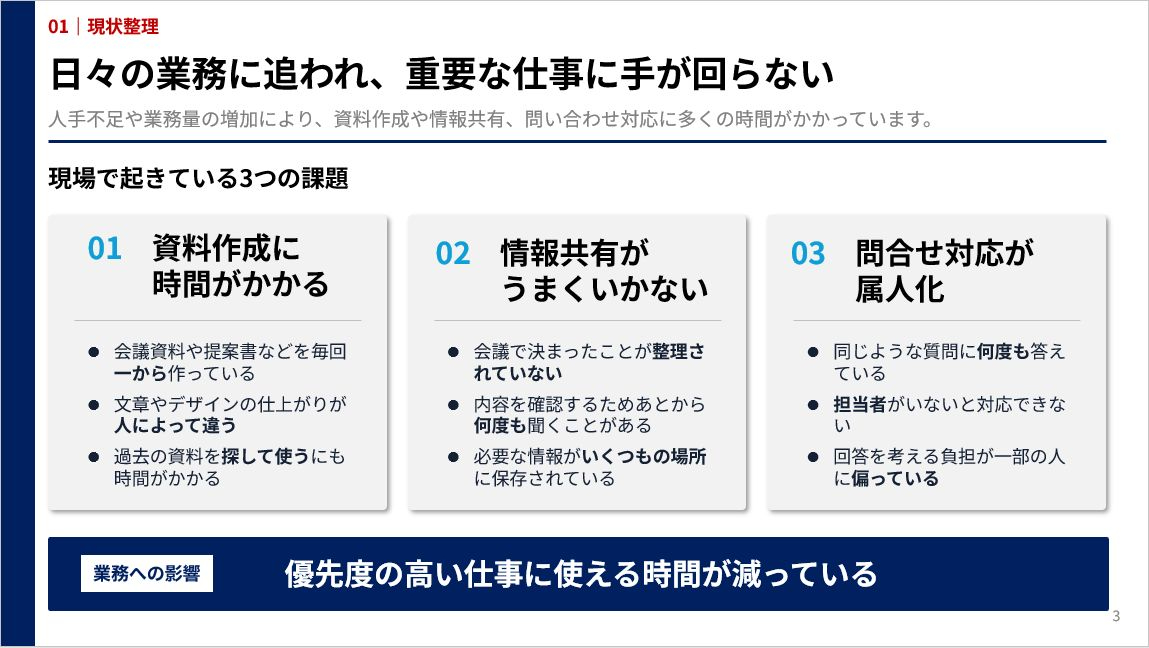
「日々の業務に追われ、重要な仕事に手が回らない」
に変更しました。
このタイトルを読むだけで、
・日常業務に時間を取られている
・本来取り組むべき仕事ができていない
・会社として改善すべき状態になっている
ということが伝わります。
スライドのタイトルは、単なる項目名ではなく、
そのスライドで一番伝えたいメッセージにすると分かりやすくなります。
たとえば、
「背景と課題」
「現状について」
「調査結果」
「今後の方針」
というタイトルだけでは、
スライドの中身を読まなければ結論が分かりません。
上司や経営者は、
すべての文章を最初から丁寧に読んでくれるとは限りません。
タイトルだけを追っても、
プレゼン全体の流れが分かるようにすることが大切です。
ただし、目立たせるために、
元原稿にない強い言葉を入れるのは避けたいところです。
②説明文の役割を整理する
Beforeでは、タイトルの下に、
「人手不足や業務量の増加により、日々の定型業務に多くの時間がかかっています。特に以下の3点が、業務効率化を進めるうえで大きな課題となっています。」
という説明が入っていました。
内容はわかりますが、
タイトルと説明文のどちらを先に読めばよいのか、
目線の誘導が少し分かりにくくなっています。
Afterでは、タイトルで一番伝えたいことを言い切り、
その下の文章は補足説明にしました。
「人手不足や業務量の増加により、資料作成や情報共有、問い合わせ対応に多くの時間がかかっています。」
タイトルで結論を伝え、説明文でその理由を補います。
さらに、3つのボックスの上に、
「現場で起きている3つの課題」
という小見出しを追加しました。
これにより、
1.全体の問題
2.その背景
3.現場で起きている具体的な課題
という順番で、自然に読み進められるようにしています。
③赤・青・緑の3色を使うのをやめる
Beforeでは、3つの課題が赤・青・緑に色分けされています。
見た目は華やかですが、
「なぜ資料作成は赤なのか」
「なぜ情報共有は青なのか」
「緑には、どのような意味があるのか」
ということは説明されていません。
色には、見る人へ何らかの意味を伝える役割があります。
赤は警告、
青は信頼、
緑は安全
というように、色によって受ける印象も変わります。
特に意味がないまま色を増やすと、
かえって情報が分かりにくくなることがあります。
そこでAfterでは、
前回の表紙で決めた濃い青をメインカラーとして使い、
3つの課題は同じ色のボックスに統一しました。
番号の水色をアクセントにして、
資料全体のトーンをそろえています。
大切なのは、色をたくさん使うことではなく、色の役割を決めることです。
強調したいところだけに色を使うと、
見る人の視線も誘導しやすくなります。
④3つの課題を、同じルールで見せる
Beforeでは、「課題01」「課題02」「課題03」が色のついた帯の中に入っています。
Afterでは、色の帯をなくし、
「01」「02」「03」
という番号を大きく配置しました。
番号の横には、
・資料作成に時間がかかる
・情報共有がうまくいかない
・問い合わせ対応が属人化
という課題名を大きく入れています。
3つのボックスで、
・番号の位置
・タイトルの位置
・区切り線の位置
・箇条書きの開始位置
・文字の大きさ
をそろえました。
同じ種類の情報は、同じルールで配置すると比較しやすくなります。
逆に、
位置や大きさが少しずつ違うと、
見る人は内容を読む前に、
レイアウトの違いを無意識に処理しなければなりません。
ほんの少し位置をそろえるだけでも、スライドは読みやすくなります。
⑤文章を短くし、ひとつの箇条書きにひとつの内容を入れる
Beforeでは、元のWord原稿の内容がほぼそのまま文章として入っています。
たとえば、
「会議資料・提案書・報告書を一から作成している」
という文章を、Afterでは、
「会議資料や提案書などを毎回一から作っている」
と少し読みやすくしました。
また、
「担当者によって文章やデザインの品質にばらつきがある」
は、
「文章やデザインの仕上がりが人によって違う」
としています。
難しい言葉を使うよりも、
普通の会社員が普段使うような言葉に置き換えた方が、
内容が頭に入りやすくなります。
PowerPointでは、文章を短くすることも大切です。
ただし、「短くする=情報を削る」ではありません。
元原稿に書かれている大切な内容は残しながら、
・一文を短くする
・ひとつの箇条書きに、ひとつの内容を入れる
・同じ意味の言葉を繰り返さない
・誰にでも分かる表現に置き換える
ことを意識しました。
今回の資料は、上司から経営者へ回る可能性があります。
発表者がいない状態で読まれることも考え、
短くしすぎて意味が分からなくならないようにも注意しています。
⑥重要な言葉を太字にする
文章を短くしても、すべて同じ太さで並んでいると、どこが重要なのか分かりにくいことがあります。
そこでAfterでは、
・毎回一から
・人によって違う
・整理されていない
・何度も聞く
・いくつもの場所
・何度も
・担当者がいない
・一部の人に偏っている
など、問題の中心となる言葉を太字にしました。
太字の部分だけを拾っても、
現場で起きている問題が伝わるようにしています。
ただし、太字を増やしすぎると、今度はすべてが重要に見えてしまいます。
1つの文章の中で、
本当に伝えたいところだけに絞ることがポイントです。
文字の大きさを何種類も使うよりも、
同じフォントの太さを変える方が、全体に統一感も出ます。
⑦3つの課題による「業務への影響」を追加する
今回のブラッシュアップで、
特に大切にしたのが、一番下に追加した部分です。
「業務への影響」
として、
「優先度の高い仕事に使える時間が減っている」
というメッセージを入れました。
Beforeでは、3つの課題を説明したところでスライドが終わっています。
しかし、それだけでは、
「少し不便だけれど、今のままでもよいのでは?」
と思われる可能性があります。
上司や経営者に提案を通すためには、
その課題が会社へどのような影響を与えているのかまで伝える必要があります。
・資料作成に時間がかかる
・情報共有がうまくいかない
・問い合わせ対応が属人化している
この3つに共通しているのは、
社員の時間が定型業務や確認作業に使われていることです。
その結果、本来取り組むべき優先度の高い仕事に、
十分な時間を使えなくなっています。
3つの課題を並べるだけで終わらず、
「だから、会社として何に困っているのか」
まで示すことで、
次の「生成AIを活用して改善する」という提案へつながりやすくなります。
ブラッシュアップ後がこちらです
いかがでしょうか。
今回、元の原稿に書かれている3つの課題は、ほとんど変えていません。
変えたのは、主に次の7つです。
1.タイトルを、スライドの内容が伝わるメッセージにする
2.タイトル・説明文・小見出しの役割を整理する
3.意味のない色分けをやめ、メインカラーを統一する
4.3つの課題を、同じレイアウトのルールで見せる
5.文章を短くし、ひとつの箇条書きにひとつの内容を入れる
6.重要な言葉だけを太字にする
7.3つの課題による「業務への影響」を追加する
ChatGPTは、Wordの箇条書き原稿から内容を整理し、3つのボックスへ並べてくれました。
土台を短時間で作ってくれるのは、とても便利です。
ただ、
上司や経営者に提案を通すためには、情報を並べるだけでは足りません。
「このスライドで、一番伝えたいことは何か」
「この問題によって、会社にどのような影響が出ているのか」
まで考えて、情報の優先順位をつける必要があります。
AIが作ったパワポを自分で直してみたい方は、
次の5つを確認してみてください。
1.タイトルを読むだけで、結論が分かるか
2.すべての情報が同じ強さに見えていないか
3.使っている色に、きちんと意味があるか
4.重要な言葉が、ひと目で分かるか
5.課題を並べるだけで終わっていないか
この5つを見直すだけでも、スライドはかなり伝わりやすくなります。
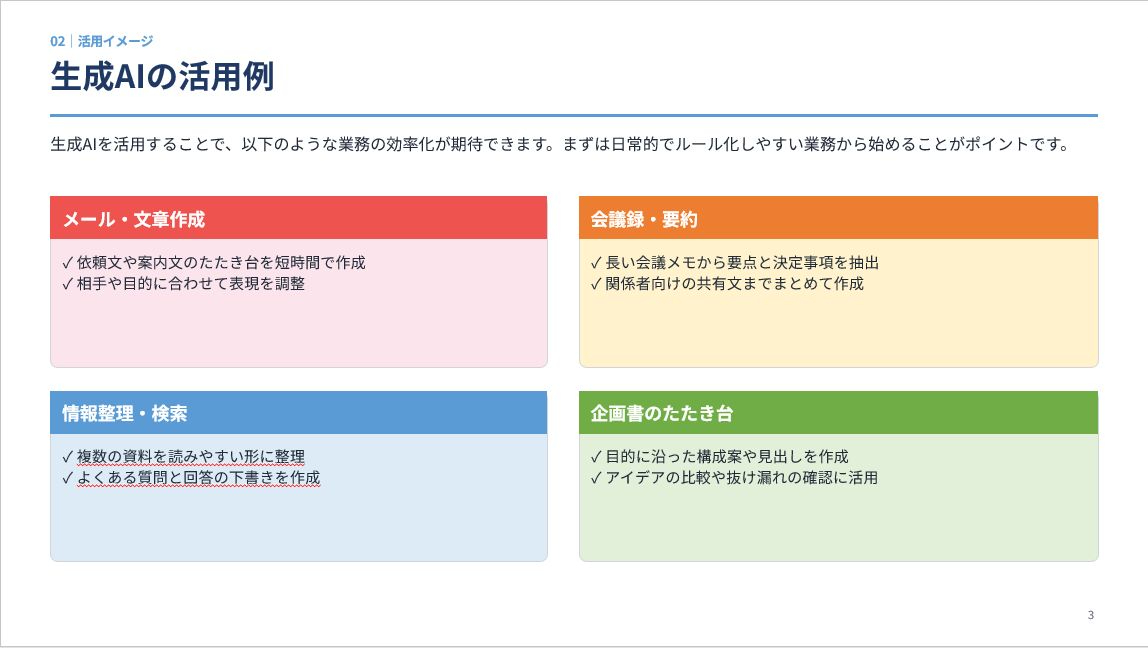
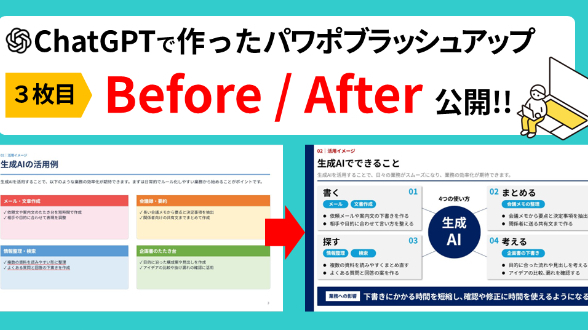
次回は3枚目「生成AIの活用例」のBefore/Afterです
次回は、
ChatGPTが作った「生成AIの活用例」のスライドのブラッシュアップです。
4つの活用例をただ並べるだけではなく、上司や経営者に、
「自社では、どの業務から始めればよいのか」
が伝わるスライドへ整えていきます。
どのように変わるのか、ぜひ次回も読んでいただけるとうれしいです。
この記事が少しでも参考になりましたら、
「♡」を押していただけると、とても励みになります。
フォローしていただくと、次の記事にも気づいていただきやすくなります。
自分で直してみたけれど、うまくまとまらない。
大切なプレゼンなので、このまま提出してよいのか不安。
そのような場合は、
お気軽にご相談ください。
最後までお読みいただき、ありがとうございました!