こんにちは!
前回は、
ChatGPTで作ったPowerPointの「背景と課題」の
スライドをブラッシュアップし、
Before/Afterでご紹介しました。
今回は、その続きです。
3枚目の「生成AIの活用例」のスライドをブラッシュアップします。
前回の記事はこちらです。
今回の資料の前提
前回と同じ架空のケースを設定しています。
使用したAIはChatGPT
元原稿はWordで作成
原稿は、伝えたい内容を並べた箇条書きスタイル
PowerPointを使うのは35歳の男性社員Aさん
業務改善のために、社内で生成AIを活用することを提案
まずは直属の上司にプレゼンする
上司の了承を得られれば、次は経営者へ提案する
プレゼンの結果が、本人の評価や給与にも影響する
発表者Aさんにとって、これは気軽な社内説明ではありません。
自分の提案を上司に認めてもらい、
その先にいる経営者にも納得してもらうための、真剣なプレゼンです。
今回も、プロの技術を見せるために作り込むのではなく、
PowerPointに慣れていない方でも「これなら自分で直せそう」と
思っていただける範囲でブラッシュアップしました。
特殊な機能や複雑なデザインは使わず、
文章・色・配置・情報の見せ方など、基本的な部分を整えています。
ChatGPTが作ったスライドはこちらです
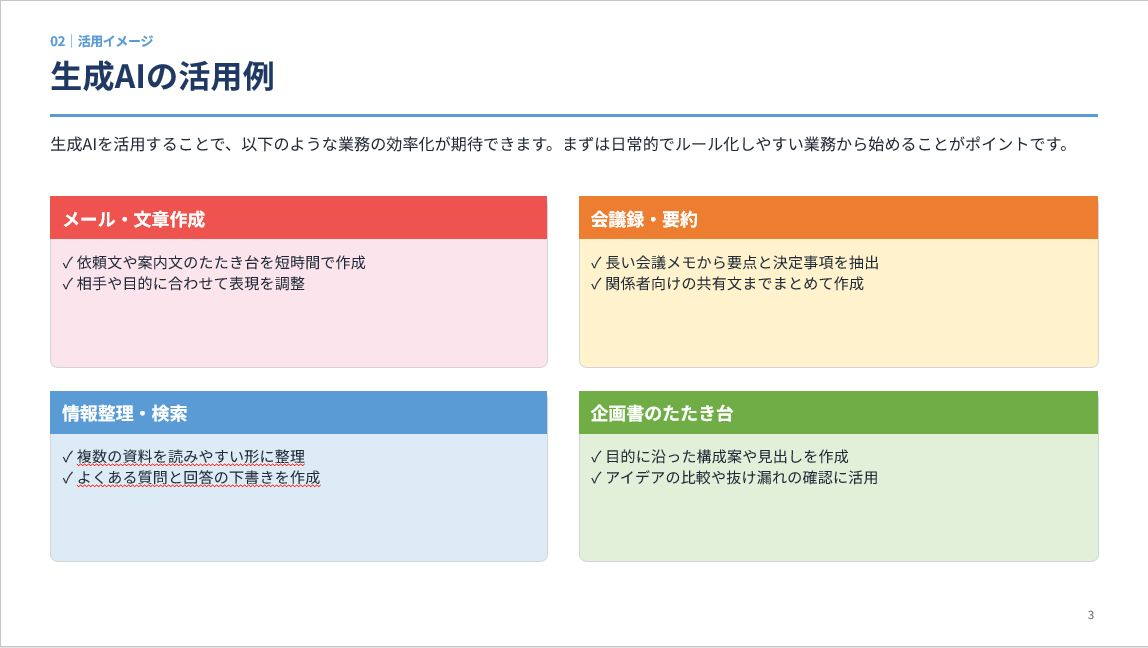
タイトルは「生成AIの活用例」。
その下に説明文があり、
4つの活用例が赤・オレンジ・青・緑のボックスに分けて配置されています。
前回の「背景と課題」よりも、見やすくなっています。
4つの活用例も整理されているので、
「生成AIをどんな業務に使えるのか」は分かります。
でも、上司や経営者に見せる資料として考えると、
これはちょっと、このままでは出しにくいな
と思うところもありました。
・タイトルが一般的で、このページで何を伝えたいのか分かりにくい
・4つの活用例がすべて同じ強さに見える
・赤・オレンジ・青・緑の色分けに意味がない
・「メール・文章作成」などの項目名が少し長い
・4つの活用例と生成AIの関係が見えにくい
・文章が説明的で、仕事の場面をイメージしにくい
・生成AIを使うことで、会社にどのような良い変化があるのか分からない
「メール・文章作成」「会議録・要約」「情報整理・検索」「企画書のたたき台」という活用例は書かれています。
でも、上司が知りたいのは、その先です。
「生成AIを使うと、実際の仕事がどのように変わるのか」
ここまで伝わらなければ、
生成AIを導入するメリットにもつながりにくくなります。
そこで、主に7つのポイントを見直しました。
①内容が伝わるタイトルに変更する
Beforeのタイトルは、
「生成AIの活用例」
でした。
内容としては間違っていません。
ただ、これだけでは、
「生成AIの活用例が書かれているページ」
ということしか分かりません。
そこで、タイトルを、
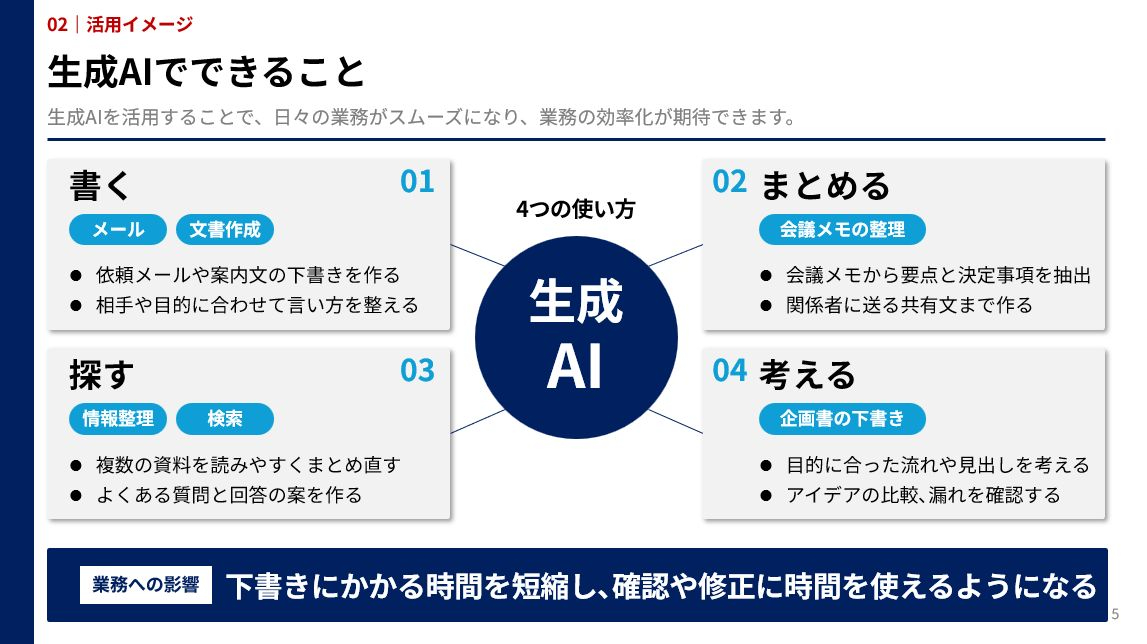
「生成AIでできること」
に変更しました。
このタイトルを読むだけで、
「このページでは、生成AIを仕事でどのように使えるのかを説明する」
ということが伝わります。
タイトルは短いほど簡単そうに見えますが、
実際に考えてみると、これがなかなか難しいんですよね。
私もタイトルは、毎回かなり考えます。
「活用例」でも間違いではない。
でも、もっと分かりやすい言葉はないかな、と何度も考え直します。
スライドのタイトルは、単なる項目名ではなく、
そのページを見た人が、
何を理解できるのかが伝わる言葉にすると分かりやすくなります。
ただし、分かりやすくしようとして、
元原稿にはない効果や強い表現を加えないように注意しました。
②説明文を短くし、タイトルを補う文章にする
Beforeでは、タイトルの下に、
「生成AIを活用することで、以下のような業務の効率化が期待できます。まずは日常的でルール化しやすい業務から始めることがポイントです。」
という説明が入っていました。
内容は分かりますが、少し長く、
一度読んだだけでは頭に入りにくい印象です。
きちんと説明しようとすると、つい文章が長くなってしまいます。
これは、資料づくりではあるあるですね。
私も「あれも伝えたい、これも必要かも」と考えているうちに、
文章がどんどん長くなることがあります。
Afterでは、
「生成AIを活用することで、日々の業務がスムーズになり、業務の効率化が期待できます。」
としました。
タイトルで「生成AIでできること」を伝え、
その下の文章で、
「生成AIを活用すると、日々の業務がスムーズになる」
という効果を補足しています。
タイトルと説明文で同じことを繰り返すのではなく、
それぞれに違う役割を持たせました。
③赤・オレンジ・青・緑の4色を使うのをやめる
Beforeでは、4つの活用例が、
赤・オレンジ・青・緑に色分けされています。
4つの項目があると、それぞれ違う色にしたくなる気持ち、
よく分かります。
私も一度は、
「4つあるから、4色にしたほうが分かりやすいかな」
と考えます。
ただ、今回の資料では、
「なぜメール・文章作成は赤なのか」
「なぜ会議録・要約はオレンジなのか」
という色の意味は説明されていません。
色を分けることで見やすくなる場合もありますが、
意味のない色分けは、見る人を迷わせてしまうことがあります。
そこでAfterでは、
前回の表紙で決めた濃い青をメインカラーとして使い、
水色をアクセントカラーにしました。
4つの活用例は同じ薄いグレーのボックスに統一しています。
色を減らすと少し地味になるように感じますが、
その分、文字や内容が見やすくなりました。
大切なのは、色をたくさん使うことではなく、
色の役割を決めることです。
④4つの活用例を、短い動詞で見せる
Beforeでは、
・メール・文章作成
・会議録・要約
・情報整理・検索
・企画書のたたき台
という項目名が使われていました。
内容は分かりますが、少し言葉が長く、
一目で覚えるのは難しいように感じます。
そこでAfterでは、
・書く
・まとめる
・探す
・考える
という短い動詞に変更しました。
短い言葉にすることで、
「生成AIには4つの使い方がある」
という全体像をつかみやすくなります。
さらに、「書く」の下には、
「メール」「文書作成」
という具体的な業務を小さなラベルで入れました。
まず「書く」という大きな役割を見せ、
そのあとに「どんな業務で使えるのか」を説明しています。
言葉を短くするときは、
短くしすぎて意味が分からなくならないようにも注意が必要です。
今回は、短い見出しと具体的な業務名を組み合わせることで、
分かりやすさを保っています。
⑤中央に「生成AI」を置き、4つの使い方との関係を見せる
Beforeでは、4つの活用例が、
それぞれ独立したボックスとして並んでいます。
「活用例が4つある」ことは分かりますが、
4つの項目と生成AIとの関係は、少し見えにくくなっています。
そこでAfterでは、
中央に「生成AI」という円を置き、
そこから「書く」「まとめる」「探す」「考える」へ線をつなぎました。
これにより、
「生成AIを中心に、4つの使い方がある」
という関係が一目で分かるようになります。
図形や線を使うと、なんとなくパワポらしく見えるので、
つい増やしたくなるんですよね。
私も、線を入れたほうが分かりやすいかな、とよく考えます。
ただ、線が増えすぎると、これはちょっと……かえって見づらくなります。
今回は、生成AIと4つの活用方法の関係を見せるために、
必要な線だけを使っています。
図形や線は飾りではなく、
情報同士の関係を伝えるために使うことがポイントです。
⑥文章を短くし、普段の仕事で使う言葉に置き換える
Beforeでは、Wordの箇条書き原稿の内容が、
ほぼそのままスライドに入っています。
たとえば、
「依頼文や案内文のたたき台を短時間で作成」
という文章を、Afterでは、
「依頼メールや案内文の下書きを作る」
としました。
また、
「相手や目的に合わせて表現を調整」
は、
「相手や目的に合わせて言い方を整える」
としています。
「目的に沿った構成案や見出しを作成」
は、
「目的に合った流れや見出しを考える」
としました。
ChatGPTが作った文章は、きちんとしているのですが、
少し硬く、説明書のように感じることがあります。
内容は合っている。
でも、自分が上司へ説明するときに、
本当にこの言い方をするかな?
私は、そこをよく考えます。
難しい言葉を使うよりも、
普通の会社員が普段使うような言葉に置き換えたほうが、
内容をイメージしやすくなります。
⑦4つの活用による「業務への影響」を追加する
今回のブラッシュアップで、
特に大切にしたのが、一番下に追加した部分です。
「業務への影響」
として、
「下書きにかかる時間を短縮し、確認や修正に時間を使えるようになる」
というメッセージを入れました。
Beforeでは、4つの活用例を説明したところで、
スライドが終わっています。
しかし、それだけでは、
「便利そうだけれど、会社にとってどんな良いことがあるの?」
と思われる可能性があります。
生成AIの機能を説明しただけで、
なんとなく伝わった気持ちになってしまう。
これも、資料づくりではよくあります。
でも、上司や経営者が知りたいのは、
生成AIで何ができるのかだけではありません。
生成AIを使うことで、
仕事がどのように変わるのかを知りたいのです。
4つの活用例に共通しているのは、
最初の下書きや情報整理にかかる時間を短くできることです。
その分、人は内容の確認や修正、
本来考えるべきことに時間を使えるようになります。
ただし、
「生成AIがすべての仕事を自動で行ってくれる」
という見せ方はしていません。
生成AIが作った内容は、
最後に人が確認し、必要に応じて修正する必要があります。
できることだけを大きく見せるよりも、
人が行うこともきちんと伝えたほうが、
上司や経営者にも安心してもらえると思います。
4つの活用例を並べるだけで終わらず、
「だから、業務がどう変わるのか」
まで示すことで、
生成AIを導入するメリットが伝わりやすくなります。
ブラッシュアップ後がこちらです
いかがでしょうか。
今回、元の原稿に書かれている4つの活用例は、
ほとんど変えていません。
変えたのは、主に次の7つです。
1.タイトルを、内容が伝わる「生成AIでできること」に変更する
2.説明文を短くし、タイトルを補う文章にする
3.意味のない4色の色分けをやめ、メインカラーを統一する
4.4つの活用例を、短い動詞で見せる
5.中央に生成AIを置き、4つの使い方との関係を見せる
6.文章を短くし、普段の仕事で使う言葉に置き換える
7.4つの活用による「業務への影響」を追加する
ChatGPTは、Wordの箇条書き原稿から内容を整理し、
4つのボックスへ分けてくれました。
短時間でスライドの土台を作ってくれるのは、とても便利です。
ただ、
上司や経営者に提案を通すためには、
活用例をきれいに並べるだけでは足りません。
「生成AIを使うことで、仕事がどのように変わるのか」
「会社にとって、どのようなメリットがあるのか」
まで考えて、情報の見せ方を整える必要があります。
AIが作ったパワポを自分で直してみたい方は、
次の5つを確認してみてください。
1.タイトルを読むだけで、何を説明するページなのか分かるか
2.項目名が長くなりすぎていないか
3.使っている色に、きちんと意味があるか
4.情報同士の関係が、見た目から伝わるか
5.活用例を並べるだけで終わっていないか
この5つを見直すだけでも、
スライドはかなり伝わりやすくなります。
次回は「導入による期待効果」のBefore/Afterです
次回は、
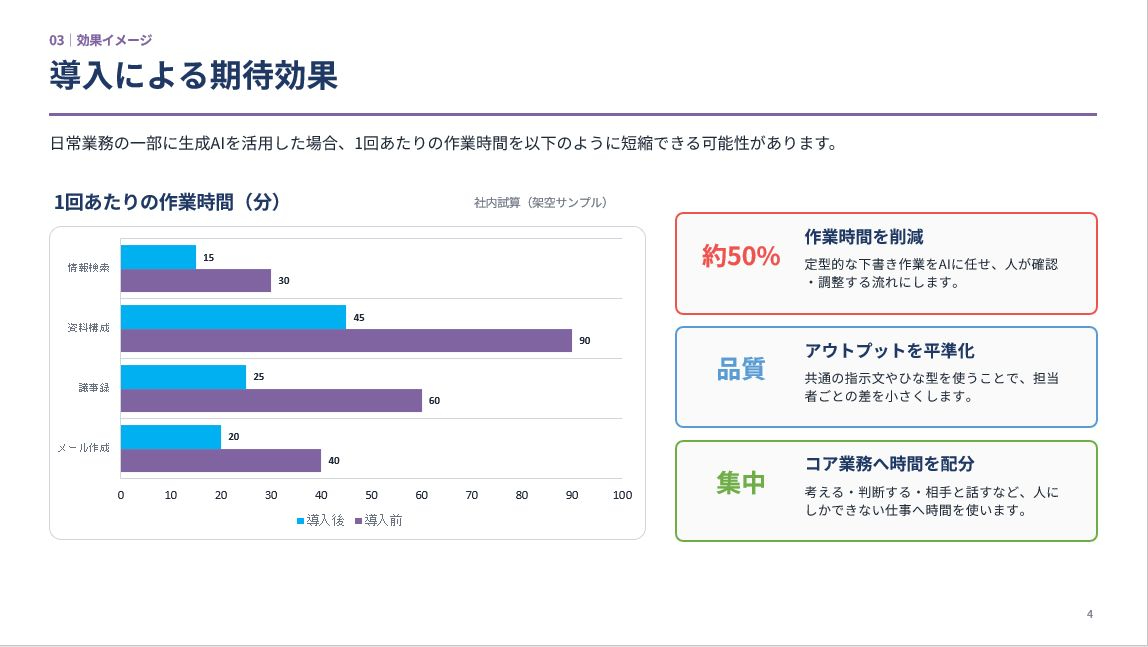
ChatGPTが作った「導入による期待効果」のスライドをブラッシュアップします。
数字やグラフが入っていると、
それだけで説得力が出たような気持ちになります。
これも、あるあるですね^^
でも、数字を並べただけでは、
上司や経営者が知りたい変化が伝わらないこともあります。
「生成AIを導入すると、作業時間がどのくらい変わるのか」
「会社にとって、どのような効果が期待できるのか」
が一目で伝わるスライドへ整えていきます。
どのように変わるのか、
ぜひ次回も読んでいただけるとうれしいです。
この記事が少しでも参考になりましたら、
「♡」を押していただけると、とても励みになります。
フォローしていただくと、次の記事にも気づいていただきやすくなります。
自分で直してみたけれど、うまくまとまらない。
大切なプレゼンなので、このまま提出してよいのか不安。
そのような場合は、
ココナラのサービスから、お気軽にご相談ください。
最後までお読みいただき、ありがとうございました!