こんにちは。
前回の記事では、AIで作ったパワポをそのまま提出する前に、
一度立ち止まって見直してほしい、というお話を書きました。
今回は、
ChatGPTで作ったPowerPointを、
実際にブラッシュアップしてみます!
ただ見栄えをよくするのではなく、
「誰が、何のために使う資料なのか」まで
設定して作りました。
PowerPointに慣れていない方でも
「これなら自分で直せそう」と思っていただける範囲で
ブラッシュアップしました。
特殊な機能や複雑なデザインは使わず、
色・フォント・文章・配置など、基本的な部分を整えています^^
今回の資料の前提
次のような架空の設定しています。
・PowerPointを使うのは35歳の男性社員Aさん
・業務改善のために、社内で生成AIを活用することを提案
・まずは直属の上司にプレゼンする
・上司の了承を得られれば、次は経営者へ提案する
・プレゼンの結果が本人の評価を左右し、将来の給与にも影響する
・使用したAIはChatGPT
・元原稿はWordで作成
・原稿は、伝えたい内容を並べた箇条書きスタイル
Word原稿は、プレゼンで伝えたいことを箇条書きにしたものです。
その原稿をChatGPTに読み込ませ、PowerPointの作成を依頼しました。
文章もデザインも完成している原稿ではありません。
今回の発表者Aさんにとって、
社内で「生成AIを使ってみませんか?」と
気軽に紹介する資料ではありません。
自分の提案を上司に認めてもらい、
その先にいる経営者にも納得してもらうための、真剣なプレゼンです。
プレゼンの結果は、本人の評価や給与にも影響します。
だからこそ、
ChatGPTが作ったPowerPointをそのまま提出するのではなく、
内容が正しく伝わるよう、
人の目でしっかりと整える必要があります!
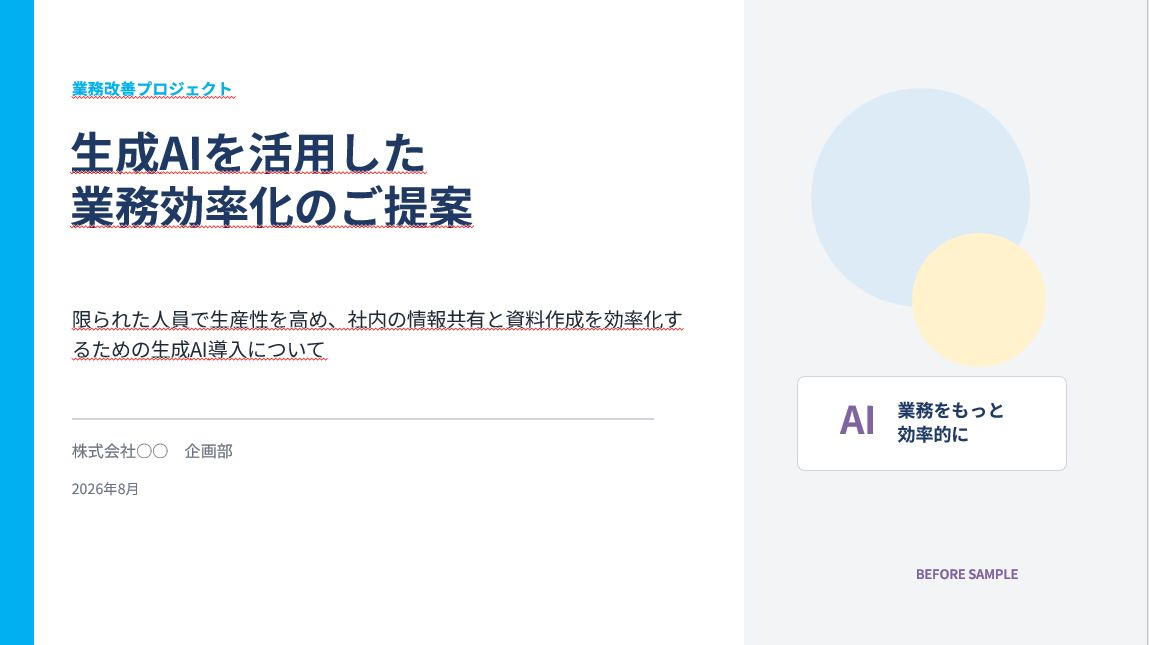
ChatGPTで作った表紙がこちらです
一見すると、
タイトルも大きく、余白もあり、
それなりに整っているように見えます。
資料を一から作る時間を考えると、
ここまで形にしてくれるのは、とても便利ですね。
ただ、このまま上司に提出することを考えると、
ん~どうかな、と少し不安が残ります。
色が散らばっていたり、
赤い波線が目立っていたり、
肝心のタイトルよりも右側の装飾に目が向いてしまったり。
「AIで作りました」という雰囲気が、少し残っています。
私はこれまで1,000件以上の資料制作に関わってきましたが、
ブラッシュアップするときに大切にしているのは、
ただきれいにすることではありません。
「誰に、何を伝え、どのような判断をしてもらいたいのか」
そこを考えながら、情報の優先順位を整えていきます。
今回は、主に7つのポイントを見直しました!
①メインカラーを決める
Beforeでは、水色・紺色・紫・黄色など、複数の色が使われています。
それぞれの色はきれいなのですが、
色の役割がはっきりしていないため、
全体の印象が少しぼんやりしています。
そこで、
信頼感や落ち着きを感じやすい「濃い青」をメインカラーにしました。
タイトルの「AI」の部分だけを赤にして、アクセントにしています。
色の使い方は、次のように整理しました。
・メインカラーは濃い青
・強調したい部分だけ赤
・背景は白
・本文は黒
すべてを目立たせようとすると、
結局どこを見ればよいのか分からなくなります><
(あるあるですね笑)
強調する場所を絞ることで、
タイトルの「生成AI」が自然に目に入るようにしました。
男性だから青にした、というわけではありません。
直属の上司、その先にいる経営者へ提案する資料だからこそ、
信頼感や誠実さが伝わりやすい色を選んでいます。
②赤い波線をなくす
Beforeで特に気になったのが、
文字の下に表示されている赤い波線です。
これは必ずしも誤字というわけではなく、
PowerPointの校正機能によって表示されているものです。
通常はスライドショーやPDFには表示されませんが、
編集画面では目障りですね。
また、編集画面をスクリーンショットして見せる場合には、
赤い波線もそのまま画像に写ってしまいます。
赤い波線がたくさん表示されている場合、
ひとつずつ対応するのは大変です💦
ChatGPTに次のように指示を出し直した方が早いです。
「すべての日本語テキストに、校正機能の赤い波線が表示されない設定を適用してください」
最初にPowerPointを作ってもらう段階で、
「赤い波線が表示されない設定で作成してください」
と加えておくのもおすすめです。
ChatGPTに資料を作ってもらうときは、
内容やデザインだけでなく、
このような細かな設定も言葉にして伝える必要があります。
評価がかかった真剣なプレゼンでは、
内容とは直接関係のない小さな違和感も、
できるだけ減らしておきたいところです。
③フォントをNoto Sans JPに統一する
今回は、すべての文字に「Noto Sans JP」を使用しました。
Noto Sans JPは、
クセが少なく読みやすいため、
ビジネス資料にも使いやすいフォントです。
同じフォントでも、
タイトルは太く
サブタイトルは少し小さく
会社名や発表者名は細く
というように、文字の太さや大きさを変えることで、
情報に強弱をつけられます。
ChatGPTへ指示を出す場合は、
「フォントは全スライドでNoto Sans JPに統一し、タイトルはBold、本文はRegularにしてください」
と伝えると分かりやすいです。
ただし、Noto Sans JPはWindowsのデフォルトフォントではありません。
Noto Sans JPが入っていないパソコンで資料を開くと、
別のフォントに置き換わり、
文字の大きさや改行位置が変わってしまう可能性があります。
今回の資料は、直属の上司から経営者へ渡ることを想定しています。
自分のパソコンだけできれいに表示されていても、
経営者のパソコンでレイアウトが崩れてしまっては困ります。
そのため、
PowerPointファイルにNoto Sans JPを埋め込む設定にしました。
Windows版PowerPointでは、基本的に次の場所から設定できます。
「ファイル」
↓
「オプション」
↓
「保存」
↓
「プレゼンテーションの共有時に再現性を保つ」
↓
「ファイルにフォントを埋め込む」
相手もPowerPointを編集する可能性がある場合は、
「すべての文字を埋め込む」を選びます。
ファイルサイズは少し大きくなりますが、
別のパソコンでも同じフォントで編集しやすくなります。
納品する資料や、
社内で複数の人に回覧される資料では、
相手の環境でどのように表示されるかまで考えることが大切です。
④タイトルの位置とタイトル名を変更する
Beforeのタイトルは、
「生成AIを活用した業務効率化のご提案」
でした。
内容は伝わりますが、少し長く、
よく見かける表現でもあります。
そこで今回は、
「生成AIを活用した業務改革」
と、短く言い切るタイトルに変更しました。
発表者Aさんは、生成AIを活用して、
組織全体の仕事の進め方を変えたいと考えています。
そのため、「業務効率化のご提案」よりも「業務改革」とした方が、
このプレゼンで目指していることが伝わりやすいと思いました。
タイトルの位置も少し下げ、画面の中央に近づけています。
Beforeでは文字が上の方に集まっていましたが、
タイトルの位置を調整することで、表紙全体のバランスを整えました。
赤い「AI」が最初に目に入り、
そのままタイトル全体へ視線が流れるようにしています。
⑤サブタイトルをリライトする
Beforeのサブタイトルは、
「限られた人員で生産性を高め、社内の情報共有と資料作成を効率化するための生成AI導入について」
という文章でした。
詳しく説明されていますが、少し長いため、
表紙だけでは内容が頭に入りにくくなっています。
そこで、
「人手不足を補い、組織全体の生産性を高める仕組みづくり」
とリライトしました。
単に「生成AIを導入したい」という提案ではなく、
会社が抱えている人手不足を補う
組織全体の生産性を高める
一時的な取り組みではなく、仕組みとして定着させる
という目的が伝わる表現にしています。
上司や経営者が知りたいのは、
「AIを使いたい理由」よりも、
「会社にどのような効果があるのか」です。
そこで、発表者Aさんの希望ではなく、
会社にとってのメリットが伝わるサブタイトルにしました。
表紙ですべてを説明する必要はありません。
詳しい内容は次のスライド以降で説明できるため、
表紙では資料の目的を短く、
分かりやすく伝えることを優先しています。
⑥AIらしさを感じる画像を入れる
Beforeの右側には、
丸い図形と「AI 業務をもっと効率的に」と書かれた
テキストボックスが配置されていました。
リライトしたサブタイトルと同じ意味になりました。
そこで、AIやデジタル技術をイメージできる画像にまるっと変更しました。
ただし、今回の表紙で一番伝えたいのは、画像ではなく提案内容です。
画像を大きく見せすぎると、
タイトルよりも画像に視線が向いてしまいます。
そのため、画像の幅を少し狭くして、
右側に「あしらい」として配置しました。
AIっぽい雰囲気がでたと思います。
ですが、画像は主役ではなく、資料のテーマを補足する役割です。
「AIを使った、すごそうな資料」に見せることよりも、
「会社の課題を解決するための、真剣な提案資料」
に見せることを優先しています。
表紙の画像は、
「この資料が何について書かれているのかを、文字と一緒に伝えられるか」
を考えて選ぶようにしています。
⑦発表者情報の位置を調整する
最後に、会社名・所属・発表者名・日付の位置を調整しました。
これらの情報は必要ですが、タイトルより目立たせる必要はありません。
そこで、タイトルやサブタイトルと少し距離を取り、
表紙の左下にまとめました。
会社名、所属、発表者名を一列に配置し、その下に日付を入れています。
タイトルと発表者情報の左端もそろえました。
今回の資料は、直属の上司から経営者へ渡る可能性があります。
発表者本人がその場にいなくても、
「誰が、どの部署から提案しているのか」
がすぐに分かるよう、必要な情報をきちんと残しています。
情報を左下にそろえるだけでも、
表紙全体がすっきりと見えるようになりました。
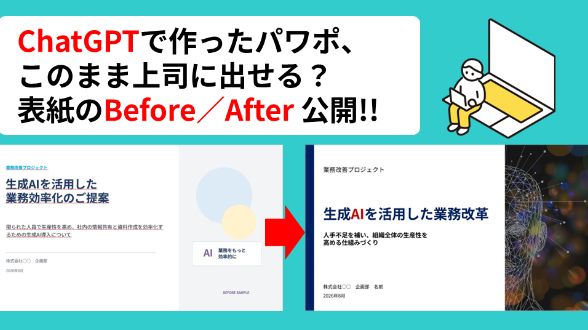
ブラッシュアップ後がこちらです
いかがでしょうか。
今回見直したのは、次の7つです。
1.メインカラーを決める
2.赤い波線をなくす
3.フォントをNoto Sans JPに統一し、ファイルに埋め込む
4.タイトルの位置とタイトル名を変更する
5.サブタイトルをリライトする
6.AIらしさを感じる画像を、あしらいとして入れる
7.発表者情報の位置を調整する
派手な装飾をたくさん追加したわけではありません。
色、フォント、文章、画像の大きさ、
情報の位置をひとつずつ見直しました。
ChatGPTは、
Wordの箇条書き原稿からPowerPointのたたき台を
短時間で作ってくれる、とても便利な存在です。
正直にいうと、
何もないところからPowerPointを作るよりも、
かなり時間を短縮できると思います!
ただ、同じ資料でも、
誰が使うのか
誰に見せるのか
何を決めてもらうのか
プレゼンの結果によって何が変わるのか
によって、整え方は変わります。
Aさんにとって、
このプレゼンは自分の評価や給与にも関わる真剣なものです。
だからこそ、
ChatGPTが作ったPowerPointをそのまま提出するのではなく、
自分の考えや覚悟が伝わる資料に仕上げる必要があります。
AIで作ったパワポを自分で直してみたい方は、
まず表紙から見直してみてください。
色、フォント、タイトル、サブタイトルを整えるだけでも、
資料の印象は大きく変わります。
次回は「背景と課題」のBefore/Afterです
次回は、
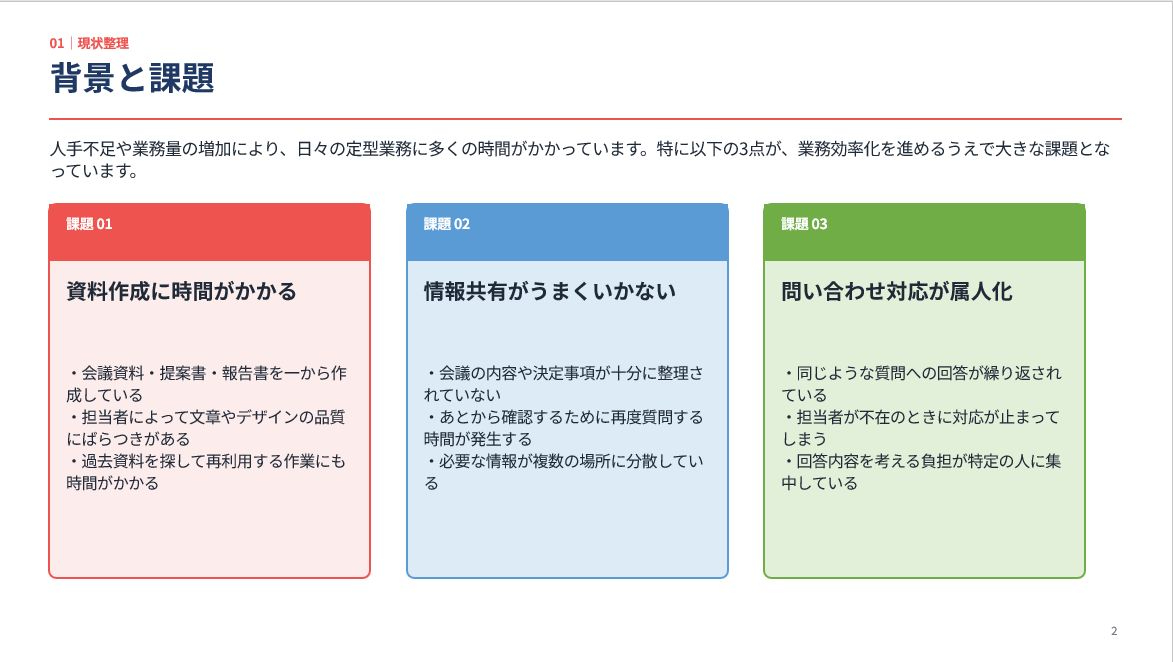
ChatGPTが作った2枚目のスライド
「背景と課題」をブラッシュアップします。
3つの課題が色分けされ、
きれいに並んでいますが、
文字量が多く、
すべての情報が同じ強さで見えています。
このまま上司や経営者に見せたとき、
「結局、一番大きな課題は何なのか」
「3つの課題には、どのような関係があるのか」
が、ひと目で伝わるでしょうか?
次回の記事では、
文章をどこまで短くするのか
3色に分かれた配色をどう整理するのか
3つの課題の関係性をどう見せるのか
上司や経営者に伝わる情報の優先順位
など、実際にブラッシュアップしたポイントを
Before/Afterでご紹介します。
このスライドがどのように変わるのか、
ぜひ次回も読んでいただけるとうれしいです^^
この記事が少しでも参考になりましたら、
「♡」を押していただけると、とても励みになります。
フォローしていただくと、次の記事にも気づいていただきやすくなります。
自分で直してみたけれど、うまくまとまらない。
大切なプレゼンなので、このまま提出してよいのか不安。
そのような場合は、
こちらから
お気軽にご相談ください。
最後までお読みいただき、ありがとうございました!