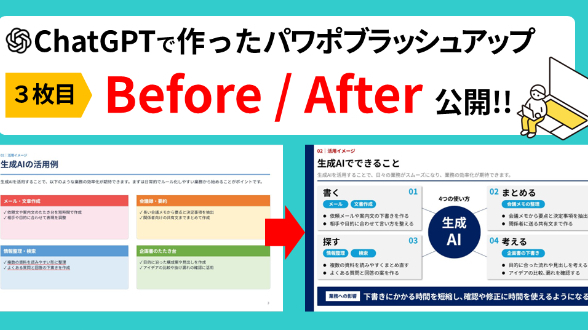
今回が初めてのブログです。
何を書こうかな……といろいろ考えましたが、まずは、私が長く携わってきたPowerPointと、最近とても身近になったAIについて書いてみることにしました。
PowerPointの制作をしています
私はココナラを中心に、
PowerPoint資料の作成やブラッシュアップをしています。
これまで、企業の説明資料や営業提案書、研修資料、学会発表、
プレゼン資料など、1,000件以上のご依頼に携わってきました。
「パワポをきれいにする仕事」と思われることもありますが、
実際には、色や文字、レイアウトを整えるだけではありません。
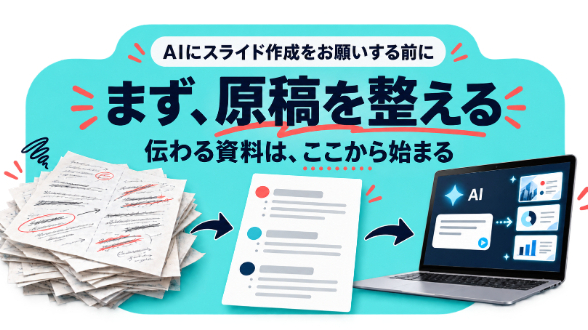
お客様からいただいた原稿を読み、
「この資料は、誰に見せるのだろう」
「何を一番伝えたいのだろう」
「どの順番なら分かりやすいだろう」
と考えながら、文章を整理したり、ページの順番を入れ替えたり、
図やグラフを作ったりしています。
ご依頼いただく資料も、本当にさまざまです。
文章だけをいただくこともあれば、
すでに作られたPowerPointを整えることもあります。
複数の資料を一つにまとめたり、
発表時間に合わせて内容を調整したりすることもあります。
毎回同じ作業ではなく、一つひとつの資料と向き合いながら、
「どうすれば、この方の伝えたいことが相手に届くだろう」と
考える時間を、私はとても大切にしています。
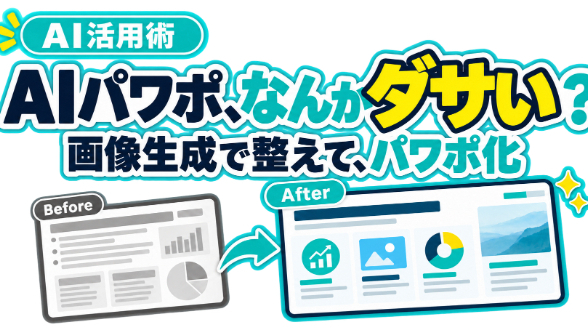
AIでパワポを作れる時代になりました
最近は、
ChatGPTをはじめ、文章や資料を作ってくれるAIが急速に普及しています。
以前なら時間をかけて考えていた構成や文章も、
AIにお願いすると、あっという間に案を出してくれます。
今では、テーマを入力するだけで、
スライドのデザインまで作ってくれるサービスもあります。
本当に便利になりましたね。
私自身もAIを使うことがありますが、
「こんなことまでできるの?」と驚くことが何度もあります。
ただ、PowerPoint制作を仕事にしている私にとっては、
正直なところ、少し複雑な気持ちもありました。
「これからは、誰でも自分でパワポを作れるようになるのでは?」
「私の仕事は減ってしまうのかな……」
そんな不安を感じたこともあります。
でも、AIで作られた資料を実際に見ていると、
AIがあればすべて完成するわけではない、
と感じるようになりました。
見た目はきれい。
文章もきちんと入っている。
一見すると、すぐに使えそうに見えます。
でも、よく見てみると、
「このまま会社やお客様に提出して大丈夫かな?」
「きれいだけれど、何を伝えたいのか少し分かりにくいかも」
と感じることがあります。
きれいなのに、何を伝えたいのか分かりにくい
PowerPointを作るときに大切なのは、
最初に目的を考えることです。
誰に見せる資料なのか。
何のために使うのか。
見た人に何を理解してほしいのか。
同じ内容でも、社内会議で使う資料と、
お客様への提案資料では、伝え方が変わります。
学会発表や研修資料であれば、
聞く方の知識や発表時間も考えなければなりません。
AIは、与えられた情報を整理することは得意です。
ただ、
「この相手には、ここを一番伝えたい」という部分までは、
うまくくみ取れていないことがあります。
そのため、文章もデザインも整っているのに、
資料の目的がぼんやりしてしまうことがあります。
1枚ずつは整っていても、話がつながっていない
AIで作ったパワポは、1枚ずつ見ると、
きれいにまとまっていることが多いです。
でも、最初から最後まで通して見てみると、
「なぜ、次にこの話になるのだろう?」
「さっきと同じような説明が出てきたかも」
「結局、一番伝えたいことは何だったのかな?」
と感じることがあります。
プレゼン資料は、きれいなページを並べるだけでは完成しません。
相手が迷わず内容を理解できるように、
話の順番をつなげていく必要があります。
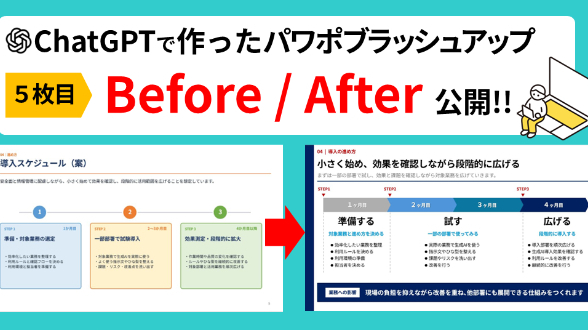
私はブラッシュアップをするとき、
すぐにデザインを始めるのではなく、
まず全体の流れを見るようにしています。
必要に応じてページの順番を変えたり、
重複している内容をまとめたり、足りない説明を加えたりします。
少し地味な作業ですが、実はここが、
資料の分かりやすさを大きく左右する部分だと思っています。
文章が長く、少し「よそ行き」になっている
AIに文章を作ってもらうと、とても丁寧な文章が返ってきます。
ただ、その文章をそのままPowerPointに入れると、
文字が多くなりがちです。
説明としては正しくても、
スライドに載せる文章としては長すぎることがあります。
また、きれいな言葉が並んでいるのに、
どこか一般的で、
その会社や発表者らしさが感じられないこともあります。
私は資料を整えるとき、文章を短くするだけでなく、
「この方が本当に伝えたいことは何だろう」
と考えながら言葉を選びます。
PowerPointは文章を読むためのものではありません。
画面を見た瞬間に、そのページで何を伝えたいのかが分かることが大切です。
会社の雰囲気や、いつもの資料に合わない
AIが作ったスライドは、おしゃれできれいに見えることがあります。
でも、実際の仕事で使おうとすると、
・会社指定の色と違う
・フォントが統一されていない
・ロゴを入れる場所がない
・既存の資料と雰囲気が違う
・文章会社のテンプレートに移すと崩れてしまう
・スペルチェックの赤波線がでる
ということもあります。
会社の資料は、単にきれいであればよいわけではありません。
その会社らしさや、今まで使ってきた資料との統一感も大切です。
特に、
お客様に提出する資料や社外向けの説明資料では、
信頼感にもつながる部分だと思います。
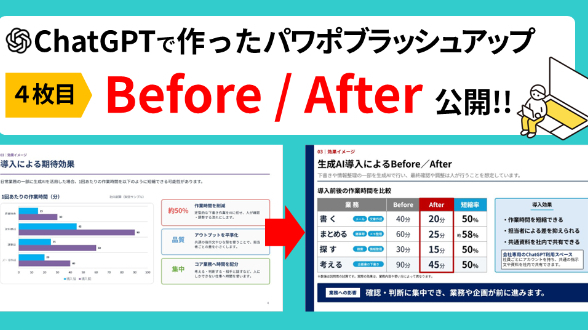
図やグラフ、画像が内容に合っていない
AIは、図やグラフ、イメージ画像も作ってくれます。
とても便利なのですが、図が入っているから分かりやすいとは限りません。
「何と何を比べたいのか」
「どの数字を見てほしいのか」
「この図で、どんな関係を伝えたいのか」
ここを考えないまま図やグラフを入れると、
見た目は華やかでも、内容が頭に入ってこない資料になってしまいます。
生成画像についても、きれいだけれど少し不自然だったり、
日本の会社の雰囲気に合わなかったりすることがあります。
人物の表情や手、背景の文字などに、
小さな違和感が残っていることもあります。
画像は空いている場所を埋めるためではなく、
内容を理解しやすくするために使いたいと思っています。
あとから修正しようとすると、うまく編集できない
AIで作った資料をダウンロードしてみると、
・スライド全体が画像になっている
・文字や図を個別に動かせない
・少し文章を変更するとレイアウトが崩れる
・フォントが別のものに置き換わる
ということがあります。
完成したときはきれいでも、
その後に会社名や数字を変更できなければ、
実際の業務では使いにくくなってしまいます。
PowerPointは、一度作って終わりではありません。
翌年も使ったり、
別の案件に合わせて内容を変更したりすることがあります。
そのため、見た目だけでなく、
「あとから自分で編集しやすいか」ということも、
とても大切です。
数字や出典は、最後に必ず確認を
AIが作った資料で、もう一つ気をつけたいのが、数字や出典です。
AIは、ときどき実際には存在しない情報や、
確認できない出典を出すことがあります。
文章が自然で、見た目もきれいに整っていると、
つい正しいように感じてしまいます。
でも、会社やお客様に提出する資料、
学会などで発表する資料では、
数字や出典の間違いは大きな問題になります。
AIが作った内容は、必ず最後に人の目で確認する必要があります。
AIと人、それぞれの得意なところを使えばいい
ここまで書くと、
AIでPowerPointを作ることに否定的なように見えるかもしれません。
でも、私はAIを使うこと自体が悪いとは思っていません。
構成の案を出してもらったり、
考えを整理したり、
文章のたたき台を作ってもらったり。
AIは、最初の一歩をとても速くしてくれます。
何もない状態から始めるのは大変ですが、
たたき台があるだけで、資料作成はずっと進めやすくなります。
ただ、AIが作ってくれたものを、
そのまま完成品にするのではなく、
最後に人の目と手で整えてあげる。
それが、今のところ一番よい使い方なのではないかと思っています。
AIが得意なのは、たたき台を作ること。
人が得意なのは、相手の立場を考え、伝わる形に仕上げること。
どちらか一方ではなく、
それぞれの得意なところを上手に使っていけたらよいですね。
提出する前に、少しだけ確認してみてください
AIでPowerPointを作ったときは、
提出する前に次の点を確認してみてください。
・最初の数枚で、資料の目的が分かるか
・1枚の中に情報を詰め込みすぎていないか
・タイトルを読むだけで、そのページの要点が分かるか
・ページ同士の話が自然につながっているか
・同じ説明を繰り返していないか
・数字や出典を確認したか
・会社指定の色やフォントに合っているか
・自分で文章や図を修正できる状態か
・発表時間内に説明できる枚数か
すべてを完璧にする必要はありません。
一度立ち止まって確認するだけでも、資料の伝わり方は変わります。
これからお伝えしたいこと
PowerPointの仕事を長く続けてきましたが、
今でも、お客様からいただいた資料を見ながら、
考えたり迷ったりすることがあります。
見栄えをよくするだけなら、それほど難しくないのかもしれません。
でも、その資料を誰が見て、どんな場面で使い、
何を伝えたいのかを考え始めると、
正解は一つではありません。
資料には、作った方の考えや思いが入っています。
私は、それを勝手に変えてしまうのではなく、
大切な部分を残しながら、
相手に伝わる形へ整えることを心がけています。
このブログでは、
1,000件以上の資料制作を通して感じたことや、
見やすく伝わるPowerPointの作り方、
AIとの上手な付き合い方などを、
できるだけ分かりやすくお伝えしていきたいと思っています。
PowerPointが苦手な方にも、
「これなら少し直せそう」と
思っていただけるような内容にしていけたらうれしいです。
AIで作ったPowerPointに困ったら
AIでPowerPointを作ってみたけれど、
「自分では、どこを直せばよいのか分からない」
「会社やお客様に提出できる資料へ仕上げたい」
「内容はあるけれど、うまく伝わる形にならない」
という方に向けて、
ココナラでPowerPointのブラッシュアップを承っています。
見た目を整えるだけでなく、
文章や構成、
全体の流れ、
図やグラフなども、
資料の目的に合わせて確認しています。
まずはご自身で直せそうなところを、少しずつ確認してみてください。
それでも難しいな、
誰かに手伝ってほしいなと思われたときは、
お気軽にご相談ください。
最後までお読みいただき、本当にありがとうございました。
これからも、
PowerPoint制作の現場で感じたことや、
見やすく伝わる資料の作り方、
AIとの付き合い方などを書いていきたいと思っています。
これから、どうぞよろしくお願いいたします。