PDFが2つ届いて、コメントをExcelへ移す。担当者を決めて直してもらったあと、確認のために元のPDFを探し直す。
この作業をしている制作進行・編集担当の方へ。コメント本文だけを表に貼ると、後から「どの資料の、どの指摘だったか」をたどりにくくなります。
まずは、いま使っている表に次の情報が残っているかを確かめてみてください。以下は説明用の架空例です。
■ 元の指摘へ戻るための列
・指摘ID:修正や並べ替えをしても変えない番号
・元ファイル名と版:どのPDFから拾ったか
・PDFのページ:画面上の何ページ目か
・指摘の原文:言い換える前の内容
・親の指摘ID:返信の場合に、どの指摘への返答か
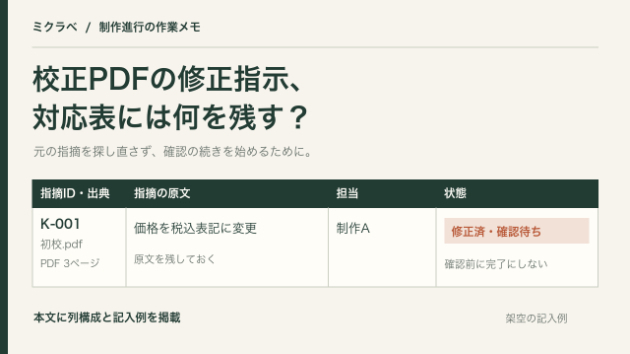
たとえば「説明資料_初校.pdf/PDFの3ページ目/価格を税込表記に変更」という行です。紙面に印字されたページ番号とPDF上の順番が違う資料では、「紙面2ページ」のように補足します。
同じ「価格を修正」というコメントでも、別ページや別の版なら別の作業です。本文が似ていることだけを理由に削除すると、必要な指摘まで消してしまうおそれがあります。
■ 「直した」と「確認した」を分ける
対応表には担当、状態、対応メモを加えます。状態は、たとえば「未対応/対応中/修正済・確認待ち/確認済/保留」です。
「修正済・確認待ち」は、作業した人が直した段階。「確認済」は、確認する人が対象の原稿を見た段階、と決めておきます。行を作っただけで確認済にはしません。
架空の記入例:
K-001|説明資料_初校.pdf|PDF 3ページ|価格を税込表記に変更|担当:制作A|修正済・確認待ち|メモ:本文を修正、図内の価格を確認中
保留にする場合も「確認中」だけではなく、「どの表記を採用するか編集担当へ確認中」のように理由を残すと、引き継ぐ人が次の行動を決めやすくなります。
■ 返信を、独立した修正指示にしない
「変更しました」という返信だけを取り出すと、何を変更したのかが分かりません。親の指摘IDを残すか、親と同じ行に返信の履歴を置きます。
どちらにするかは運用次第です。ただし、親と返信を別行にする場合は、未対応件数に返信まで含めないよう数え方を決めてください。
■ 読めなかった資料も、一覧に残す
自動抽出で0件と出ても、「指摘がない」とは限りません。手書きのマークに本文がない場合や、ファイルを読み込めなかった場合があります。
指摘一覧とは別に「受け取ったPDF/取り込めたか/原本確認が必要か」を残すと、未確認の資料を見落としにくくなります。自動抽出の結果だけで校了にはしません。
表のひな形だけなら、次の列から始められます。
指摘ID/元ファイル・版/PDFページ/原文/親の指摘ID/担当/状態/対応メモ
普段のExcelやPDFソフト、利用が許可されたAIでこの管理ができるなら、その方法を使えます。列を増やす前に、実際に元の指摘へ戻れるか、保存して翌日続きを開けるかを1件で試してみるのがおすすめです。顧客資料を外部AIへ送る場合は、契約や社内ルールも確認してください。
■ 実際には、どこで手が止まりますか
ミクラベでは、この対応表づくりの負担を調べています。同じ作業をしている方は、プロフィールの「メッセージを送る」から、月に扱うPDFのおおよその数と、いちばん手間がかかる工程(転記、原本確認、担当への引継ぎなど)を教えていただけると助かります。顧客名・個人名・実際のPDFは送らなくて大丈夫です。
この投稿は使い方の案内と課題調査です。新商品の購入受付や有料作業の依頼ではありません。
ミクラベのプロフィール:
この記事と図表はChatGPTと連携ツールで制作しました。記入例は架空で、顧客事例や効果の実績を示すものではありません。