Excelで在庫管理表を作るとき、品目ごとの欄に在庫数を直接書き換えていく形にすると、いつ・何個動いたのかが残りません。数が合わなくなった時に、どこで違ったのかを追えなくなります。
おすすめは、入ってきた・出ていった数を「1行に1件」記録し、現在庫は数式で出す形です。その作り方を、例で紹介します。
以下の数字は説明用の架空の例です。
■ シートは2枚に分ける
・「品目」シート:ID/品目名/開始在庫/入庫合計/出庫合計/現在庫
・「入出庫」シート:日付/品目ID/入庫数/出庫数/メモ
両シートとも、上の項目をA1から右へ順に入れ、データは2行目から入れます。入出庫シートには、動きがあるたびに下へ1行足すだけにします。数量は「10箱」ではなく「10」と数字だけを半角で入れ、使わない方の欄(入庫だけの日の出庫数など)には0を入れます。品目IDは重複しない正の整数にします。
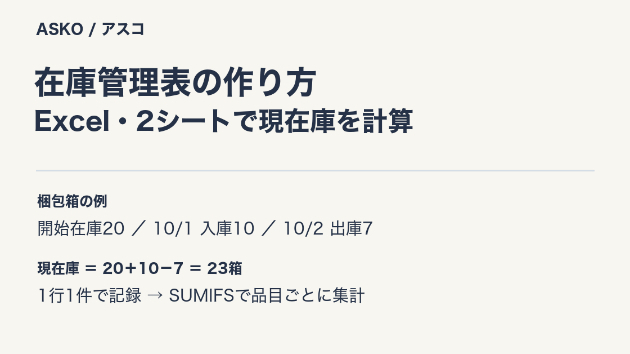
■ 例:梱包箱(ID 1)
・開始在庫:10/1の仕入れ前に数えた20箱(入出庫シートには、この時点より後の動きだけを記録します。開始在庫の20箱を入庫として重ねて入れません)
・10/1 仕入れ:入庫10
・10/2 発送:出庫7
■ 現在庫を出す式
品目シートの2行目が梱包箱(A2=ID、C2=開始在庫)のとき、入庫合計(D2)と出庫合計(E2)はSUMIFSで出します。
D2:=SUMIFS('入出庫'!C:C,'入出庫'!B:B,A2)
E2:=SUMIFS('入出庫'!D:D,'入出庫'!B:B,A2)
「入出庫シートの中で、品目IDがこの行のIDと同じ行だけを足す」という意味です。
現在庫(F2)は
F2:=C2+D2-E2
例では 20+10-7 = 23箱 です。D2〜F2の式は、品目を登録した行まで下へコピーします。
■ 作ったら答え合わせ
式は1文字違うだけで、それらしい間違った数を出します。使い始める前に、上の例のような練習の数字を入れて、手で計算した数と同じになるかを確かめてから、練習の行を消します。
■ 続けるコツ
・入力ミスは元の行を直し、メモに訂正日・変更前の数・理由を残します。直す前にはファイルの控えを保存しておくと安心です
・品目IDは重複させず、別の品目へ使い回しません。並べ替える時は表全体を選び、ID列や品目名の列だけを並べ替えないようにします
・ときどき実物を数えて(棚卸し)、表の現在庫と比べます
■ 補充の目安まで出したい時は
品目が増えると、どれを補充するかを毎回見比べるのが大変です。ASKOの「小さなお店の在庫管理」は、ここまでの自作例とはシートの構成が違う、完成済みのテンプレートです。20品目・100件の入出庫を記録する数量管理用のExcelです。現在庫の計算に加えて、品目ごとに補充点と目標在庫を入れておくと、補充候補の品目と数量が表示されます。例えば、現在庫5箱・補充点10箱・目標40箱なら、補充候補は35箱です。
数量は整数専用です。届いていない注文の数(発注残)は反映されません。購入単位の切り上げ・自動発注・販売サイトとの連携もありません。
小さなお店の在庫管理(Excel・1,000円)
※完成済みの.xlsxファイルです。Mac版デスクトップExcelで確認しています。Excel本体は付属しません。AIを制作補助に利用しています。