PDF・画像の表をExcel化する前に決めておく7項目

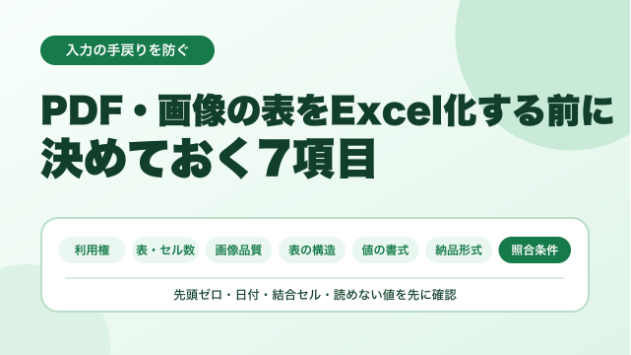
PDF・画像の表をExcel化する前に決めておく7項目

記事
ビジネス・マーケティング
PDFや画像に写った表をExcelへ移すときは、「文字を読めるか」だけでなく、セルの分け方や値の扱いを先に決めておくことが大切です。

入力後に列構成や日付形式を変えると、全体のやり直しにつながることがあります。依頼前に確認したい7項目をまとめます。

1.素材をデータ化できるか

まず、PDF・画像をExcelへ入力する権限があるか確認します。社外秘、個人情報、第三者が作成した有料資料などは、共有や加工が許可されている範囲だけを使います。

元資料は必ず手元に残し、依頼用ファイルには不要な個人情報や機密情報を含めないようにします。

2.表の数と合計セル数

ページ数だけでは作業量が分かりません。1ページに小さな表が複数ある場合もあれば、1つの表が数ページに続く場合もあります。

「表は5点」「およそ30行×8列」のように、表数と行数・列数を確認します。空白セルも1セルとして数えると、範囲を決めやすくなります。

3.画像の解像度・傾き・欠け

文字や数値が拡大して読めるか、表の端が切れていないか、斜めに撮影されていないかを確認します。

小数点、カンマ、マイナス記号、0とO、1とIは、低解像度だと判別しにくい箇所です。読めない値を推測で埋めるか、空欄や「判読不能」とするかも先に決めます。

4.見出しと結合セルの扱い

複数段の見出し、縦方向の結合、注記がある表は、見た目どおりに再現するか、並べ替えや集計がしやすい単純な行列へ直すかで完成形が変わります。

編集や集計に使うなら、結合セルを減らし、1行目を列名にする形が扱いやすくなります。

5.値の書式

Excelでは見た目が同じでも、文字列と数値で動作が変わります。次のような値は指定が必要です。

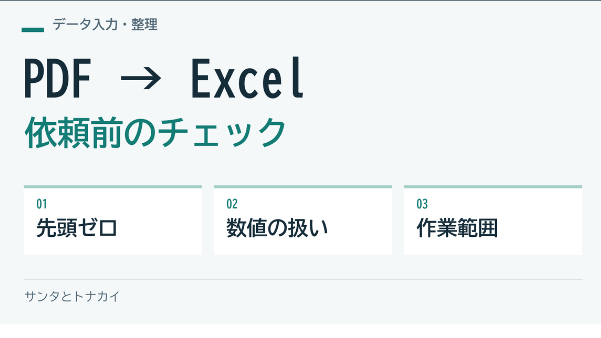
・「00123」のような先頭ゼロを残すコード
・日付を「2026/08/07」などに統一するか
・円、%、単位をセル内に含めるか
・マイナス値を「-100」「▲100」のどちらにするか
・数式を作るか、表示された結果だけを入力するか

元資料をそのまま写す場合も、先頭ゼロだけは文字列として扱うなど、例外を決めておくと安全です。

6.シート分けと納品形式

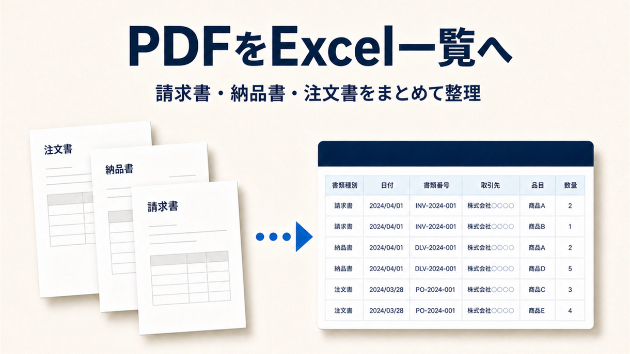
1つの表を1シートにするか、同じ形式の表を縦につなげるかを決めます。CSVも必要な場合は、表ごとにファイルを分けるか、文字コードや区切り文字の指定があるかも確認します。

元画像の見た目を再現した帳票と、集計しやすいデータ表は別物です。用途を先に伝えると、適した形を選びやすくなります。

7.照合方法と完了条件

納品前に何を確認するかを決めます。

・表数、行数、列数
・文字、数値、小数点、符号
・先頭ゼロ、日付、単位
・空欄と判読不能箇所
・シート名とファイル名
・XLSXとCSVを再読込したときの表示

「元画像との文字・数値照合が終わり、指定のシート構成で開ける状態」を完了条件にすると、確認しやすくなります。

依頼用メモのひな形

素材の利用権:
表の数:
おおよその行数・列数:
結合セルや複数段見出し:
先頭ゼロ・日付・単位の扱い:
希望するシート分け:
XLSXのみ/CSVも必要:
判読不能箇所の扱い:
希望ファイル名:
希望納期:

PDF・画像内の明瞭な表5点・合計3,000セルまでを、XLSXへ入力して元画像と照合するサービスを出品しています。


複雑な結合セル、手書き、計算や集計を含む場合は、購入前に範囲を確認します。
サービス数40万件のスキルマーケット、あなたにぴったりのサービスを探す