絞り込み条件を変更する
検索条件を絞り込む

すべてのカテゴリ

4 件中 1 - 4 件表示
カバー画像

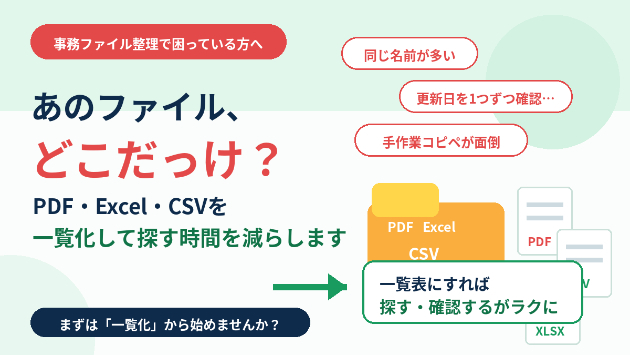
大量のPDF・Excel・CSVファイルは、まず「一覧化」すると整理しやすくなる話。

フォルダの中にPDF、Excel、CSVファイルがたくさん入っていて、「あのファイルどこだっけ?」「同じような名前が多くて分からない」「更新日を1つずつ確認するのが面倒」「ファイル名をExcelに手作業でコピペしている」ということはないでしょうか。請求書・証憑・売上データ・仕入データ・月次資料などは、気づくとファイル数が増えていて、後から探すのが大変になりがちです。こういうときは、いきなりフォルダをきれいに並べ替えるより、まずはファイル情報を「一覧表」にするのがおすすめです。一覧表にしておくと、・ファイル名・拡張子・更新日・ファイルサイズ・保存場所・件数をまとめて確認できます。たとえば、PDFだけを探したいときは拡張子で絞り込めますし、最新版を確認したいときは更新日を見れば判断しやすくなります。また、サブフォルダが多い場合でも、保存場所を一覧にしておけば「どこに入っているか分からない」という時間を減らせます。ファイル整理というと、ファイル名を変えたり、フォルダを分けたりする作業をイメージしがちですが、最初の一歩は「今どんなファイルがあるかを見える化すること」だと思います。一覧表があるだけで、・探す時間を減らせる・抜け漏れを確認しやすくなる・古いファイルと新しいファイルを見分けやすくなる・後からExcelで集計しやすくなるといったメリットがあります。当方では、PDF・Excel・CSVなどのファイル一覧作成や、CSV・Excelデータの整理、件数・金額チェックなどを対応しています。「フォルダ内のファイルを一覧化したい」「毎月の資料整理を少しラクにしたい」「ExcelやCSVの確認
0
カバー画像

Claude Code × Googleドライブ連携で資料整理・ファイル検索・共有管理をAI自動化!中小企業・一人社長の「探す時間」削減ガイド

「あの見積書がどこにあるか分からない」「同じ資料の最新版が3つある」「フォルダを開くたびに気が重くなる」。Googleドライブを使い始めて数年、気づけば中身は誰も把握できない状態になっていた。中小企業や一人社長の現場で本当によく起こることです。この記事では、Anthropic公式のAIコーディングツール Claude Code と Googleドライブを組み合わせ、資料の棚卸し・ファイル名の統一・必要な書類をすぐ見つける仕組みづくりを、非エンジニアの方にも分かるように解説します。1. Claude Code とは何かClaude Code は、Anthropic が公式に提供している AI コーディングツールです。名前に「コーディング」とありますが、できることはプログラム作成だけではありません。パソコンやクラウド上にあるファイルを読み取り、中身を理解し、一覧に整え、名前を付け直し、決まった手順を繰り返し実行してくれます。操作は日本語の会話だけで完結します。「このフォルダの中身を種類別に一覧にして」「去年の見積書だけ抜き出して」と伝えるだけで作業が進みます。表計算ソフトの関数もプログラムも覚える必要がないため、日常業務でパソコンを使う方であれば十分に活用できます。さらに Claude Code は、外部サービスと安全につなぐ仕組みを備えています。この仕組みを使うと、Googleドライブの中身を直接読み取り、フォルダをまたいだ整理や検索を任せられるようになります。2. ドライブが「探せない倉庫」になる理由Googleドライブそのものは優秀な保管場所です。それでも中身が散らかるのは、
0
カバー画像

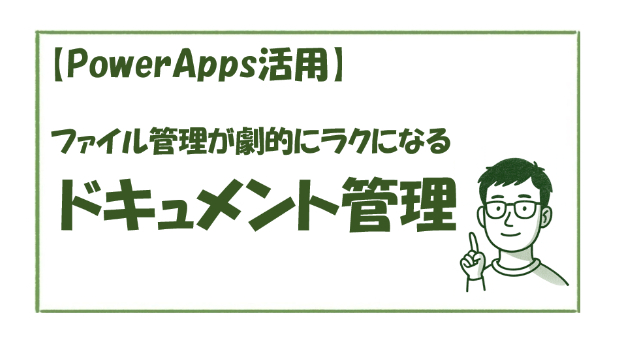
ファイル管理が劇的にラクになるアプリのご紹介

SharePointのドキュメントライブラリを活用して、スムーズに電子ファイル検索が可能なアプリを作成することが出来ます。使いやすさと機能性を兼ね備えいるので、あらゆる業務シーンで活用できます。こんな方におすすめ!・ファイルがどこにあるか見つからず探すのが大変・電子ファイルの命名ルールが複雑で格納するのが手間・フォルダ階層が深すぎてファイルまでたどり着くのに時間がかかるファイルの格納はたったの3ステップ!①添付ファイルを選択②必要情報を入力(ドロップダウンにするとミス防止&時短)③ボタンをクリックファイル検索もカンタン2ステップ!①検索条件を入力②ボタンをクリック➡該当ファイルがすぐ開く SharePointにファイル格納下のキャプチャのような形でファイルがSharePointに格納されます。①ファイルは社内ルールに沿って自動でリネームしてから格納②メタ情報も自動付与されるので、ファイルを開かなくても中身が分かるお客様のご希望に合う形にカスタマイズも可能です。本アプリにご興味ある方はお気軽に相談してください。
0
カバー画像

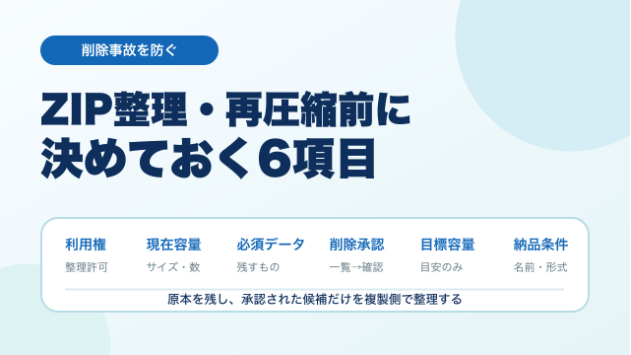
ZIP整理・再圧縮前に決めておく6項目

ZIPファイルの整理や再圧縮では、容量だけを見て削除すると必要なデータまで失う危険があります。依頼前に次の6項目を決めておくと、安全な作業手順を共有しやすくなります。1.素材を整理できる権利ご自身または所属組織が整理・再圧縮を許可できるデータか確認します。第三者の機密情報や、扱いが不明な個人情報を含む場合は、先に管理ルールを確認します。2.現在の容量とファイル数ZIP全体の容量、ファイル数、主な拡張子、フォルダ構成を確認します。容量だけでなくファイル数も把握すると、作業前後を比較できます。3.必ず残すデータ納品物、原稿、画像、設定ファイルなど、削除してはいけないファイルやフォルダを指定します。名称だけで判断できない場合は、対象外として残します。4.削除候補の承認方法重複、一時ファイル、不要な書き出しデータなどを候補一覧にし、依頼者が承認したものだけ削除する手順を決めます。自動判断だけで削除しないことが重要です。5.希望する目標容量再圧縮でどこまで小さくなるかは、画像・動画・既に圧縮されたデータの割合で変わります。目標は共有しつつ、削減率を確約しない前提で進めます。6.納品条件納品ZIPのファイル名、圧縮形式、パスワード有無、確認期限を決めます。原本は変更せず、複製側へ作業する方法も確認します。
0
4 件中 1 - 4