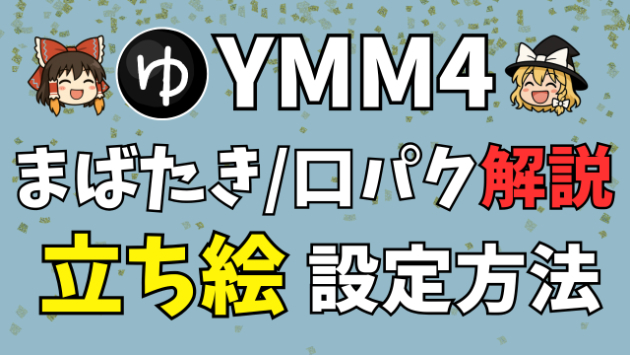
こんにちは。ゆっくり動画エンジニアのSSです。
「ゆっくり解説動画を作っているけど、キャラクターの顔ってどう入れればいいの?」という初心者の疑問をよく耳にします。
その答えが「立ち絵」です。
立ち絵とは、キャラクターの画像を画面上に表示する仕組みのこと。
表情を変えたり、感情を込めたりすることで、視聴者に親しみやすく分かりやすい動画にする効果があります。
今回は「シンプル立ち絵」と「動く立ち絵」の両方を扱います!
1. キャラクターの新規作成(YMM4)
まず最初に、YMM4で使用するキャラクターを作成します。
✅ YMM4を起動
✅ 上部メニューから「ファイル」→「キャラクターの編集」をクリック
✅ キャラクター設定ウィンドウが開いたら、右下の「新規作成」をクリック
✅ キャラクター名(例:れいむ)を入力して「OK」
これでキャラクターが作成されました。次に立ち絵の設定に移ります。
2. シンプル立ち絵の設定方法
もっとも簡単に導入できるのが「シンプル立ち絵」です。
以下の手順で設定できます。
1. 「ファイル」→「キャラクターの編集」を開き、先ほど作成したキャラをクリック
2. 「立ち絵」欄の「種類」を「シンプル立ち絵」に変更
3. 「素材の場所」ボタンを押して、立ち絵画像が入っているフォルダを選択(※画像そのものではなく、フォルダ単位で選ぶ)
次に、タイムラインに立ち絵を挿入しましょう。
1. セリフ欄の「話者」が「れいむ」など設定したキャラになっていることを確認
2. タイムライン上部の「立ち絵」ボタンをクリック
3. タイムラインに立ち絵アイテムが追加されるので選択し、画面右の「ファイル」項目から画像ファイルを選ぶ
4. プレビュー画面に立ち絵が表示される
もしサイズや位置が合わない場合は、右の「描画設定」→「拡大率」を調整(例:100% → 40%)。
画像はプレビュー上でドラッグ移動も可能です。
3. 動く立ち絵の準備と設定方法
まばたきや口パクのある「動く立ち絵」は、少し準備が必要です。
まず、フォルダ構成を以下のように整えてください。
✅ 眉
✅ 目
✅ 口
✅ 髪
✅ 顔色
✅ 体
✅ 他
✅ 後
各パーツをそれぞれのフォルダに格納します。YMM4で正しく動作させるために、ファイル名にも規則があります。
たとえば「目」のアニメーションを作るには:
✅ 目.0.png(閉じた状態)
✅ 目.1.png(半開き)
✅ 目.png(開いた状態)
口パクも同様で、口.0.png~口.5.png のように連番で揃えておきます。
次に、動く立ち絵を設定します。
1. 「ファイル」→「キャラクターの編集」→キャラを選択
2. 「立ち絵」種類を「動く立ち絵」に変更
3. 「素材の場所」で上記のフォルダを指定
続いて、タイムラインに立ち絵を入れて、右側の「立ち絵設定」で各パーツ(目・口など)を手動で割り当てます。
すべての設定が完了すると、キャラが口を動かし、まばたきもするようになります。
4. どっちを使うべき?シンプル vs 動く立ち絵
シンプル立ち絵の特徴:
✅ 初心者でも簡単
✅ 動作が軽く、素材も多い
✅ 表情の動きがなく、静的表示のみ
動く立ち絵の特徴:
✅ 表情や口パク、まばたきなどが可能
✅ 細かい演出ができて完成度が高い
✅ 設定がやや複雑で、素材が少ない
初めての方はシンプル立ち絵から始めて、慣れてきたら動く立ち絵に挑戦するのがおすすめです。
5. 編集に時間がかかる人へ:自動化のすすめ
「立ち絵は設定できたけど、動画編集が時間かかって大変…」という人は、
YukkuriAutomationTool(ゆっくり自動化ツール)の導入がおすすめです。
✅ 台本(CSV形式)を読み込むだけで、
✅ 字幕や画像を自動で挿入
✅ 編集時間を80%以上短縮可能
時間をかけずに動画を仕上げたい人は、ぜひチェックしてみてください。
6. おわりに
今回は、YMM4での立ち絵設定(シンプル・動く両方)について詳しく解説しました。
どんな素材が必要か、ファイル名はどうすればよいか、タイムラインでの挿入方法まで、完全に初心者向けの手順で構成しています。
一度設定すれば、あとはコピー&編集でスムーズに使い続けられるので、最初の一歩をぜひ今日踏み出してみてください。