今回は♯002で紹介した「身に着けておくと得する(差が付く)スキル」の文章作成ソフトについて有効性と身につけておいて欲しい操作について簡単に説明させていただきます。
筆者はWordを使っておりましたので、今回はWordについて説明させていただきます。
※MacのPagesなど他のテキストエディタもございますが
今回は「Word」について記載いたしますのでご勘弁ください。
【有効性】
有効性は主に下記の2つになります。
■時間効率
「ショートカットキー」や「クイックアクセスツールバーの利用」によってレポートなどの文書作成の時間を効率化することが可能です。
■説得力の増加
Wordの基本スキルを学ぶことで綺麗でまとまった文書を作成できるようになるため、資料の説得力が増します。また、見やすいレポートを作ることで同じ内容でも評価が変わり、より良い成績で単位を取ることも可能です。
【身につけて欲しい操作】
今回は課題やレポートについてより早く、より質の高いものに仕上げられる程度の基本的な操作について紹介いたします。
■覚えておくと楽になるショートカットキー10選
①Ctrl+S : 文書の保存
②Ctrl+C : 選択したテキストをコピー
③Ctrl+X : 選択したテキストを切り取り
④Ctrl+V : コピーした内容を貼り付け
⑤Ctrl+Z : ひとつ前の操作を取り消す
⑥Ctrl+B : 選択したテキストを太字に(Bold)
⑦Ctrl+I : 選択したテキストを斜体に(Italic)
⑧Ctrl+U : 選択したテキストに下線(Underline)
⑨Ctrl+F : キーワード検索
⑩Ctrl+P : 印刷
上記のショートカットキーを活用することで、マウス操作やクリックの手間を大幅に削減でき、作業効率が飛躍的に向上することは間違いありません。また、⑥~⑧に関しては、特定の単語や文章を強調するための装飾を迅速かつ容易に行えるため、文書全体の質を向上させることが可能です。
■クイックアクセスツールバーの利用~タブの切替を最低限に~
読者の皆様の中には既にご存じの方も多いかと思いますが、Wordを含むMicrosoftのソフトウェアには「クイックアクセスツールバー」という便利な機能が搭載されています。
Wordを日常的に活用される方ならご理解いただけるかと思いますが、Wordには多岐にわたる便利な機能が備わっている一方で、以下のようにタブを切り替えて操作する必要がある場面が少なくありません。
短い文書の作成であれば、タブの切り替えが特に負担になることはありませんが、作業量が増えるほどタブ切り替えにかかる時間が作業効率を低下させる要因となり得ます。
そこで、以下に示す頻繁に使用する機能をクイックアクセスツールバーに追加しておくことで、作業の手間を大幅に軽減し、時間効率を高めることが可能です。
〇クイックアクセスバーへの追加方法
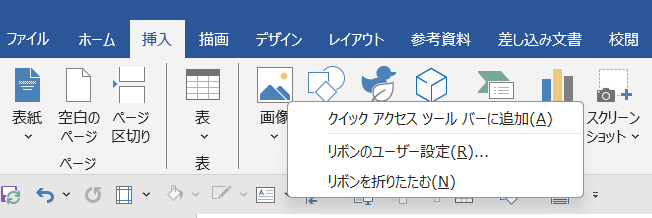
追加したい機能のアイコン上で右クリックすると下図のようなメニューが出てきますので「クイックアクセスバーに追加」を選択します。
簡単ですので5分程度時間を取って下記の機能を追加しておきましょう。
〇クイックアクセスバーに追加するべき機能
① 画像の挿入
② 図形の挿入
③ 表の挿入
④ オブジェクトの配置(左揃えや右揃え、左右中央揃えなど)
⑤ 最背面へ移動
⑥ 最前面へ移動
⑦ 図形の塗りつぶし
⑧ 図形の枠線
⑨ 均等割り付け(文字の端を綺麗に整えることが可能です。)
⑩ 余白の調整
これらの機能には、画像や図形、表の挿入に加え、挿入したオブジェクトの配置、塗りつぶし、枠線の設定が含まれます。また、文書作成時に文字を整然と並べるための均等割り付けや余白の調整など、資料作成において中程度の頻度で使用される機能も含まれます。これらは文字だけの文書を作成する場合には必須ではありませんが、図や表などを活用する際には欠かせない機能と言えます。
しかしながら、これらの機能の多くはホームタブに含まれていないため、クイックアクセスツールバーに追加しておくことで、操作がより効率的になり、作業の負担を軽減することが可能です。
さらに、ご自身が頻繁に利用する機能がある場合は、積極的にクイックアクセスツールバーへ追加してカスタマイズされることをお勧めします。
【まとめ】
簡潔ではありますが、上記で紹介したショートカットキーやクイックアクセスツールバーへの機能追加を活用することで、基本的なレポートや資料作成の効率を大幅に向上させるとともに、文書の質を高めることが可能です。
なお、文書作成に役立つ機能は他にも多数存在しますが、まずは基本操作を確実に習得することが重要です。そのため、まずは上記の内容をマスターすることを推奨します。
「できる人」への第一歩として、今すぐ行動を始めてみましょう!





.png)

.png)

.png)
.png)