今回は♯002で紹介した「身に着けておくと得する(差が付く)スキル」の表計算ソフトについて有効性と身につけておいて欲しい操作について簡単に説明させていただきます。
筆者はExcelを使っておりましたので、今回はExcelについて説明させていただきます。
※Googleスプレッドシートなど他の表計算ソフトもございますが
今回は「Excel」について記載いたしますのでご勘弁ください。
【有効性】
有効性は主に下記の2つになります。
■時間効率
「ショートカットキー」や「クイックアクセスツールバーの利用」、「関数の利用」などを活用することで実験課題のデータ分析の迅速化や研究室に配属された後のデータ処理などの機会で時短することが可能です。
■グラフ作成
実験データの整理や学会の発表などでグラフを作成することがあります。
先にグラフの作り方を学んでおくことで将来的にグラフの作成を容易に行うことが可能です。また、レポート課題などがある際にExcelでグラフを作ることで、データを視覚化できることから評価を上げやすいという利点もあります。
■タスクやスケジュール管理
Excelは簡単に表を作成できることからタスク管理やスケジュール管理を行うことも可能です。勉強の計画は勿論のこと、趣味やバイトの管理など私生活管理にも重宝します。
※余談ですが筆者は勉強と併せて自分の資産管理などで利用させております。
【身につけて欲しい操作】
今回は課題やレポートについてより早く、より質の高いものに仕上げられる程度の基本的な操作について紹介いたします。
■覚えておくと楽になるショートカットキー10選
①Ctrl+S : 文書の保存
②Ctrl+D : ひとつ上のセルをコピー&ペースト
③Ctrl+R : ひとつ左のセルをコピー&ペースト
④Ctrl+A : シート状のすべてのセルを全選択
⑤Alt+Enter : セル内で改行
⑥Ctrl+矢印 : データのあるセルに移動する
Ctrl+↑、Ctrl+↓、Ctrl+→、Ctrl+← : それぞれの位置に移動する
⑦Ctrl+Shift+矢印 : 矢印方向のデータ全体を選択
例 : Ctrl+Shift+→の後、Ctrl+Shift+↓で全選択可能
⑧Ctrl+Shift+L : フィルターをかけることが可能
⑨Ctrl+T : テーブル形式に変換+フィルタや並び替え
⑩Shift+F11 : シートの追加
上記のショートカットキーを活用することで、マウス操作やクリックの手間を大幅に削減でき、作業効率が飛躍的に向上することは間違いありません。
■クイックアクセスツールバーの利用~タブの切替を最低限に~
基本的には♯004の記事で記載したアクセスツールバーの利用を参照ください。
今回の記事では特に利用が多い「上付き文字・下付き文字」について一般的なクイックアクセスツールバーへの追加と方法が異なりますので紹介させていただきます。
下記の図のようにExcelの場合、上付き文字や下付き文字を選択するには「ホームタブ」の「フォント欄」の右下の矢印マーク「フォントの設定」からフォントの「文字飾り」から選択することになります。
毎回この操作をするのはかなり面倒ですのでツールバーに追加しておきましょう。また、上級者の方は下記の方法で「上付き文字・下付き」の操作を行うことを推奨いたします。
・Ctrl+Shift+F ⇒Alt+E : 上付き、Alt+B : 下付き
覚えれば楽なので慣れてきたら上記のショートカットキーの使用を推奨します。
〇追加方法
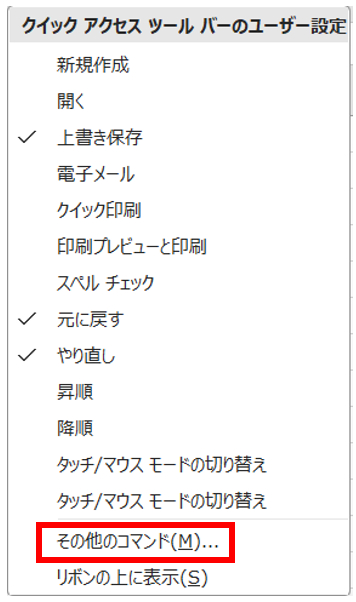
クイックアクセスツールバーの一番右端の「クイックアクセスツールバーのユーザー設定」から「その他のコマンド」を選択してください。
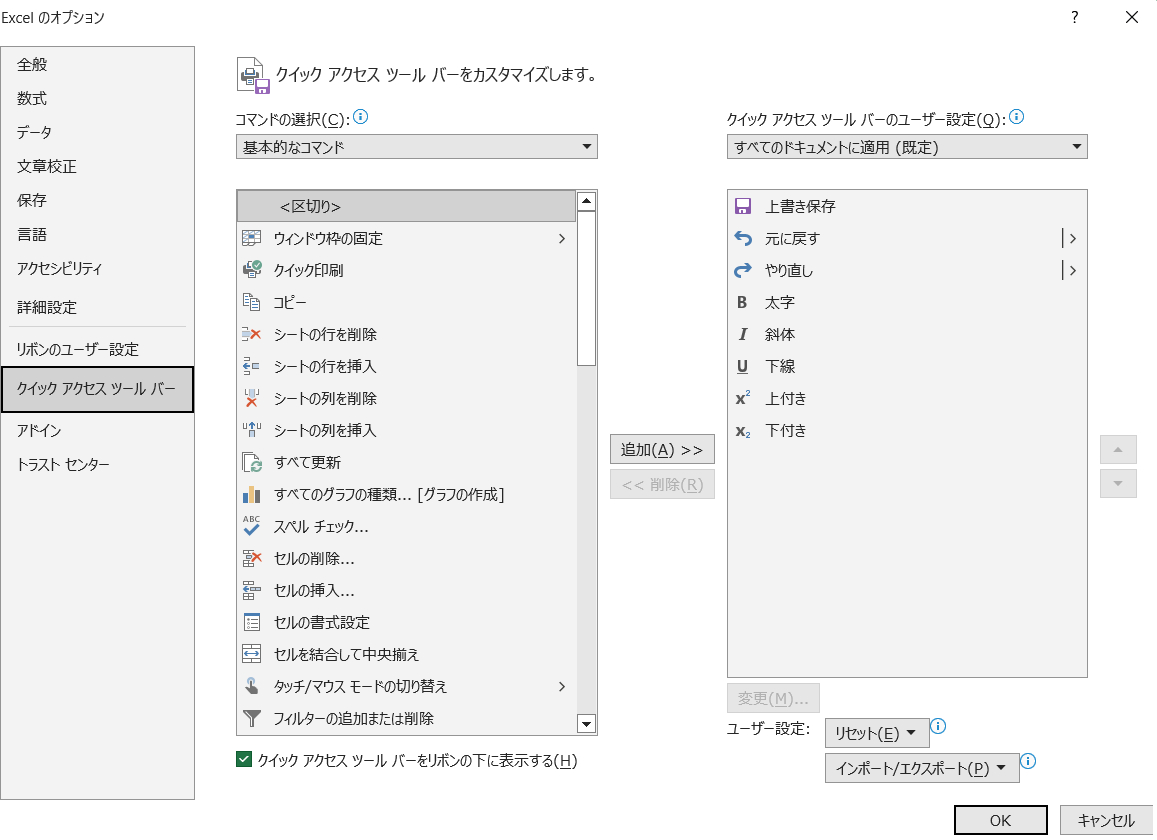
「コマンドの選択」タブから「基本的なコマンド」を選択し、選択肢の中から「上付き文字」と「下付き文字」を選択し、「追加」ボタンを押してください。
これでクイックアクセスツールバーに追加されます。
他にも必要な機能があれば随時追加してください。
自分好みにカスタマイズして時間効率を高めていきましょう!
■関数の利用~使用頻度の高いもの5選~
①SUM関数 : 合計を求める関数
例 : =SUM(A1:A5) A1~A5の合計, =SUM(A1:E1) A1~E1の合計
②AVERAGE関数 : 平均を求める関数
例 : =AVARAGE(A1:A5) A1~A5までの平均値
③MAX関数 : 最大値を求める関数
例 : =MAX(A1:A5) A1~A5から最大値を求める関数
④MIN関数 : 最小値を求める関数
例 : =MIN(A1:A5) A1~A5から最小値を求める関数
⑤IF関数 : 条件に応じて結果を出す関数
例 : =IF(A1>5,"〇","×") A1のセルが5より大きければ〇、小さければ×と表示される
上記の関数は比較的使用頻度の高い関数になります。
基本的な機能になりますので実際に数字を記載し、練習を行っていただけますと幸いです。
関数はExcelを使用する上で大きなメリットになります。他にも様々な関数がありますがまずは上記の関数を覚えてExcelの基本をマスターしましょう。
【まとめ】
簡潔ではありますが、上記で紹介した「ショートカットキー」や「クイックアクセスツールバーへの機能追加」、また、「関数」を活用することでエクセルを効率的に使用することが可能です。タブや手計算をすることに比べ大幅に時間効率/質、共に向上が期待できます。
なお、Excelに役立つ機能は他にも多数存在しますが、まずは基本操作を確実に習得することが重要です。そのため、まずは上記の内容をマスターすることを推奨します。
「できる人」への第一歩として、今すぐ行動を始めてみましょう!


.png)
.png)






.png)

.png)


.png)