こんにちは、私は結婚式ムービーを撮影、制作しております
ANIMARQの編集部です。
プロフィールムービーやオープニングムービーなど、結婚式ムービーを上映する際に避けて通れないのが「DVDへの書き込み」。
この記事では、自作ムービーをDVDにするための基本知識・手順・注意点をプロの視点から丁寧に解説していきます。
「当日再生できなかった…」というトラブルを防ぐためにも、ぜひ最後までご覧ください。
【目次】
1. 結婚式ムービーをDVDにするための基礎知識
2. 準備しておきたい道具と素材
3. 編集とデータ保存のポイント
4. DVD書き込みにおすすめのソフト&方法
5. 書き込んだ後の再生チェック
6. 自作が不安な方へ|プロに依頼するメリット
7. よくある質問(画質・時間など)
8. まとめ
---
【1. 結婚式ムービーをDVDにするための基礎知識】
■ DVDの種類(DVD-RとDVD-RW)
・DVD-R:一度だけ書き込み可能。データの上書きや削除不可。結婚式ムービーに最適。
・DVD-RW:書き換え可能。編集や修正を何度もしたい場合に便利。
※ 式場によってはDVD-R指定のところも多いため、事前確認が必須です。
■ 映像のフォーマット(NTSCとPAL)
・NTSC:日本やアメリカで使用(日本の式場ではこれ一択)
・PAL:ヨーロッパや一部アジアで使用
→ 日本で結婚式を行う場合は、必ずNTSCで書き込みましょう。
---
【2. 準備しておきたい道具と素材】
・空のDVDディスク(DVD-R推奨)
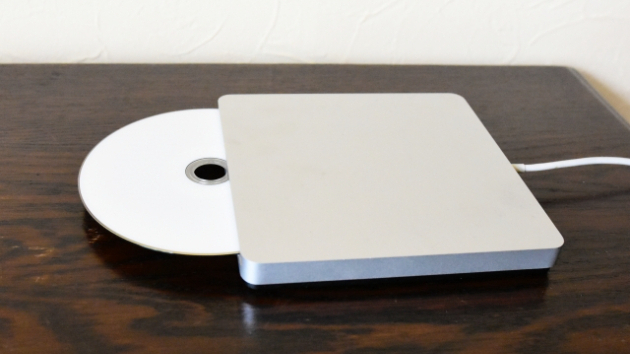
・DVDドライブ(外付けでもOK)
・編集用ソフト(Premiere ProやiMovieなど)
・書き込み用ソフト(後述)
・バックアップ用HDDやクラウド
---
【3. 編集とデータ保存のポイント】
■ 編集の流れ
1. 写真・動画・音楽などの素材を準備
2. タイムラインに配置し、BGMやテキストを加える
3. 書き出し形式はmp4が推奨(高画質・汎用性あり)
■ アスペクト比の設定について
DVDで再生する場合、動画のアスペクト比(縦横比)設定も重要です。
・標準的なテレビサイズ:4:3(古い式場設備に対応)
・ワイド画面対応:16:9(最近のプロジェクターやテレビに対応)
→ 書き出し時に「DVD用」「NTSC」「4:3」または「16:9」のいずれかを選べる設定にしましょう。
特に式場のスクリーンが古い場合は、事前に確認するのがおすすめです。
■ 保存時の注意
・編集データ(プロジェクトファイル)も必ず保管
・外付けHDDやクラウドにバックアップを取る
---
【4. DVD書き込みにおすすめのソフト&方法】
■ Macの場合:Burn(無料)
1. Burnをインストール
2. 「ビデオ」タブに動画をドラッグ
3. 「DVD-Video」形式を選択
4. メニューやチャプターを設定(必要なら)結婚式では必要ありません
5. 空のDVDをセットし、書き込み開始
■ Windowsの場合:Windows DVDメーカー
1. ソフトを起動して新しいプロジェクトを作成
2. 動画を追加
3. テンプレートでメニューをデザイン
4. 書き込み速度を設定し、DVDに焼く
■ 書き込み時の注意点
・書き込み中はPCで他の作業をしない
・電源が落ちないようにする
・書き込み速度は中速がおすすめ(高速すぎると失敗リスクあり)
---
【5. 書き込んだ後の再生チェック】
・家庭のTVやPCで再生確認
・式場での試写がベスト!(映像の色味や文字の切れ確認)
→ 複数の機器で再生テストするのがおすすめです。
---
【6. 自作が不安な方へ|プロに依頼するメリット】
結婚式ムービー ANIMARQ では
プロ品質のムービーを10,000円〜制作し、
DVD納品まで承っております。
ご不安な方は、お気軽にご相談ください。
【7. よくある質問】
Q. DVDに焼くと画質は落ちますか?
A. はい、DVDの規格上フルHDや4Kと比べて画質は劣りますが、エンコード設定を最適化することで画質低下を最小限に抑えることが可能です。
Q. 焼くのにどれくらい時間がかかる?
A. 編集と書き込みを含めて、通常2〜3時間が目安です。
---
【8. まとめ】
・DVDに焼く際はDVD-R/NTSCを選びましょう
・必要な機材・ソフトをそろえ、手順に沿って丁寧に作業
・焼いたら必ず再生チェックを!
・不安な方はプロにお任せするのも◎
結婚式は一生に一度の大切な日。
大事な思い出がきちんと再生されるよう、この記事を参考に安心準備を進めてくださいね。