絞り込み条件を変更する
検索条件を絞り込む

すべてのカテゴリ

19 件中 1 - 19 件表示
カバー画像

ワードプレスサイトにポイント機能を実装

この記事では、ポイントサイトの作成方法を解説しています。ワードプレスでサイトを作成されている場合は、「myCred」というプラグインをインストールすれば簡単にポイントサイトを作成できます。myCredは、ログインユーザーがリンクをクリックや動画を視聴することによりポイントを付与するプラグインです。ユーザーがログインするにはサイトの会員になってもらう必要があるので、こちらは「Simple Membership」プラグインをインストールしましょう。【simple membeshipのインストール】ワードプレス管理画面からプラグイン>新規追加で「simple-membership」と入力してください。 今すぐインストールをクリックして、Simple Membershipのインストールを開始します。インストール完了後、有効化をクリックしてください。 会員レベルの作成 ワードプレス管理画面で、WP Membership>会員レベルをクリックします。 新規追加をクリックして会員レベルを作成します。 会員レベル名に任意の名称、デフォルトのユーザー権限を講読者、有効期限を無期限、メールで有効化するにチェックをして新規メンバーシップレベルの追加をクリックしてください。 WP Membership>設定の一般設定で、「無料会員レベルを有効にします」にチェック、無料会員レベルIDにを入力、管理人に管理ツールバーを表示にチェック、WPダッシュボードへのアクセスを無効にするにチェック、その他の項目はデフォルトの状態で変更を保存をクリックしてください。 メール設定 デフォルトでは英語表記になっているので
0
カバー画像

WordPressプラグイン開発で得られるメリット

WordPressを利用してサイトを運営していると、「もっと自分に合った機能が欲しい」「既存のプラグインでは物足りない」と感じることがあるかもしれません。そのような場合には、独自のプラグインを開発することで、WordPressサイトをさらに便利で効果的なものに進化させることができます。ただし、プラグイン開発にはPHPなどの専門知識が必要なため、プロに委託することで確実に効果を発揮することができます。ここでは、WordPressプラグイン開発を行うことで得られるメリットと、その価値について解説します。1. サイトの独自性を強化できるWordPressには多くのプラグインが揃っているため、標準の機能で十分な場合もありますが、既存のプラグインでは「ありきたり」なサイトになりがちです。独自のプラグインを開発することで、他のサイトにはない機能や特別なデザインを取り入れ、同業他社とは異なるサイトに仕上げることができます。たとえば、訪問者の属性や利用状況に応じて表示するコンテンツを変える仕組みを取り入れたり、独自のいいね機能、口コミ機能などを追加したりすることで、サイトの個性を高め、より魅力的な体験を提供できます。2. サイト運営に必要な機能を柔軟に追加できるサイトを運営していると、ビジネスや活動の進展に合わせて、特定の目的や条件に応じた機能が必要になることがあります。独自プラグインを開発すれば、こうした個別のニーズに応じた機能を自由にカスタマイズして実装できます。たとえば、次のような機能が考えられます:アンケート機能:ユーザーの意見や満足度を収集するためのアンケートを簡単に設置し、結果を分
0
カバー画像

ワードプレスを使ってみよう! ~ログインと初期設定~

まずは、ワードプレスの管理画面にログインしてみましょう。ワードプレスにログインする方法ワードプレスをインストールしたときに設定したURLの末尾に「wp-login.php」を加えてログインページにアクセスします。すると、次のようなログイン画面が表示されるので、WordPressをインストールした時に設定したユーザー名とパスワードを入力します。↓こちら↓はConoHaWINGでWordPressをインストールした時の例です。*ここで設定したユーザー名とパスワードを入力*ログインできました!ログインすると管理画面(ダッシュボード)が表示されます。初期設定では、英語表記になっています。これを日本語表記に変更します。初期設定をしてみようダッシュボード左側のメインナビゲーションから「Settings」→「General」を選択します。General Settings画面の「Site Language」を「English」から「日本語」に変更し、「Timezone」を「UTC+0」から「UTC+9」に変更します。「Save Changes」ボタンをクリックします。このような画面になりました。引き続き、この画面で初期設定をしていきます。①「サイトのタイトル」と「キャッチフレーズ」を入力 ※キャッチフレーズにはサイトの説明文を書きます ②「WordPressアドレス」と「サイトアドレス」は、基本的にそのままでOK これで一旦「変更を保存」します。 ログアウトする時は、ダッシュボードの右上に表示されている「こんにちは○○さん」の部分にカーソルを当てると「ログアウト」ボタンが現れるので、こちらから
0
カバー画像

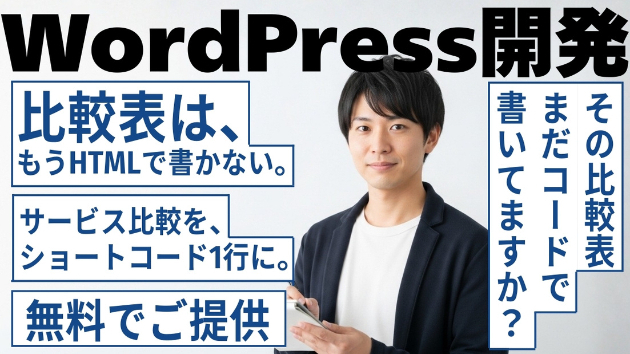
比較表は、もうHTMLで作らない 無料で使えるWordPress比較表ショートコード

この度は私が開発いたしました軽量のプラグインについて、ご紹介させていただきます。WordPressサイトにおいて、複数のサービスや商品を一覧で比較し、訪問者にわかりやすく情報を伝える比較表は、コンバージョン向上において重要な役割を果たしております。しかしながら、比較表を設置するには、通常、HTMLやテーブルタグを直接編集する必要があり、専門知識のない方にとっては容易な作業とは言えません。本記事では、WordPressの投稿や固定ページに、簡単なショートコード1つで比較表を設置でき、かつログイン時にはサイト上から直接編集・列追加が可能となる「比較表ショートコード」の機能と利点について、ご説明させていただきます。比較表ショートコードとは比較表ショートコードは、WordPress向けの比較表表示機能でございます。投稿や固定ページの本文に、[comparison_table] というショートコードを記入するだけで、評価点・最大の特徴・調査料金・得意エリア・アフターケア・公式サイトリンクといった比較項目を持つ、見やすく整った比較表が自動的に表示されます。複雑なコードの記述は一切不要で、初心者の方でも手軽にご利用いただける点が大きな特徴でございます。ページごとに独立したデータの保存比較表ショートコードの最大の特徴の一つとして、表示しているページ・投稿ごとにデータが別々に保存される仕組みがございます。すなわち、Aページで比較表の内容を編集・変更した場合でも、BページやCページに設置されている比較表には一切影響が及ばないため、各ページに異なる比較内容を設置し、ページのテーマに合わせたきめ細かい
0
カバー画像

WordPressサイトの脆弱性調査と修正プラグインリスト

本日のご依頼者様のWordPressサイトにセキュリティー調査を行ったところ脆弱性を複数抱えていて、こんなに多いのは久しぶりでしたのでブログ記事にしてみました。※ サイトにインストールされているバージョンと現時点で報告されている脆弱性とその危険性についてご案内いたします。【BackWPupプラグインバージョン 4.0.0の脆弱性】このプラグインに関しては、以下の脆弱性が報告されています。1. 未認証のバックアップダウンロード脆弱性 (Unauthenticated Backup Download Vulnerability)   対象バージョン:BackWPup 4.0.4以下   2. バックアップ先パスワードの平文保存脆弱性 (Plaintext Storage of Backup Destination Password Vulnerability)   対象バージョン:BackWPup 4.0.2以下  3. 認証済み(管理者以上)によるディレクトリトラバーサルの脆弱性 (Authenticated (Administrator+) Directory Traversal Vulnerability)   対象バージョン:BackWPup 4.0.1以下  これらの脆弱性は、攻撃者による不正なバックアップデータの取得、機密データの漏洩、またはプラグインの本来の権限を超えるアクセスのリスクを高める可能性があります。脆弱性が修正されたバージョン:BackWPup 4.0.4【WordPress Duplicate Post プラグインバージョン 1.3.1の脆弱性】このプラ
0
カバー画像

WordPressプラグインを複数同時アップロードする方法

新しくサイトを構築するときや、アドオンのプラグインがやたらたくさんあるプラグインを導入する時、ひとつずつプラグインをアップロードしていく作業ってとても大変ですよね。FTPでまとめてアップロードするのも手段のひとつではあるのですが、翻訳してある言語ファイルをまた別のフォルダにアップしなければいけない場合も出てくると思います。プラグインひとつで解決できるので、ぜひお試しください。Download Pluginこれ、本来は名前の通り、WordPressに実装したプラグインを、ローカルにダウンロードするためのプラグインですが、プラグインマルチアップロードの機能がついており、これを利用したいと思います。Download Pluginのインストールプラグイン新規追加画面から、「download plugin」で検索すると出てきますこれをさくっとインストールします。インストールすると、プラグインの一覧画面に変化が起こります。緑色の文字でダウンロードという項目が出てくるようになりますさて、次にプラグインの新規追加画面を見てみましょう。こんな感じになっています。なんか変なところに「Upload Multiple Plugins」が出てきますDownload PluginのCSSを調整変更するのは、この新規追加の画面だけでいいかと思います。こだわりのある方は翻訳ファイルいじってもいいと思いますが、位置ずれは当然変わりませんので、結局CSSをいじることになります。また、フィルターフックが普通の投稿やカスタム投稿用にしか用意されてないっぽいのです。誰かこんなフックあるよ、みたいなのがありましたら教えて
0
カバー画像

Elementorが読み込み終わらない?編集できない時の原因と対処法

WordPressで人気のページビルダー「Elementor」。しかし、ある日突然「読み込みが終わらず編集画面が開かない」というトラブルに遭遇することがあります。実際に多くのサイトで発生している問題で、特に海外テーマを使用している場合に起こりやすい傾向があります。この記事では、初心者の方でも理解できるように、原因と解決方法をわかりやすく解説します。■よくある症状・Elementorの編集画面が開かない・読み込み中のまま止まる・ぐるぐるしたまま進まないこの状態になると、ページの修正や更新が一切できなくなります。■主な原因この不具合にはいくつかの原因がありますが、代表的なものは以下の通りです。① プラグインの競合WordPressでは複数のプラグインを使うことが一般的ですが、その中で相性が悪いもの同士があると、Elementorが正常に動作しなくなることがあります。② テーマとの不具合(特に海外テーマ)海外製テーマは高機能な反面、日本の環境や他のプラグインと相性が悪いケースがあります。特にアップデート後に不具合が出ることも多いです。③ PHPメモリ不足サーバー側のメモリ不足により、Elementorが途中で止まることがあります。これは見落とされがちですが、意外と多い原因です。④ キャッシュの影響ブラウザやプラグインのキャッシュが原因で、正常に読み込まれないことがあります。■具体的な解決方法順番に試すことで、原因を切り分けながら解決できます。① プラグインを一時停止すべてのプラグインを一度停止し、Elementorが動くか確認します。動いた場合は、1つずつ有効化して原因のプラグインを
0
カバー画像

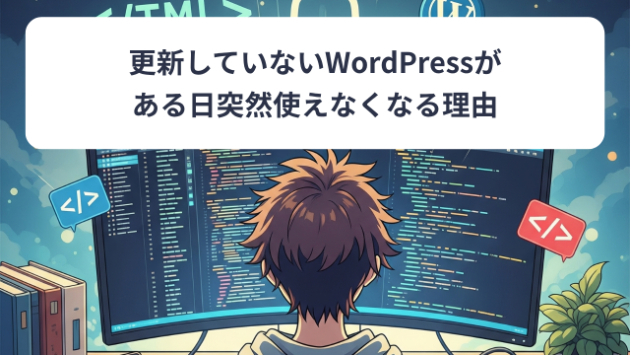
更新していないWordPressがある日突然使えなくなる理由

「ずっと使えていたのに、急に壊れた」WordPressに関するご相談で、こういったお声をよくいただきます。昨日まで普通に使えていたのに、今日突然管理画面に入れなくなった。サイトが真っ白になった。ログインできなくなった——実はこれ、ある日突然起きているように見えて、原因はずっと前から積み重なっていたことがほとんどです。放置されたWordPressで実際に起きていたこと先日対応したお客様のWordPressを確認したところ、こんな状態でした。・ほぼ全てのプラグインが長期間未更新・セキュリティ系のプラグインが4つも重複して入っていた・過去にサーバーを移転したときの不要なプラグインがそのまま残っていた・無効化されたまま放置のプラグインが多数お客様はWordPressを普通に使えていたので、問題があるとは思っていませんでした。でも内側では、トラブルの火種がじわじわと育っていたのです。※このような状態は珍しくなく、体感ではご相談いただくお客様の半分以上がこのような状態です。放置が続くと何が起きるかログインできなくなるセキュリティプラグインが複数重複していると、プラグイン同士が干渉してログインできなくなることがあります。今回の案件でも、複数のセキュリティプラグインが競合してログイントラブルが発生していました。セキュリティの穴が広がり続けるプラグインの更新には、セキュリティの修正が含まれていることがほとんどです。更新しないままでいると、既知の脆弱性をついた攻撃を受けるリスクが上がり続けます。表示崩れ・エラーが突然発生するWordPressやサーバーの環境が変わったとき、古いプラグインが対応でき
0
カバー画像

2025年の脅威「トレンド概観7選」×WordPress実務対策(無料プラグイン中心)

攻撃はログイン、古いソフト、運用の隙を正確に突いてきます。結果は改ざんや長期停止で、信用と売上を同時に奪います。本稿はWP運用者に向け、無料プラグインだけで当面の防御線を整える手順を示します。――――全体像入口防御(認証・監査)と復元体制(外部保管・検証)を同時に整えるのが最短です。前提/条件:追加費用ゼロ〜低コストで、一般的なWP環境ならすぐ着手可能です。効果:乗っ取りの確率と停止時間を同時に下げ、事故後も短時間で復旧できます。今すぐできる1手:Two-Factor と Limit Login Attempts Reloaded を有効化します。――――背景・前提(なぜ重要か)放置は改ざん・情報漏えい・検索評価の低下を連鎖させ、機会損失を拡大させます。現状の問題:弱いログイン、更新遅延、復元未検証、共有IDと権限過多が目立ちます。用語の簡単定義:MFA(=パスワードに加え追加確認を求める多要素認証)です。想定読者/対象外:WP運用者・制作会社/OSやネットワーク専業の詳細対策は除きます。――――解決の全体(3ステップ)やる順番は「原因の特定→最小対策→本格運用」です。Step1:入口封じと可視化(到達条件:MFA・ロック・監査ログが機能)。Step2:復元の型づくり(到達条件:直近バックアップの復元が一発成功)。Step3:運用の定着(到達条件:月次点検と更新通知が自走化)。――――トレンド概観7選(WPでの即対処)認証情報の窃取・乗っ取り:Two-Factor、Limit Login、Simple History を導入。SEOポイズニング/マルバタイジング:公式配布以外を
0
カバー画像

画像をWebPに変換して表示するEWWW

PagespeedInsightsのスコアを改善する方法の一つで、JPG、PNGの画像をWebPに変換するプラグインがEWWWです。比較的有名なプラグインですが「.htaccess」への追記、少しの設定と一括最適化などが必要です。WordPressでは1枚の画像が複数のサイズの画像にリサイズされて保管されるため画像容量が大きくサーバーを圧迫することもありますが、EWWWで使わない大きいサイズの画像への変換を停止すると余計なデータ容量を消費しなくて済みます。前提としてアイキャッチ画像や記事内画像のサイズを横幅600px~800px程度にリサイズして適したファイル形式でWordPressにアップロードする必要がありますが、EWWWの最適設定環境と適切なサイズの画像があれば、写真関係でPagespeedInsightsのスコアが下がることはなくなります。詳細な設定方法について知りたい方は、お気軽にご相談ください。
0
カバー画像

テーマ変更に屈しないCustom Permalinks

WordPressのテーマに依存してSEO Descriptionやパーマリンク、アイキャッチ画像を設定していると、テーマを変更する時にかなり痛い思いをすることになります。特に公開済みの記事に直接問題が出るのがパーマリンク設定です。ウェブサイトやブログ記事のURLの文字列のことで、この文字列が変わってしまうとせっかく上位表示されていた記事が404を返すようになります。WordPressの個別記事のパーマリンクは、プラグインで管理しておけば、テーマをどれだけ変更しようが、その記事のパーマリンクはプラグインで管理するので変更されず、デザインだけをサクッと変更できます。WordPressの有料テーマほどパーマリンクの設定もDescriptionも抱えていることが多く、有料テーマAから有料テーマB、または、無料テーマに変更する時に後方互換性が悪くて最悪な思いをすることになる場合もあります。有料テーマは便利な所もありますが、なんでもかんでもテーマに機能を詰め込んでしまうのがいざという時、デザイン変更したい時に非常に困ります。パーマリンクは検索結果のURLに影響が出てしまうので、テーマ変更で影響しないようプラグイン管理にしてリスク分散をしましょう。絶対にテーマを変更しない、または、記事が数記事しか無いため再設定が楽な場合は気にする必要はありません。CanonicalやWordPress本体のパーマリンク構造、カテゴリ階層の設定については、お気軽にご相談ください。
0
カバー画像

キャッシュとデータベースの整理にWP-Optimize

Autoptimizeと競合するMinify機能がありますが、そのMinifyを使わなければいいだけで、余計なリビジョンやゴミ箱内のいらない記事の削除などデータベースのメンテナンスとキャッシュ、Gzip圧縮、Preloadなどの設定が簡単にできるプラグインです。上位互換のプラグインとしてWP Fastest Cacheの有料版がありますが、セール中でも2000円くらい、通常5000円くらいするので安く押さえるなら、AutoptimizeとWP-Optimizeをちょうどいい所だけONに設定して使うのが無難です。このWP-Optimizeもテーマとデザインの構成によって多少微調整が必要な場合があります。競合するプラグインがすでにあり、有料テーマでもMinifyをしている場合、さらにMinifyをすると表示が崩れる場合がありますが、ホワイトアウトするほどの事態になるのは見たことがありません。そうとう無理な設定をしないと表示を崩せません。細かな設定や調整の仕方が分からない方は、お気軽にご相談ください。
0
カバー画像

管理できて競合しないプラグインならOK

「プラグインの入れすぎはダメだ」という意見の半分は間違っていて、半分は正しいです。WordPressの魅力はそのカスタマイズ性の高さにあるので、プラグインを一切入れずに運用しようとするのは根本的に間違っており、ズレています。そういう人はWordPressではなく、他のCMSをお使いください。WordPressに入れておいてもさほど問題ないプラグインの数は7個から13個程度です。通常プラグインを入れたから表示速度が遅くなるということはありません。サーバーのプランがケチすぎるか、SNSへの自動投稿を行うプラグイン、サーバーに大きな負荷をかけるプラグインを入れていることが原因です。また、一部の重たいテーマが原因で表示速度が遅くなる事が多いため、表示速度を真剣に考えるならば、プラグインよりもテーマ選定にエネルギーを割いてください。入れておくと良いWordPressプラグインは・編集支援系(VK BlocksやTinyMCE系)・セキュリティ(WP CerberやWordfence)・画像変換(EWWWやWebP変換系)・キャッシュ系(AutoptimizeやWP-Optimize)・日本語対応や表示支援(Translate系やPV Counter、Popular post)などで、これらのプラグインが入っているくらいでは何も問題はありません。NGなのは、キャッシュ系のプラグインとして同じ機能を有するものを4つも5つも入れておく等で、同じ機能があるWP Cerber、Wordfence、Siteguard、iTheme Securityを入れていてもセキュリティレベルは上がりませんのでム
0
カバー画像

BerqWP v3.0.02 リリースに伴うご対応のお願い(安定性向上)

新年あけましておめでとうございます。旧年中は、貴社サイトの制作ならびにパフォーマンス最適化のご依頼をいただき、誠にありがとうございました。2026年も、安定した運用と速度改善に貢献できるよう努めてまいります。早速ですが、貴社サイトにて導入済みの BerqWP(有料ライセンス) について、開発元より v3.0.02 のリリース案内がありました。今回のアップデートは、内部仕様(リクエスト構造)の刷新を伴うため、安定性・信頼性の改善が大きい内容です。BerqWP v3.0.02 の主な改善点(開発元案内要約)今回の更新で、下記のような事象の解消を目的として、BerqWPのコア構造が見直されています。・サーバー接続関連の問題・レイアウトがランダムに崩れる事象・アセット(CSS/JS/画像等)の欠落・破損何が変わるのか新アーキテクチャにより、以下が実現されます。・BerqWP側サーバーが、貴社サイトへリクエストを送らない構造に変更→ これにより サーバー依存が解消されます・BerqWPサーバーIPのホワイトリスト登録が不要(これまで必要だった環境では特にメリットが大きいです)・キャッシュ生成がより高速・安定・確実にお願いしたいご対応(作業自体はシンプルです)以下2点の実施をお願いいたします。1. BerqWPを v3.0.02 へアップデート2. ページキャッシュ および CDNキャッシュのフラッシュ(削除)基本的には以上で完了です。当方での対応も可能ですもしご希望があれば、こちらでアップデート作業~キャッシュ削除まで実施し、あわせて・表示崩れがないか・主要ページの読み込み(CSS/JS
0
カバー画像

ワードプレスのプラグインを入れるときに気をつけること

WordPressはプラグインを入れることで、機能を自由に拡張できるのが大きな魅力です。しかし、むやみにプラグインを追加すると不具合やセキュリティリスクにつながることもあります。ここでは、プラグインを導入する前に気をつけておきたいポイントをわかりやすくまとめました。1. プラグインの数を増やしすぎない便利そうなプラグインをどんどん追加していくと、サイトが重くなったり、不具合が起きたりします。特に似た機能を持つプラグインを複数入れると競合が発生しやすくなります。目安としては、**必要最低限(10〜15個以内)**にとどめるのがおすすめです。2. 評価・最終更新日を必ずチェックするインストール前に、WordPress公式ディレクトリで以下を確認しましょう。評価が高いか(★4以上が目安) 最終更新日が最近か(半年以内が望ましい) インストール数が多いか(1万以上だと安心)更新が止まっているプラグインは、最新のWordPressに対応していない可能性があります。3. 開発元や配布元の信頼性を確認する特に外部サイトからダウンロードするプラグインは注意が必要です。悪意あるコードが含まれている場合、サイトが乗っ取られる危険もあります。必ず、WordPress公式ディレクトリや信頼できる開発元から入手しましょう。4. テスト環境で試す新しいプラグインを本番サイトにいきなり導入するのはリスクがあります。「Local」や「Xserverステージング」などを使って、テスト環境で動作確認してから導入するのが安全です。特に、デザインやフォーム系プラグインはテーマとの相性チェックが重要です。5. 不要にな
0
カバー画像

プラグインで簡単!WordPressデザインの強化法

こんにちは!今日は、WordPressのプラグインを使って、サイトのデザインをより魅力的にする方法をご紹介します。初心者でもすぐに取り入れられるプラグインを厳選してみました。プラグインを使うことで、デザインの幅が広がります。以下におすすめのプラグインを紹介します。1. Elementor 特徴:ドラッグ&ドロップで簡単にページをデザインできるページ    ビルダー。初心者でも美しいレイアウトを作成可能。  活用法:自由にレイアウトを変更したいページに利用することで、             オリジナルのデザインが簡単に作れます。 2. Slider Revolution  特徴: スライダーを作成できるプラグイン。アニメーション効果が豊富で、    目を引くビジュアルを作成できます。  活用法: トップページに大きなスライダーを追加することで、     訪問者の興味を引くことができます。 3. WPForms 特徴: フォーム作成プラグイン。ドラッグ&ドロップで簡単に    お問い合わせフォームやサインアップフォームを作成可能。  活用法: 連絡を取りたいユーザーのために、簡単にフォームを設置でき     ます。 4. Smush 特徴: 画像を最適化してサイトの読み込み速度を向上させるプラグイン。    画像圧縮が簡単に行えます。  活用法:画像を効果的に活用しつつ、サイトの表示速度を改善できます。 5. Custom CSS and JavaScript 特徴: サイト全体にCSSやJavaScriptを追加できるプラグイン。    特定のページにのみ適用することも可能。 
0
カバー画像

あまり競合しない圧縮結合プラグインAutoptimize

いろいろなテーマと一緒に使っても、経験上あまり悪さをしない圧縮結合系のプラグインでCSS、Javascript、HTMLの結合圧縮をしてくれます。GZip圧縮、ブラウザキャッシュなどの機能は弱い、というかほぼないですがPagespeedInsightsのCSS、Javascript系の警告をクリアするのに役立ってくれます。設定する際には事前のバックアップと、設定前後の微調整が必要でサイトで使用しているテーマとの相性、デザインとの相性を見ながら最適化します。難しいコードを打ち込まなくてもよく、一応Preload設定も可能なのでちょうど痒い所に手が届くプラグインであるという印象です。このプラグインの他に追加のMinify、キャッシュ、CDN系の表示速度高速化を行う場合には相応の設定が必要です。表示速度改善について悩んでいる方は、ぜひ、お気軽にご相談ください。
0
カバー画像

WordPress 専用 AIライティング

キーワードを打つだけ。SEOに強い3,000文字記事が3分で完成。WP AI Articleの実績 & データAI記事生成プラグインWP AI Articleの効果と実際にSEO Article Pluginで生成した記事について紹介!以下は実際にAI記事生成プラグインWP AI Articleを設置しているサイトだよ実際に生成された記事はこのサイトで確認してください!「金属加工」「溶接」など、金属に関係するキーワードで記事を生成投稿。このサイトに設置しているサーチコンソールの結果です。AI記事生成プラグイン導入後、半年ぐらいの結果です。このサイトは導入して2〜3週間でアクセスが伸び出しました!今も記事を増やしているのでアクセスが伸び続けてます!次はサーチコンソールのアクセス流入のクエリ(検索流入ワード)のデータです!以下はGoogleアナリティクスのデーターです!Organic Search(自然検索流入数)アクセス数:27→5055/月自然検索からの流入が大幅に増加しました!幅広いページが検索流入のスタートページになってアクセス数が増加しました!なぜ、検索エンジンに引っかかりやすいのか?WP AI Articleが他のAI記事生成との違いは、単にキーワードから記事を生成するのではなく、検索上位のサイトの構造(どんな内容なのか?どんな構造をしているのか?)を学習してから記事を生成するのが大きな特徴です。例えば、通常の記事生成では「今週の競馬予想」といった記事を作った場合、過去の競馬情報をもとに記事を生成するので、過去の出走馬などで記事が生成されますが、WP AI Ar
0
カバー画像

勘弁してくれよ!Firelight Lightbox(旧 Easy Fancybox) 対応方法 解決したぜ

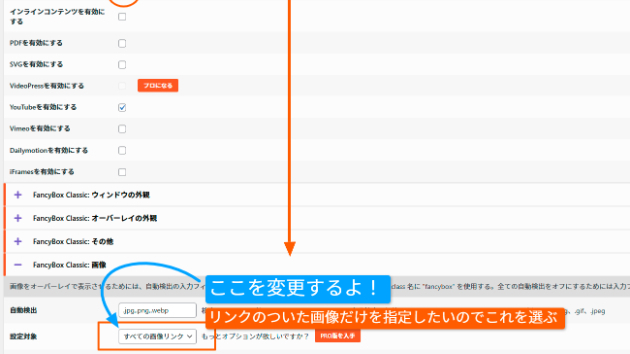
こんにちは!今回は、わたしのブログ記事「WordPressユーザー必見!Lightningで動かせるおすすめプラグインまとめ」でも紹介していたFirelight Lightbox(旧 Easy Fancybox)について、アップデート後に発生した問題と、その解決方法をシェアします。問題発生!アップデートで想定外の挙動に…Firelight Lightboxは、以前はメディアファイルにリンクしている画像だけがライトボックスで表示される便利なプラグインでした。ところが!アップデートで仕様が変わり、リンク設定していないすべての画像が勝手にリンクされるという事態に…。これ、どういうことかというと、装飾用の画像をクリックすると、「無のページ」に飛んでしまうんです。(実際には透過したアイコンが見えないので無に見えるページ)さらに厄介なのは、すでに納品済みの制作物にも影響が出たこと。私の手を離れたプロジェクトについても、この変更が適用されてしまい、頭を抱えました…。対応策を確立しました!試行錯誤の末、ようやく解決策を見つけました!以下の手順で元の動作に戻すことができます。解決手順1. Firelight Lightboxの設定画面を開きます。2. 設定項目の「対象画像」を「すべての画像」から「すべての画像リンク」に変更します。3. 変更を保存すれば完了!これで、リンク設定していない画像に勝手にリンクが付いてしまう問題が解消されます。解決できてよかったけど…有料プランにアップグレードしないと解決できないのかと思いましたが、無料版で対応可能だったので一安心。ただ、すでに納品した制作物については各
0
19 件中 1 - 19