まずは、ワードプレスの管理画面にログインしてみましょう。
ワードプレスにログインする方法
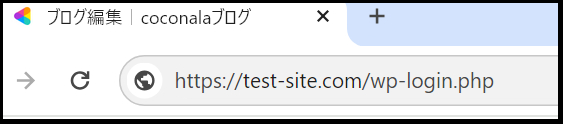
ワードプレスをインストールしたときに設定したURLの末尾に「wp-login.php」を加えてログインページにアクセスします。
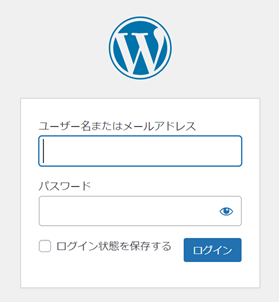
すると、次のようなログイン画面が表示されるので、WordPressをインストールした時に設定したユーザー名とパスワードを入力します。
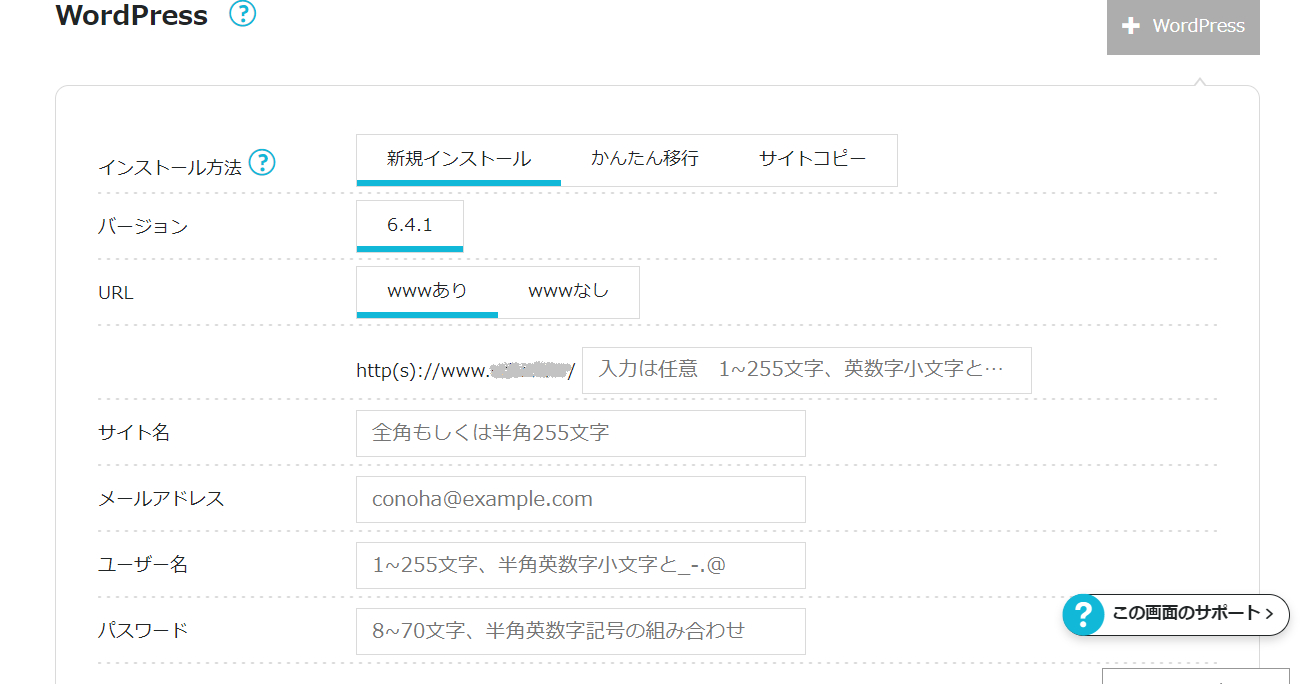
↓こちら↓はConoHaWINGでWordPressをインストールした時の例です。
*ここで設定したユーザー名とパスワードを入力*
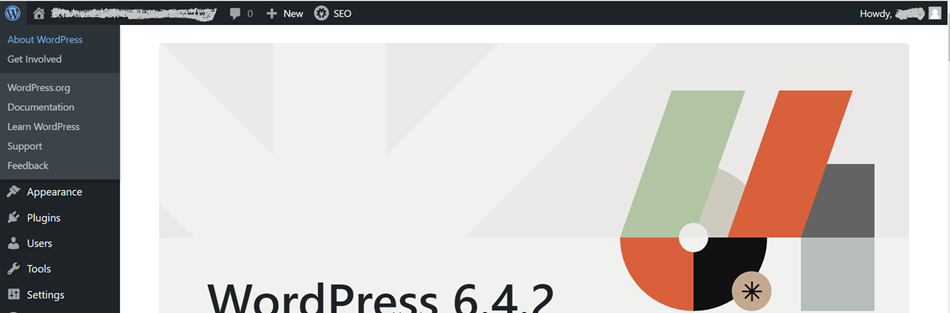
ログインできました!
ログインすると管理画面(ダッシュボード)が表示されます。
初期設定では、英語表記になっています。
これを日本語表記に変更します。
初期設定をしてみよう
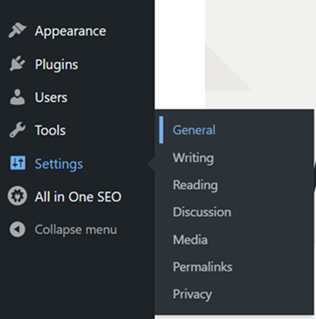
ダッシュボード左側のメインナビゲーションから「Settings」→「General」を選択します。
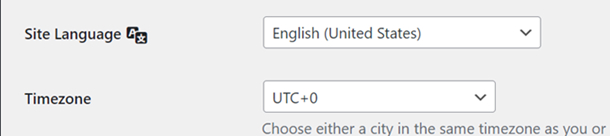
General Settings画面の「Site Language」を「English」から「日本語」に変更し、「Timezone」を「UTC+0」から「UTC+9」に変更します。
「Save Changes」ボタンをクリックします。
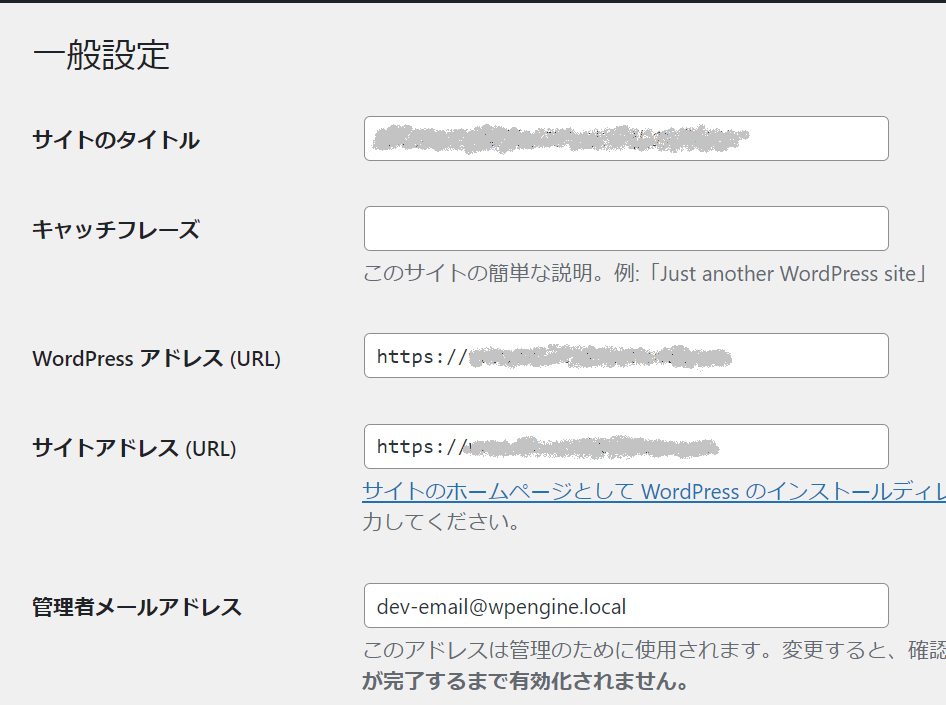
このような画面になりました。
引き続き、この画面で初期設定をしていきます。
①「サイトのタイトル」と「キャッチフレーズ」を入力
※キャッチフレーズにはサイトの説明文を書きます
②「WordPressアドレス」と「サイトアドレス」は、基本的にそのままでOK
これで一旦「変更を保存」します。
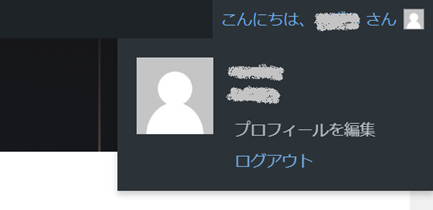
ログアウトする時は、ダッシュボードの右上に表示されている「こんにちは○○さん」の部分にカーソルを当てると「ログアウト」ボタンが現れるので、こちらからログアウトします。
プラグイン「WP Multibyte Patch」をインストールしよう
WordPressにおけるプラグインとは、WordPressの機能を拡張して、便利に使いやすくするためのソフトウェアの事です。
プラグインには、メールフォームを作るためのプラグインやブログの投稿機能をカスタマイズするためのプラグインなど、いろんな種類があります。
まず初めにWP Multibyte Patchをインストールしましょう。
「WP Multibyte Patch」とは
コンピュータが扱える文字は、英語圏で使われるアルファベットや数字が基準となっており、1文字を1バイトという単位で表現します。
アルファベットや数字の事を1バイト文字といいます。
日本語は1文字が複数バイトで表現されるため、マルチバイト文字といいます。
WordPressは1バイト文字を前提に作られているため、マルチバイト文字を使用すると、文字化けすることがあります。
マルチバイト文字が正しく表現されるよう修正をしてくれるプラグインがWP Multibyte Patchです。
「WP Multibyte Patch」のインストール方法
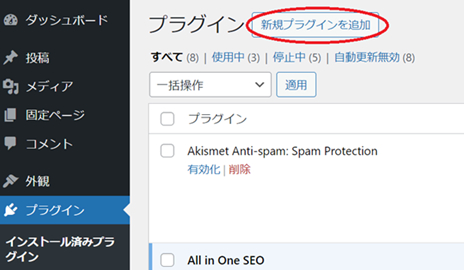
メインナビゲーションの「プラグイン」を選択し、「新規プラグインを追加」ボタンをクリックします。
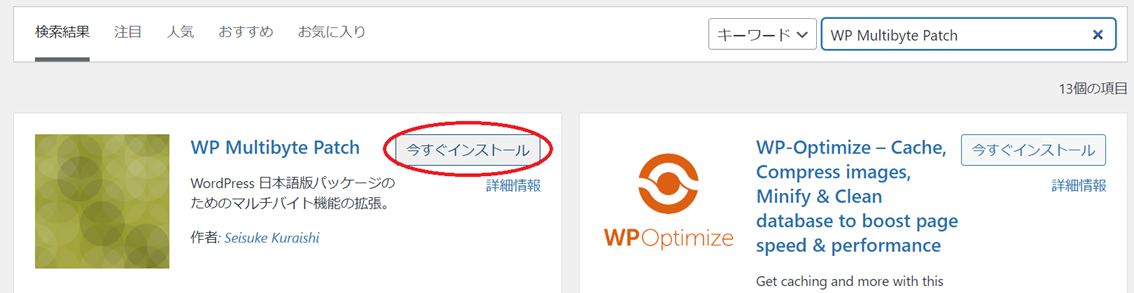
右上の検索窓に「WP Multibyte Patch」と入力すると、一覧画面にWP Multibyte Patchが表示されます。
「今すぐインストール」をクリックします。
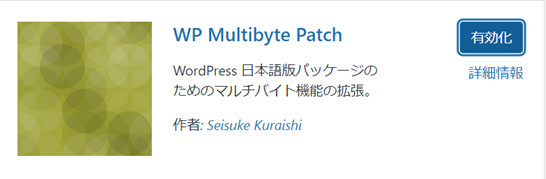
インストールが完了すると「有効化」ボタンが表示されるので、これを有効化します。
これでプラグインが追加されました。
ご自身でブログを更新できるホームページにご興味がありましたら、ぜひお気軽にご相談ください!