WordPressで好きなテーマを選ぼう ~ブログのひな形を作る~

WordPressで好きなテーマを選ぼう ~ブログのひな形を作る~

記事
ビジネス・マーケティング

テーマとは


テーマとは、デザインや機能のテンプレートファイルの事です。

自分の好きなデザインや機能を持ったテーマを選んで、ブログのひな形を作っていきましょう。

まず、どんなテーマがあるのか見てみましょう。
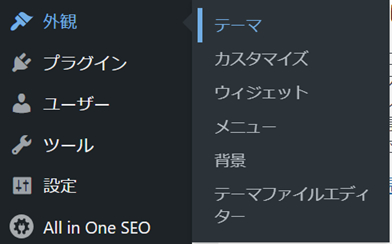
ダッシュボードのメインナビゲーションから「外観」→「テーマ」を選択。

テーマ.png

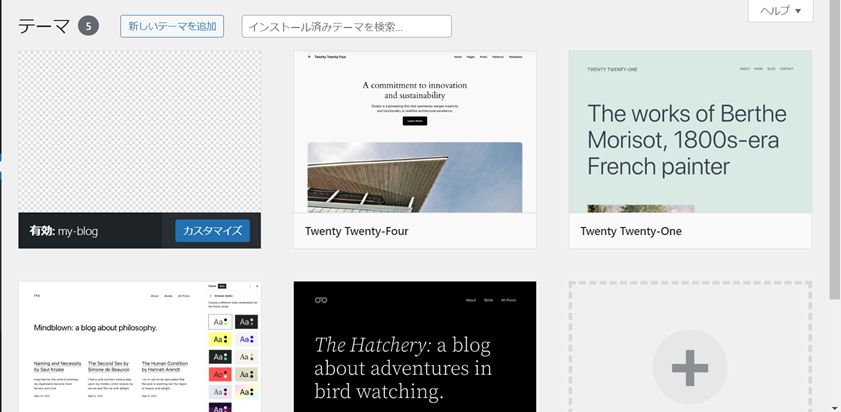
すると、WordPressに最初から用意されているオリジナルのテーマ一覧が表示されます。

テーマ02.png


ここから好きなテーマを選びます。

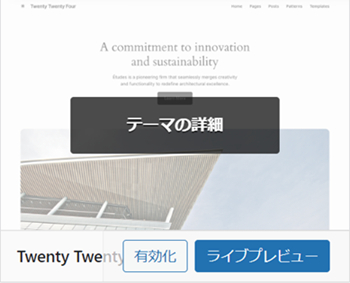
気に入ったテーマにカーソルを合わせると「有効化」ボタンが現れるので、クリックして有効化します。

theme04.png


既存のテーマで練習してみよう!


Twenty-Twenty-Twoというテーマを選んでみます。
theme03.png

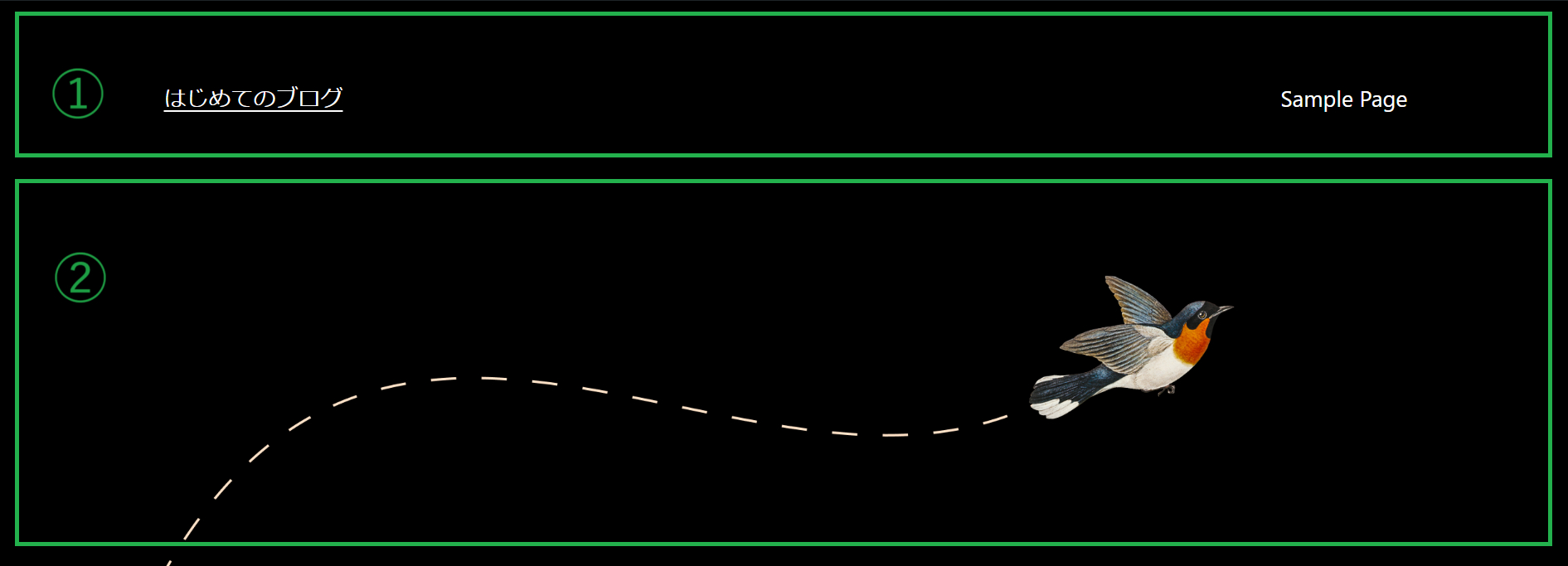
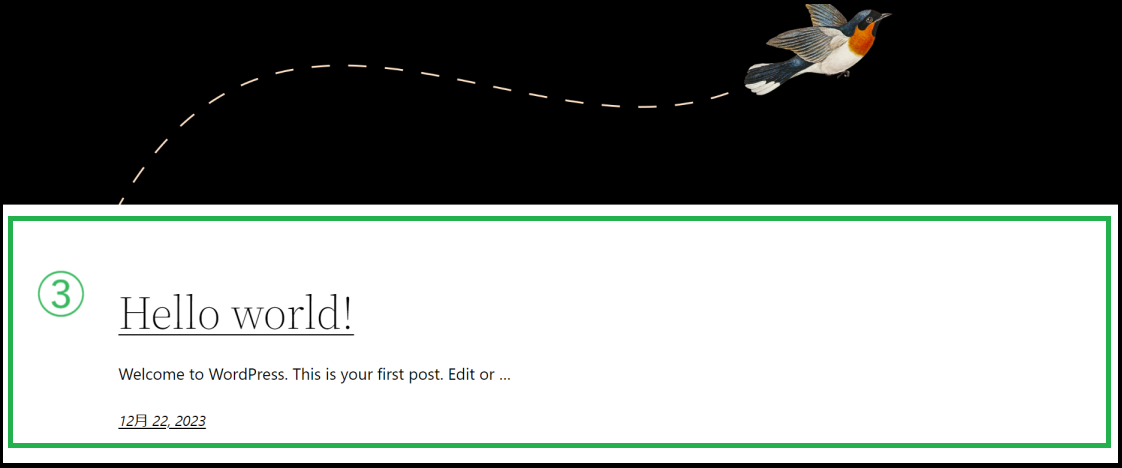
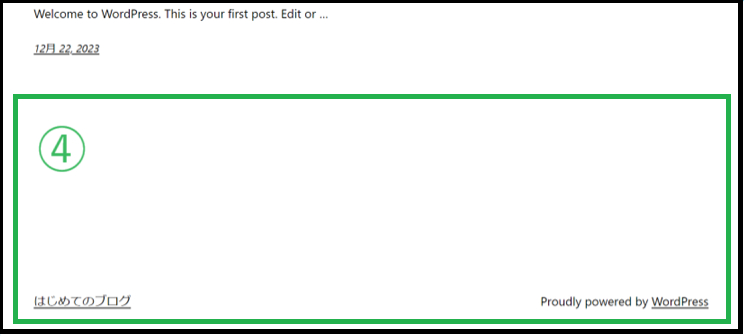
Twenty-Twenty-Twoは
①ヘッダー
②メイン画像
③投稿記事一覧
④フッター
という構成になっています。
theme08.png

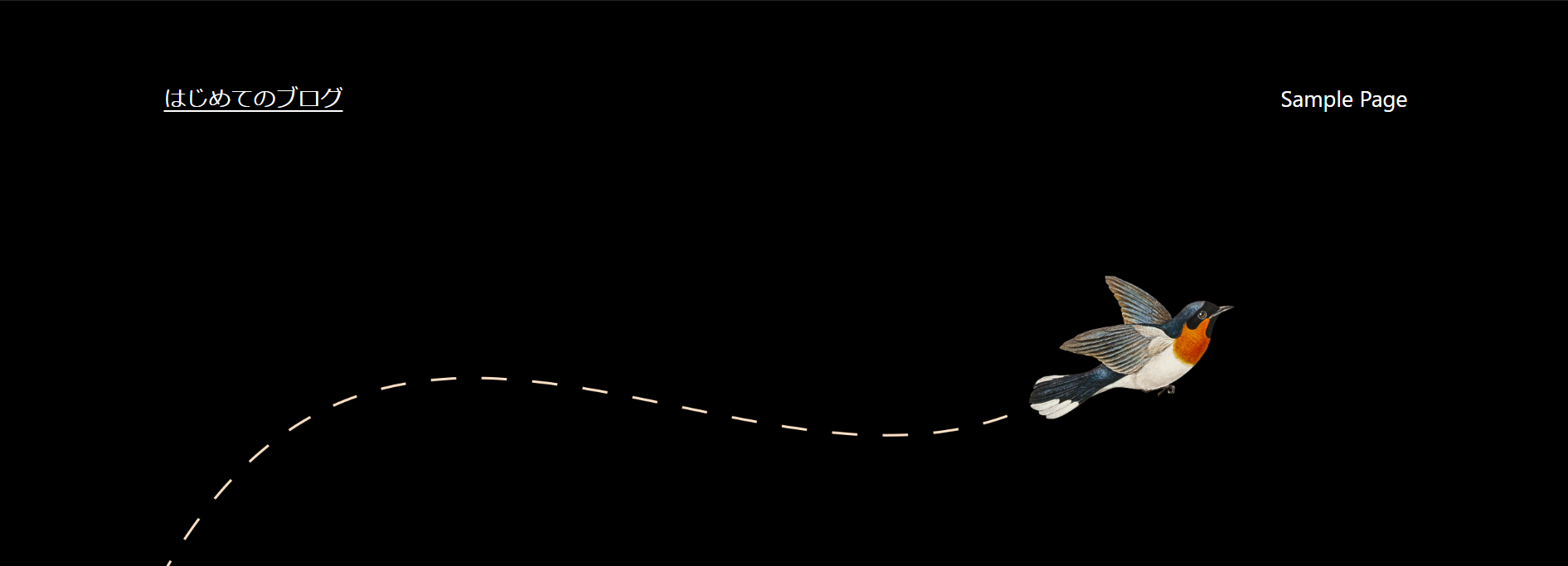
ヘッダーの左側に初期設定で入力したwebサイトのタイトル、右側にはナビゲーションメニュー(Sample Pageの部分)が表示されています。

ナビゲーションメニューとは、ヘッダーやフッターに設置されたwebサイト内の主要ページへのリンクで、ココナラで言うと下の図のロゴの横に並んだリンクがナビゲーションメニューです。

nav.png

ヘッダー下のメイン画像は、好きな画像に変更したり、この鳥の絵はそのまま活かし、背景色だけ変更することもできます。

メイン画像の下には、過去に投稿した記事一覧が表示されます。
theme07.png

最後にフッターが表示されます。
theme06.png


これでブログの完成です!

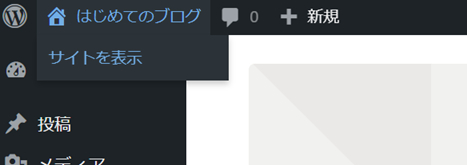
ダッシュボードの左上に、webサイトのタイトルが表示されています。
そこにカーソルを合わせると、「サイトを表示」というメニューが出現します。

preview.png

クリックするとプレビューが表示されるので、ユーザーからの見え方を確認することができます。

有料のテーマと無料のテーマ


テーマには有料のものと無料のものがあります。
WordPressに最初から準備されているテーマは無料のテーマです。

WordPressには、それ以外にも有志の方が作ったテーマが沢山あります。
無料のテーマでは

・Cocoon(ブログ向けテーマ)
・Lightning(企業サイト向けテーマ)

などが人気があります。

カスタマイズもしやすく、ユーザーも閲覧しやすいシンプルなテーマを選びましょう。


ご自身でブログを更新できるホームページにご興味がありましたら、ぜひお気軽にご相談ください!


サービス数40万件のスキルマーケット、あなたにぴったりのサービスを探す