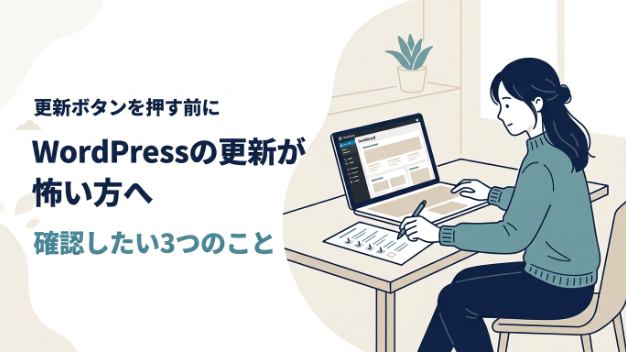
管理画面に更新のお知らせが出ている。でも、押してホームページが崩れたら、自分では直せない。
たとえChatGPTやClaude Code、GeminiなどのAIに聞けばある程度の解決法は教えてもらえるとはいえ、社内にWeb担当者がいないと、更新ボタンひとつでも迷うと思います。AIは聞き方を工夫しなければ平気で間違いを教えます(それも自信満々に...)。
更新はセキュリティ上の修正や不具合への対応にも関わります。怖いからといって、そのまま放置し続けるのは避けたいところです。
まずは、「戻す準備」「確認する場所」「更新内容」の3つを整理してみてください。分からないところがあっても、最初からすべて調べ尽くす必要はありません。何が不明なのか分かるだけでも、次の対応を決めやすくなります。
1.バックアップは「ある」より「戻せるか」を確認する
「サーバーの自動バックアップがあるから大丈夫」と思っていても、取得日や復元方法が分からなければ、いざというときに困ります。意外と、バックアップを自身で復元した経験がない方も多いのではないでしょうか?
更新前に、サーバーの管理画面や契約内容で、次の点を確認しましょう。
・いつ取得したバックアップが残っているか
・ファイルとデータベースの両方が対象になっているか
・復元を誰が行うか、手順と必要な権限が分かるか
WordPressでは、記事本文などは主にデータベース、画像・テーマ・プラグインなどはファイルに保存されます。片方だけでは、サイト全体を元に戻せないことがあります。
バックアップが昨日のものなら、昨日以降の記事修正などは含まれていません。更新前に新しく取得できるかも確認しておくとよいでしょう。
【バックアップデータを復元するときの注意点】
古い時点へ戻すと、その後に追加された注文・予約などのデータが失われるおそれがあります。特にECサイトや予約サイトでは、復元ボタンを押す前に、対象範囲と残すべきデータの確認が必要です。
2.「更新後に何を見るか」を先に決める
トップページが開いても、問い合わせや予約などのフォームやシステムまで問題なく使えるとは限りません。
更新後に慌てないよう、確認するページと操作を、先にメモしておきます。
・スマートフォンのメニュー:開閉できるか、リンク先へ進めるか
・主要ページ:文字や画像が崩れていないか、ボタンを押せるか
・問い合わせフォーム:テスト送信できるか、担当者にメールが届くか
・予約・購入機能:サイトに応じたテスト方法で、必要な操作を確認できるか
メールフォームは、「送信完了と表示された」と「メールが届いた」を分けて確認してください。自動返信を設定している場合は、そちらも対象です。
更新前の画面をスクリーンショットで残すと、見た目の比較に役立ちます。ただし、画像だけでは送信や購入の動作までは確認できません。
メールを受け取る担当者や、予約・決済のテスト方法も、作業前に決めておくと進めやすくなります。実際の顧客宛てにテスト通知が飛ばないよう、影響範囲も確認しましょう。
可能であれば、テスト環境やローカル環境などを各種同一バージョンで構築して、安全に本番環境へ反映できるのが理想です。
3.更新対象と互換性を確認する(WordPress・テーマ・プラグイン・PHP)
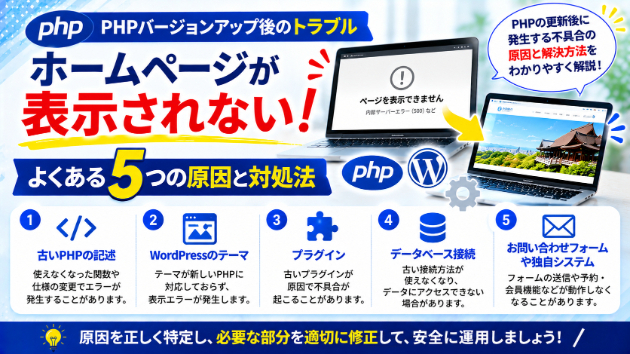
更新のお知らせには、WordPress本体・テーマ・プラグインなどがあります。サーバー側のPHPという動作環境やデータベースのSQLなども、互換性に関わります。
どれか一つでも不明だったり曖昧だったりのまま、全部を一度に変更しないことが肝心です。 不具合が起きたとき、どの変更が関係したのか分かりにくくなるためです。
まずは管理画面で、現在のバージョンと更新対象を控えます。プラグインの詳細や提供元の案内で、対応するWordPress・PHPの条件、更新時の注意事項も確認してください。更新順序は、その条件に合わせて決めます。
長く更新していないサイト、独自の改修があるサイト、予約・決済など止まると影響が大きいサイトでは、可能であれば本番とは別の検証環境で先に試す方法を検討します。
分からない点が残る場合も、無期限に見送るのではなく、「提供元へ確認する」「確認できる人に相談する」など、次の行動を決めておきましょう。
自社+AIで進めるか、業者に相談するかの目安
自社でバックアップと復元手順を確認でき、更新後のテストを担当する人がいるなら、社内で運用する選択肢があります。近頃はAIで内製化を実現している企業も増えてきていると思います。
一方、次のような状態なら、更新ボタンを押す前にホームページ業者などに相談しておくと、対応方針を整理しやすくなります。
・バックアップやサーバーの契約先が分からない
・長期間更新しておらず、何から着手すべきか判断できない
・不具合が起きたときに、復旧を担当できる人がいない
相談前に、専門用語をすべて理解する必要はありません。
「どのサイトで、何の更新が不安なのか」が分かれば、確認の出発点になります。
Sole Collectでは、現在の構成やお困りごとを伺い、対応可能な範囲をご案内しています。ココナラの見積り相談から、次のようにお知らせください。
「WordPressの更新通知が出ています。社内に担当者がおらず、更新してよいか判断できません。確認や保守の対応範囲を相談したいです。」
公開しているサイトのURLや、分かる範囲の状況を添えていただけると確認しやすくなります。最初の相談に、いきなりパスワードや認証コードは不要です(こちらが随時ご案内しますので、お任せください)。
ホームページ管理・Web保守の対応内容は、下のサービスをご覧ください。
サーバー関連の設定やメール周りの相談にも柔軟に対応しております。