WordPressでブログのひな形を作るところまではこちらをご覧ください。
投稿記事の下書きをしてみよう
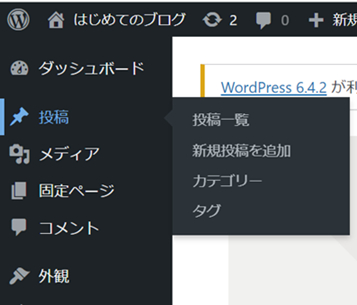
メインナビゲーションの「投稿」から「投稿一覧」を選択します。
既に一件のサンプル記事が投稿されているので、「ゴミ箱へ移動」します。(同様にメインナビゲーションの「固定ページ」→「固定ページ一覧」に保存されている「Sample Page」も削除します。)
「新規投稿を追加」を選択します。
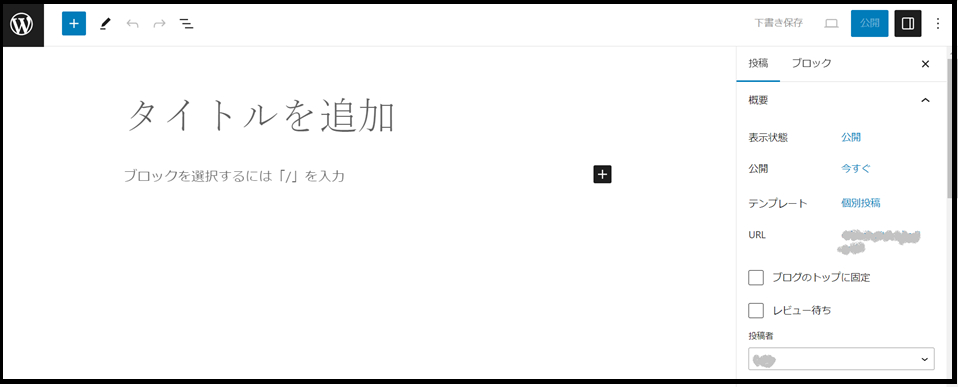
編集画面(ブロックエディタ)です。
ブロックエディタでは、文章の段落・画像・箇条書きリストなどを、それぞれひとつのブロックとして扱い、ブロックごとに挿入していきます。
実際に使ってみましょう。
「タイトルを追加」の部分をクリックして、記事のタイトルを入力します。
タイトルを入力したら、本文や画像を入力します。
(ブロックを選択するには「/」を入力)
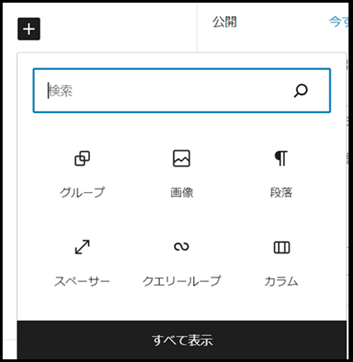
というガイドの横にある「+」マークをクリックします。
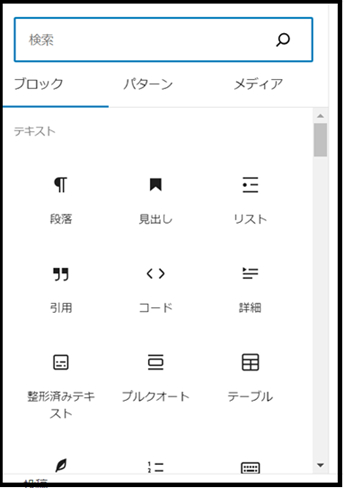
「すべて表示」をクリックすると、更にウィンドウが展開します。
見出しを付けたい時は「見出し」、文章を書くときは「段落」、箇条書きリストを挿入したい時は、「リスト」を選択してから文章を入力します。
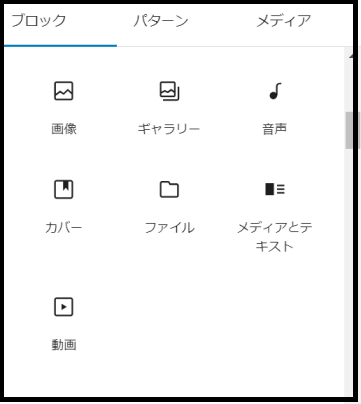
画像を挿入したり
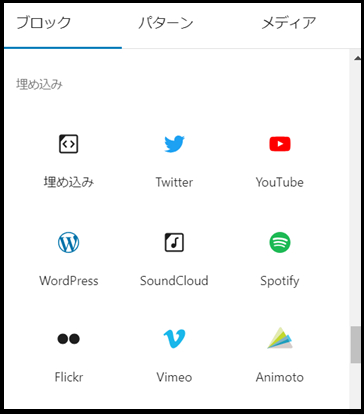
YouTubeなどの動画やSNSを埋め込むこともできます。
アイキャッチの挿入
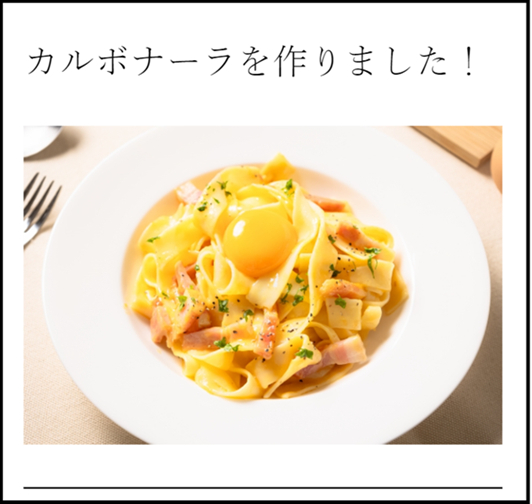
投稿する文章ができあがったら、今度はアイキャッチを挿入してみましょう。
アイキャッチとは、ユーザーの関心度を高めるために挿入するブログ記事の関連画像のことです。
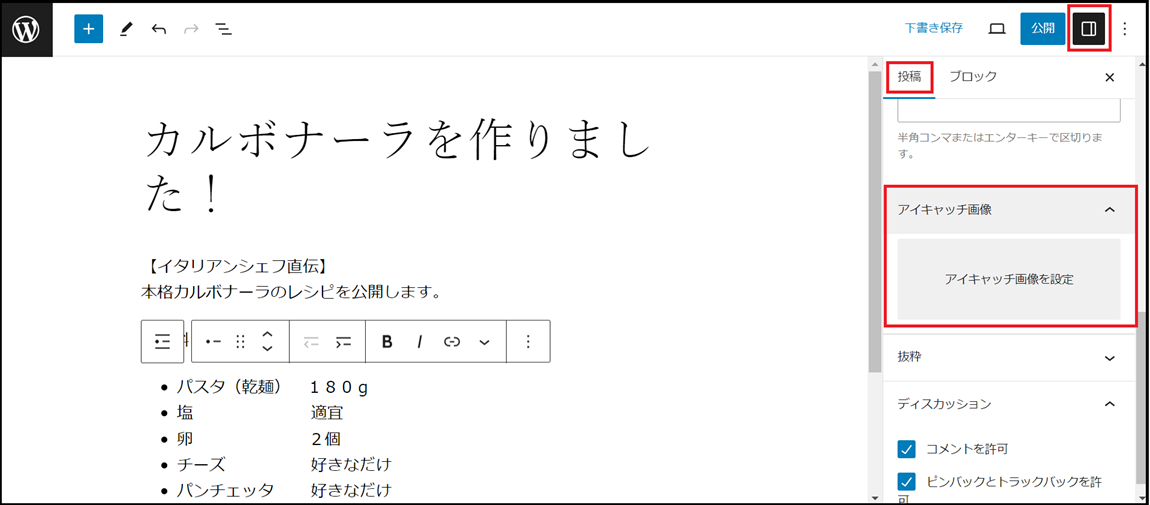
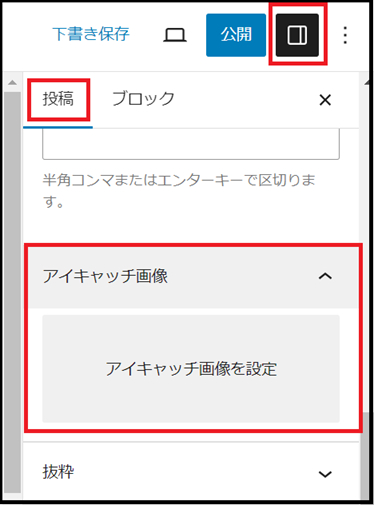
「公開」ボタンの右隣にある「設定」ボタンをクリックすると、設定のウィンドウが展開されます。
下にスクロールすると、「アイキャッチ画像を設定」というグレーの枠があります。
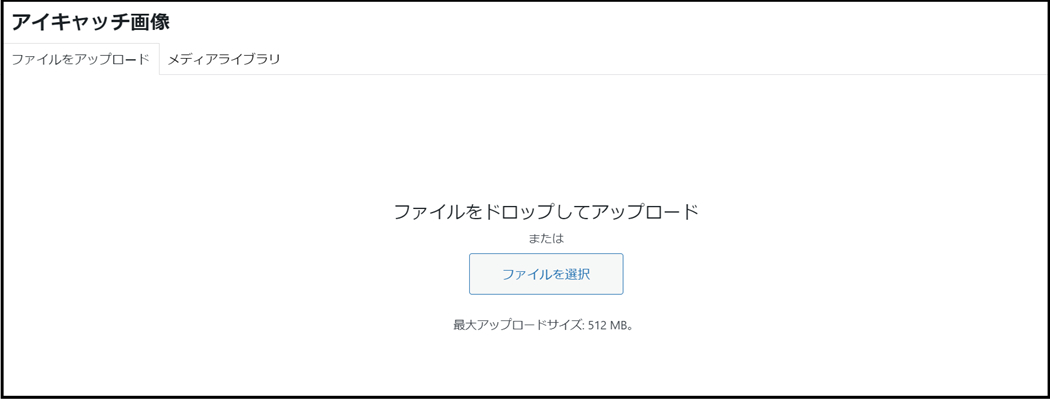
そこをクリックすると、アイキャッチ選択画面に変わります。
「ファイルを選択」ボタンをクリックして、パソコンのフォルダから画像を選択するか、ドラッグ&ドロップで貼り付けます。
アップロードした画像は「メディアライブラリ」に保存され、再利用することができます。
カテゴリーの設定
記事が完成したら、その記事が属するカテゴリーを決めましょう。
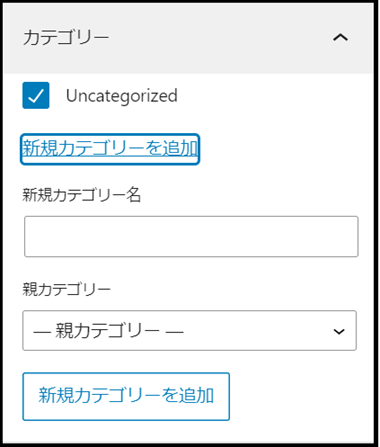
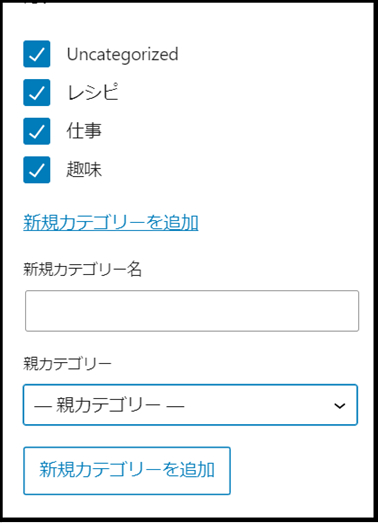
「カテゴリー」から「新規カテゴリーを追加」をクリックします。
「新規カテゴリー名」の欄にカテゴリー名を入力します。
「新規カテゴリーを追加」をクリックすると、新たなカテゴリーが生成されます。
初期設定では「Uncategorized」が選択されています。
カテゴリーを選択しないと、全てこのカテゴリーに分類されます。
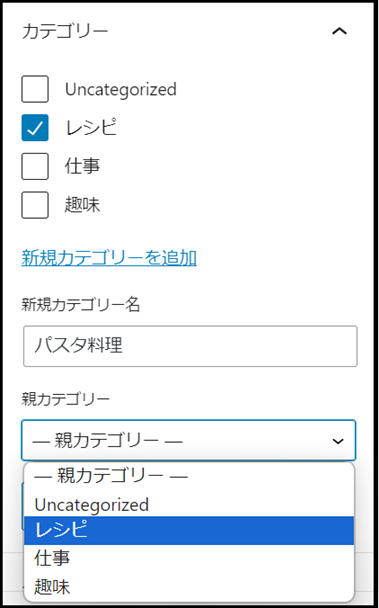
特定のカテゴリーに属する「子カテゴリー」を作ることもできます。
例えば「レシピ」カテゴリーの中に「パスタ料理」や「お菓子」など、更に詳細なカテゴリーを作りたい時は「レシピ」を親カテゴリーとした「子カテゴリー」を作ります。
そうすることで、カテゴリーが増えすぎずユーザーにとって分かりやすいブログになります。
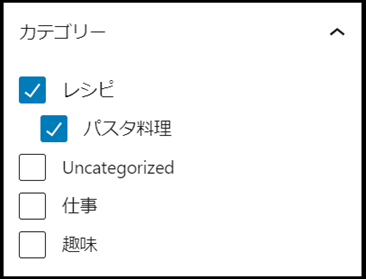
子カテゴリーができました。
カテゴリーは、記事を投稿した後でもダッシュボードの「投稿」から「カテゴリー」タブを選択し、新たに作成したり削除したりすることができます。
タグの設定
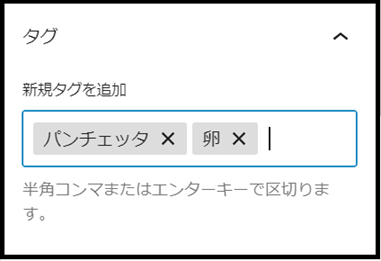
カテゴリーで分類するほどではない詳細な分類や、記事のキーワードを入力します。
タグも、カテゴリーと同様に投稿した後でもダッシュボードの「投稿」から「タグ」を選択し、追加や削除ができます。
記事の公開
いよいよ記事を公開しましょう。
初期設定では、「公開」ボタンを押すとすぐに記事が公開されます。
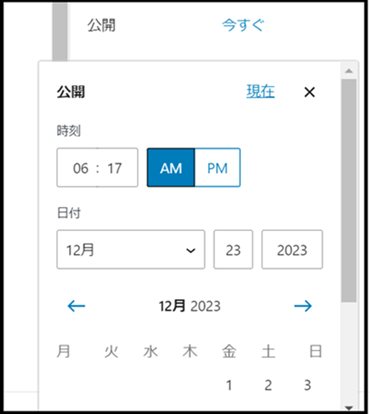
予約投稿にする場合はブロックエディタの「設定」から「公開」の「今すぐ」というリンクをクリックするとカレンダーが表示されるので、ここから公開日時を設定します。
公開したら、一度URLを入力してブログを直接見てみましょう。
スマホやパソコンなど、サイズの異なるディスプレイでブログの見え方を確認してみてくださいね。
お疲れさまでした!
ご自身でブログを更新できるホームページにご興味がありましたら、ぜひお気軽にご相談ください!