WordPressを始めるには、情報を管理するためのデータベースを作成し、WordPressをインストールする必要があります。
それには二つの方法があり、全ての工程を手作業で行う方法と、レンタルサーバーのサービスを利用して、自動で行う方法があります。
手動インストールは手順が少し面倒で、間違えるとインストール後に「ブログを投稿できない」「データベースに接続できない」などの不具合が生じることもあるので、自動インストールをおすすめします!
※既にレンタルサーバーの契約、ドメインの取得が済んでいる事が前提です。
SSL化も済ませておきましょう!
手動でWordPressをインストールする方法
WordPressを手動でインストールする時は、おおまかに次のような手順で行います。
① サーバーにデータベースを作成する
② FTPソフト(ファイルをアップロード、ダウンロードするためのソフト)を PCにインストールする
③ WordPress.org(公式ページ)からWordPressをPCにダウンロードする
④ FTPソフトを使ってサーバーにアクセスし、WordPressをアップロードするためのディレクトリを作成する
⑤ ③でPCにダウンロードしたWordPressを、④で作成したディレクトリにアップロードする
⑥ アップロードしたWordPressをインストールする
おおまかな手順だけでも6つの工程があって、もし一度も経験したことがないなら、ちんぷんかんぷんですよね!
でも大丈夫です!
レンタルーサーバーの自動インストールサービスを使えば、簡単にデータベースの作成とWordPressのインストールができてしまいます。
自動でWordPressをインストールする方法
大手のレンタルサーバーには無料でWordPressをインストールしてくれるサービスがあります。
細かい手順はサーバーによって異なりますが、操作ガイドに従って必要事項を入力すれば、データベースの作成とWordPressのインストールが簡単にできてしまいます。
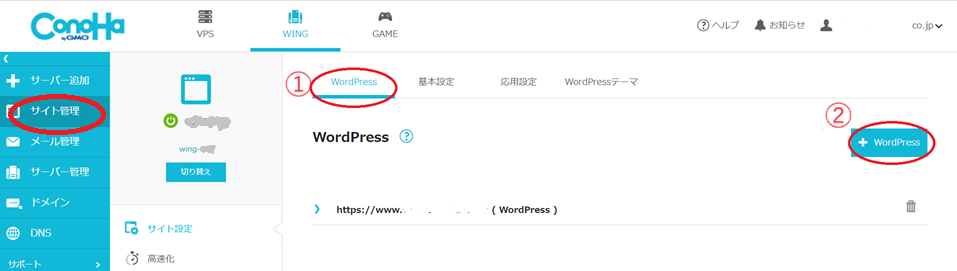
例としてConoHaWINGの場合「サイト設定」をクリックし、下の図の①「WordPress」タブを選択するとWordPressをインストールする②「+WordPress」ボタンが表示されます。
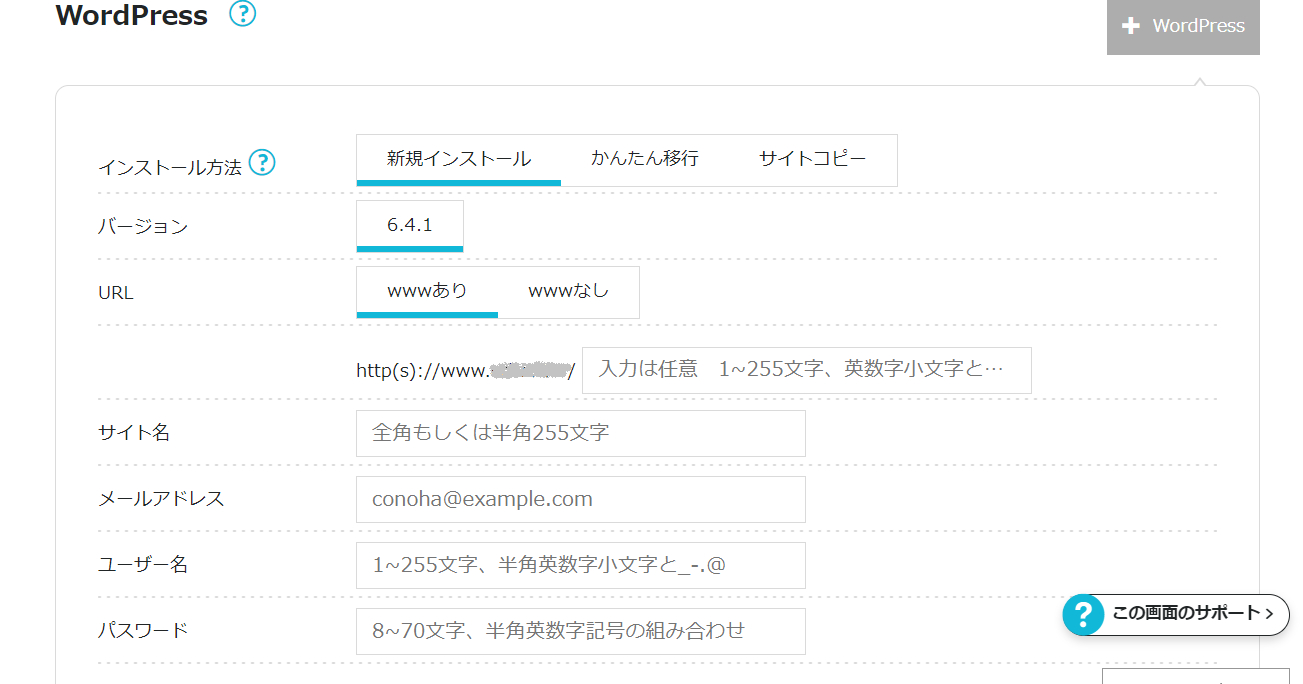
続いて「新規インストール」を選択したら、必要事項を入力します。
・URL: これから作るwebサイトのURLを入力します。(※補足1)
・サイト名:これから作るwebサイトの名前を入力します。
・メールアドレス:パスワードの再設定等の際の連絡先となるメールアドレスを入力します。
・ユーザー名:WordPressへログインするユーザー名を入力します。
・パスワード:WordPressへログインするパスワードを入力します。
※補足1
URL入力欄の先頭には取得したドメイン名が表示されていて、その後の / 以降に任意の文字列を入力するようになっています。
この部分の入力は任意なので、なくても問題はありません。
何も入力しないと、http(s)://○○○.comがこれから作るwebサイトのURLになります。
ただし、いずれ複数のwebサイトを運営したいと思っているならば、作ろうとしているwebサイトのタイトルを入力すると良いでしょう。
https://○○○.com/my-first-blog
https://○○○.com/money-blogなど
そうすることで、複数のwebサイトを管理、運用しやすくなります。
・データベース
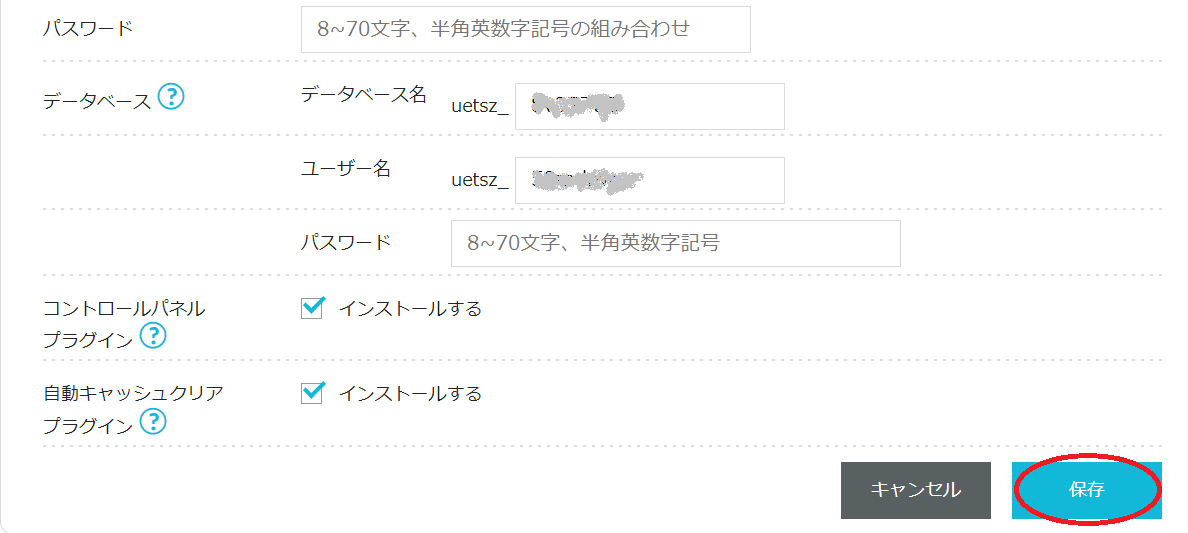
データベース名:WordPressに利用するデータベースの名前を入力します。
ユーザー名:作成するデータベースを利用できるユーザー名を入力します
※データベース名とユーザー名には、すでに初期設定の文字列が入力されています。そのまま設定を変更しなくてもかまいません。
それ以外の項目は、デフォルトの設定のままで大丈夫です。
最後に「保存」ボタンをクリックすれば、インストールの完了です。
どのレンタルサーバーでWordPressをインストールするときも、入力したユーザー名、データベース名、パスワードなどはメモを取っておきましょう!
ご自身でブログを更新できるホームページにご興味がありましたら、ぜひお気軽にご相談ください!