絞り込み条件を変更する
検索条件を絞り込む

すべてのカテゴリ

35 件中 1 - 35 件表示
カバー画像

Excelの操作・関数などの使用方法を紹介していきます。

ここならを利用させて頂いてから約1ヶ月経過しました。ということでブログでは Excelの基本操作から、ためになる操作方法を発信していこうとおもいます。今回の記事では1ヶ月利用させて頂いた感想・学べたことを記事にしたいと思います。始めて1ヶ月ですが何人かのお客様と取引させて頂いて思ったことは、どの方もみんないい人で親切・丁寧にご説明して頂けるのでとても作業がやりやすいです。それに応えるために時間を忘れて没頭してしまいます。笑( ExcelVBAのコードを組むのが好きなのもありますが、)今後もお客様のご希望に応えられるよう頑張りたいと思います。学べることもたくさん多く新しいお客様と関わるたびに発見があり、色んなコードを書けるようになっていけると思いました。お客様によって多種多様な作業をしているので、色んな知識がインプットされて自分の出来る範囲が広がる予感がします。これからもどんどん勉強していきますのでよろしくお願い致します。今後のブログは Excelのためになる事を発信していきます。最後にExcelの作業を自動化したい方・代行したい方は以下の出品サービスをご覧ください。関数設置だけなど、作業によってはお安くできますので是非お見積もりのご相談ください。それでは今回はこの辺で失礼します。ご観覧ありがとうございました。
0
カバー画像

Webアプリ開発にかかる期間はどれくらい?小さな社内ツールを作る流れを解説

Webアプリや社内ツールを作りたいと思ったとき、費用と同じくらい気になるのが「どれくらいの期間で完成するのか」だと思います。「小さな管理画面ならすぐ作れるのか」「Excelで管理している業務をWeb化すると、何週間くらいかかるのか」「できるだけ早く使いたいけれど、どこまで準備すればよいのか」「依頼してから納品まで、どんな流れで進むのか」このあたりが分からないと、なかなか相談しづらいですよね。結論から言うと、Webアプリ開発の期間は、作る内容によって大きく変わります。ただし、社内で使う小さな業務改善ツールであれば、最初から大規模に作る必要はありません。入力フォーム、一覧表示、検索、CSV出力など、必要な機能に絞れば、比較的短い期間で形にできることもあります。一方で、ログイン、権限管理、通知、画像アップロード、外部サービス連携、複雑な集計などが増えると、その分だけ確認や実装に時間がかかります。小さな社内ツールであれば、まずは「どこまで作るか」を決めることが大切です。たとえば、シンプルな問い合わせ管理ツールの場合、必要な機能は次のようなものです。問い合わせを登録する。一覧で確認する。ステータスを変更する。担当者で絞り込む。CSVで出力する。このくらいの内容であれば、比較的小さく作りやすいです。一方で、ユーザーごとに見える情報を変えたい。メール通知を送りたい。スマホでもかなり使いやすくしたい。画像やPDFも保存したい。グラフで集計したい。外部サービスと連携したい。このような要望が増えると、画面設計、データ設計、テスト、調整の時間も増えていきます。つまり、開発期間は「Webアプリだから何
0
カバー画像

Webアプリ開発の費用はいくら?小さな社内ツールを依頼するときの相場感と考え方

Webアプリを作りたいと思ったとき、最初に気になるのはやはり費用だと思います。「社内ツールを作りたいけれど、いくらくらいかかるのか分からない」「Excel管理をWebアプリにしたいけれど、高額になりそうで不安」「小さな管理画面だけでも依頼できるのか知りたい」「どこまでお願いすると金額が上がるのか知っておきたい」このように、開発を依頼する前の段階で費用感が分からず、相談するかどうか迷っている方は多いです。Webアプリ開発と聞くと、大きなシステム開発を想像してしまうかもしれません。もちろん、本格的な業務システムや大規模なサービスを作る場合は、費用も期間も大きくなります。ただ、社内で使う小さな業務改善ツールであれば、必要な機能に絞って作ることもできます。たとえば、問い合わせを一覧で管理する画面。日報をスマホから入力するフォーム。在庫数を登録・検索する管理画面。CSVを取り込んで一覧表示するツール。Excelの代わりに複数人で確認できるWeb画面。こういった小さな社内ツールであれば、いきなり大規模な開発にする必要はありません。費用は作る内容によって大きく変わりますが、考え方としては、まず「どこまで作るか」で変わります。たとえば、入力フォームと一覧表示だけのシンプルなもの。これは比較的小さく作りやすいです。一方で、ログイン機能、権限管理、検索、CSV出力、画像アップロード、承認フロー、通知機能、外部サービス連携などが増えると、その分だけ設計や実装、確認作業が増えます。つまり、Webアプリ開発の費用は、単純に「画面があるかどうか」ではなく、どんなデータを扱うのか。何人で使うのか。どんな操作
0
カバー画像

Excel・スプレッドシート・Webアプリ、どれで作るべき?業務改善ツールの選び方

Excelはとても便利です。一覧管理、集計、帳票作成など、ちょっとした業務改善なら十分に活躍してくれますし、実際に多くの会社で日常的に使われています。ただ、業務が少しずつ増えてくると、「Excelで回しているけれど、そろそろ厳しいかもしれない」と感じる場面が出てきます。たとえば、こんなことはありませんか?・同じファイルを複数人で触るので、どれが最新か分からなくなる・ファイルをメールやチャットで送り合っていて管理が煩雑・入力ルールが人によってバラつく・スマホから確認や入力がしづらい・検索しづらく、過去データを探すのに時間がかかる・担当者が変わると運用が止まりやすい最初はExcelで十分だった業務でも、利用人数やデータ量が増えると、管理方法そのものを見直した方がよいケースがあります。そのときの選択肢のひとつが、Webアプリ化です。では、どんな業務がWebアプリ化に向いているのでしょうか。まず分かりやすいのは、「複数人で同じ情報を扱う業務」です。Excelは個人作業には強いですが、複数人で同時に運用するとなると、どうしても無理が出やすいです。たとえば、在庫管理、顧客管理、問い合わせ管理、日報入力、案件管理、予約管理などは、複数人が同じ情報を更新することが多いため、Webアプリとの相性が良いです。Webアプリにすると、同じデータを共通で管理しやすくなり、「最新版がどれか分からない」といった問題を減らせます。次に、「入力する人」と「見る人」が分かれている業務も、Webアプリ化を検討しやすいです。たとえば、現場スタッフが入力して、事務担当が確認する。店舗スタッフが日々の数字を入れて、本部側
0
カバー画像

Excel自動化を依頼する前に準備しておくとスムーズなもの|CSV集計・帳票作成を失敗させないコツ

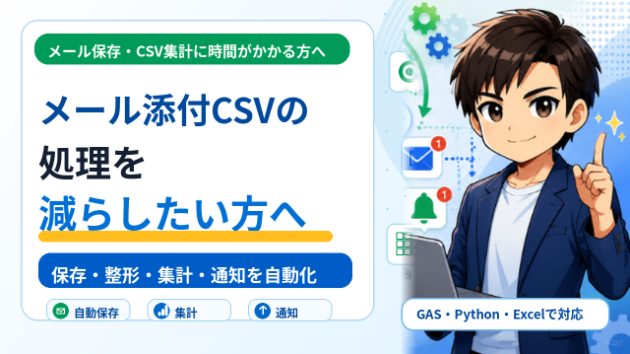
Excel作業やCSV集計を自動化したいと思ったとき、意外と最初に悩むのが、「何を伝えればいいのか分からない」 という部分です。 毎月同じCSVを開いて、不要な列を消して、並び替えて、別のExcelに貼り付けて、集計して、グラフや帳票を作る。 やっていること自体は毎回同じなのに、いざ誰かに依頼しようとすると、 「この作業、どう説明すればいいんだろう」 「ファイルを渡せば分かるのかな」 「完成イメージってどこまで用意すればいいんだろう」 と迷う方は多いと思います。 実際、Excel自動化やCSV集計ツールのご相談では、最初から完璧な資料を用意していただく必要はありません。 ただ、いくつかの情報が整理されていると、見積もりもスムーズになりますし、完成後のズレもかなり減らせます。 今回は、Excel自動化を依頼する前に準備しておくとスムーズなものについて、できるだけ分かりやすく整理してみます。 これからExcel作業の自動化を考えている方の参考になれば幸いです。 【1】まずは「今使っているExcelファイル」を用意する 一番大事なのは、現在使っているExcelファイルです。 たとえば、 ・毎月作成している集計表 ・売上管理表 ・在庫管理表 ・請求用の一覧表 ・社内提出用の帳票 ・CSVを貼り付けて加工しているExcel ・マクロが入っている既存ファイル こういったものがあれば、かなり話が進めやすくなります。 「このExcelを毎月作っています」 「最終的にこの形になればOKです」 という完成形が見えるだけで、自動化の方向性がかなり明確になります。 依頼する側としては、細かい仕様書を作
0
カバー画像

【Excel VBA】コンボボックスの作成は今すぐ禁止

YoTubeでも解説しています。ぜひ、ご覧ください。Excelの初心者の頃は、何かとコンボボックスを作成したくなります。 次に、連動のコンボボックスですね。 しかし、凝りすぎると、コンボボックスは不便です。 【Excel VBA】コンボボックスの作成は今すぐ禁止こんにちは。伊川です。 Excelの初心者の頃は、何かとコンボボックスを作成したくなります。 次に、連動のコンボボックスですね。 しかし、凝りすぎると、コンボボックスは不便です。 今回は、コンボボックスに変わる方法を紹介します。 以前に、連動のコンボボックスの作成は、下記の記事で紹介しています。 参考にしてください。 連動コンボボックス作成には、様々な方法があります。 INDIRECT関数を利用する方法はやめた方がいいです。 これは、経験談です。 業者とかに、システムを発注しても、平気で、長いコンボボックスを作成してくるときがあります。 はっきり言いますが、こんなコンボボックスは、迷惑のなにものでもありません。 だから、社内システムは、処理を、知っている人が一番です。 このブログはこんな人にお勧めコンボボックスが、不便と思っている人 連動のコンボボックスを作成したいと思っている人 コンボボックスを最強と思っている人 このブログを、読み終わるころには・・・・コンボボックスのリストは、せいぜい、5行までです。 私は、競馬をしていますが、競馬場の選択は、10行あります。 10行の中から、選択するのは、本当に不便です。 発送の転換と、少しの配列の知識で、作成可能です。 連動のコンボボックスに変わる手段個人的な意見ですが、連動のコ
0
カバー画像

ココナラで1年活動して感じた、業務改善に本当に必要なこと

ココナラで業務改善や自動化のご相談を受けるようになって、気づけば約1年が経ちました。最初にココナラを始めたきっかけは、本業でシステムエンジニアとして働いている経験を、副業にも活かせるのではないかと思ったことです。システム開発や業務効率化に関わる中で、ExcelやGoogleスプレッドシート、GAS、Webアプリなどを使えば、日々の作業をもっとラクにできる場面は多いと感じていました。ただ、実際に副業として始めるとなると、不安もかなりありました。本当に受注できるのか。金額はいくらにすればよいのか。お客様は何を求めているのか。自分のスキルで満足してもらえるのか。最初は分からないことばかりでした。そのため、はじめはExcelやGASの比較的小さな案件から受けるようにしていました。いきなり大きなシステムを作るというよりも、まずは今あるExcel作業をラクにする、毎月の集計を自動化する、手作業の転記を減らす、そういった身近な業務改善から取り組んできました。実際にご相談を受けてみて感じたのは、業務改善の悩みは本当にさまざまだということです。自分が思っていたよりも、すごく単純な部分の自動化を求められることもありました。たとえば、毎回同じ作業を繰り返している、CSVを加工している、Excelの入力や集計に時間がかかっている、というような内容です。一方で、専門的な業界ならではの自動化のご相談もありました。普段自分が触れていない業界の業務を知る機会もあり、「まだまだ知らない仕事の流れがたくさんあるんだな」と感じました。印象に残っているものとしては、複数サイトの情報を取得するスクレイピングのご相談、勤
0
カバー画像

そのExcel作業、マクロ化できるかも?自動化しやすい業務チェックリスト

毎月のExcel作業で、こんなことはありませんか?先月のデータをコピーして、今月分に貼り付ける。CSVを開いて、必要な列だけ残して、不要な行を消す。別シートに数字を転記して、集計表を作る。最後に見た目を整えて、上司や取引先に提出する。ひとつひとつは難しい作業ではないかもしれません。ただ、毎月・毎週・毎日となると、思った以上に時間が取られます。しかも、Excel作業は地味にミスが起きやすいです。コピーする範囲を1行ずらしてしまったり、古いデータを消し忘れたり、関数が崩れていたり。確認に時間がかかるわりに、評価されにくい作業でもあります。そういった作業は、ExcelマクロやVBAで自動化できる可能性があります。今回は「この作業はマクロ化できるかも?」という視点で、自動化しやすい業務の特徴をチェックリスト形式でまとめます。まず、マクロ化しやすい作業には共通点があります。一番分かりやすいのは、「毎回ほぼ同じ手順で行っている作業」です。たとえば、毎月決まったCSVを取り込んで、不要な列を削除し、商品別や担当者別に集計する。あるいは、売上データを貼り付けて、請求書や報告書を作成する。こういった作業は、ルールが決まっていれば自動化しやすいです。逆に言えば、「人が毎回考えて判断している作業」よりも、「決まった条件で処理している作業」の方がマクロ化に向いています。では、実際にどんな作業が自動化しやすいのか、チェックしてみましょう。□ 毎月同じExcelファイルを使っている□ CSVを開いて、毎回同じ形に整えている□ 複数のExcelファイルを1つにまとめている□ 売上や経費を担当者別・店舗別・商
0
カバー画像

毎月のExcel・CSV集計、まだ手作業でやっていませんか?

毎月の売上集計、CSVの貼り付け、在庫表の更新、請求管理、日報の集計。こういった作業に、思った以上の時間がかかっていないでしょうか。中小企業や個人事業主の方からよく聞くのが、「毎月同じ作業をしている」「Excelの管理が担当者任せになっている」「CSVを貼り付けて集計するだけで半日かかる」「売上や在庫をすぐ確認できない」「社内にエンジニアがいないので改善が進まない」というお悩みです。一つひとつは小さな作業でも、毎月・毎週・毎日発生すると、かなり大きな負担になります。たとえば、毎月5時間かかる集計作業があるとします。年間では60時間です。担当者の確認、修正、二重チェック、報告資料の作成まで含めると、実際にはもっと多くの時間が使われているケースも少なくありません。こうした作業は、仕組み化・自動化できる可能性があります。業務自動化とは何か業務自動化というと、大きなシステム開発をイメージされる方も多いかもしれません。しかし、実際にはもっと身近なところから始められます。たとえば、・Excelの集計を自動化する・CSVを取り込んで自動で表を作る・Googleスプレッドシートにデータを集約する・売上や在庫をグラフで見える化する・請求や入金状況を一覧化する・日報や作業報告を自動集計する・毎朝メールやLINEでレポートを通知する・PDFやExcelを自動出力するこのような改善も、十分に業務自動化です。特に中小企業の場合、最初から大きなシステムを導入するよりも、今使っているExcelやスプレッドシートを活かしながら、少しずつ自動化していくほうが現実的です。手作業を続けるリスク手作業には、いくつかの
0
カバー画像

LINE通知を自動化する方法|重要な情報をリアルタイムで受け取る

業務の中で、重要な情報を「すぐに確認したい」と思う場面は多いのではないでしょうか。例えば次のようなケースです。・新しい問い合わせが入ったとき・注文や申し込みがあったとき・データが更新されたときこうした情報はできるだけ早く確認したいものですが、手動でチェックしていると見逃してしまうこともあります。今回は、LINE通知を自動化して重要な情報をリアルタイムで受け取る方法について紹介します。重要な情報をすぐに確認できていますか?日々の業務では、さまざまな情報が発生します。例えば・問い合わせフォームの回答・スプレッドシートの更新・メールの受信これらの情報をすべて手動で確認していると、どうしてもタイムラグが発生してしまいます。特に忙しいときは、確認自体を忘れてしまうこともあります。手動確認では見逃しが発生することもある例えば・メールを確認していなかった・通知に気づかなかった・確認のタイミングが遅れたこのようなことが原因で対応が遅れてしまうケースもあります。ビジネスにおいて、対応スピードはとても重要です。そのため「気づける仕組み」を作ることが大切になります。GASを使えばLINE通知を自動化できるこうした問題はGAS(Google Apps Script)を使うことで解決できます。GASはGoogleのサービスを自動化できるツールで、・Googleフォーム・スプレッドシート・Gmailなどと連携することができます。これにより・フォーム回答・データ更新・メール受信といったタイミングで、自動的にLINEへ通知を送ることができます。LINE通知自動化の具体例GASを使うと、次のような業務を自動化で
0
カバー画像

Excelでミスを減らす管理表の作り方|入力ミス・集計ミスを防ぐ方法

こんにちは。Excelを使った業務効率化ツールの作成をしています。今回は「Excelでミスを減らす管理表の作り方」について紹介します。Excel業務でよくあるのが・入力ミス・計算ミス・集計ミスです。実はこれ、ほとんどの場合人の問題ではなく「Excelの作り方」の問題です。Excelでよくあるミス多くの現場で発生しているミスは主にこの3つです。・入力ミス(数値の打ち間違い)・コピーミス(貼り付け漏れ)・集計ミス(範囲指定ミス)特に怖いのが気づかないまま進んでしまうミスです。なぜミスが起きるのかミスの原因はシンプルで手作業が多すぎることです。例えば・毎回手入力している・毎回同じ計算をしている・毎回集計範囲を指定しているこういった作業はどうしてもミスが起きます。ミスを減らす管理表の作り方Excelでミスを減らすには「ミスが起きない仕組み」を作ることが重要です。① 入力ルールを決めるまず大事なのは入力のバラつきをなくすことです。例えば・日付は必ずyyyy/mm/dd形式・商品名はプルダウンで選択・数値は半角のみこうすることで入力ミスが大幅に減ります。② 入力を制限する(データ入力規則)Excelには入力できる内容を制限する機能があります。これを使うと・選択式(プルダウン)・数値のみ入力可能・範囲外はエラー表示などが設定できます。↑これだけでミスはかなり減ります。③ 計算はすべて自動化する手計算や手入力はNGです。・売上・合計・集計はすべて関数で自動化します。④ 集計はピボットテーブルを使うSUM関数で毎回集計すると範囲ミスが起きやすいです。ピボットテーブルなら・範囲ミスが起きにくい・更
0
カバー画像

社内ツールを作ったあとに必要な保守とは?Webアプリ運用で気をつけたいこと

社内ツールやWebアプリは、作って終わりではありません。もちろん、最初にしっかり作ることは大切です。入力しやすい画面、見やすい一覧、検索機能、CSV出力、スマホ対応など、業務に合った形で作れれば、日々の作業はかなりラクになります。ただ、実際に業務で使い始めると、あとから気づくことも多いです。「この項目も追加したい」「一覧の並び順を変えたい」「スマホだと少し押しづらい」「CSVの形式を変更したい」「担当者が増えたので権限を分けたい」「エラーが出たときに原因を確認したい」こういったことは、社内ツールではよくあります。Webアプリは、公開して終わりではなく、実際の運用に合わせて少しずつ調整していくものです。そのため、作ったあとに必要になる「保守」や「運用」の考え方を知っておくことはとても大切です。まず、保守で一番分かりやすいのは、不具合対応です。たとえば、ボタンを押しても反応しない。特定の条件で保存できない。表示される数字が想定と違う。スマホで見たときにレイアウトが崩れる。CSVを取り込んだらエラーになる。このような問題が出たときに、原因を確認して修正する作業が必要になります。特に社内ツールの場合、実際のデータを入れてみて初めて分かる不具合もあります。開発中は問題なく動いていたとしても、実運用では想定外の入力や例外データが出てくることがあります。日付の形式が違う。空欄が入っている。同じ名前のデータが複数ある。想定より件数が多い。画像やファイルのサイズが大きい。こうしたケースに対応していくのも、保守の大事な役割です。次に必要になるのが、小さな改善です。社内ツールは、実際に使ってみると「
0
カバー画像

小さな社内ツールをWebアプリで作ると何ができる?業務改善に使える具体例を紹介

「社内ツール」や「Webアプリ」と聞くと、少し大きなシステムを想像される方も多いかもしれません。何百万円もかけて作る業務システム。専用サーバーが必要な大規模な仕組み。社内全体で導入するような本格的なシステム。もちろん、そういった開発もあります。ただ、実際にはもっと小さな形でも、業務改善に役立つWebアプリは作れます。たとえば、今Excelで管理している業務を、少しだけ使いやすい入力画面にする。複数人が同じ情報を見られる一覧画面を作る。スマホから入力できる報告フォームを作る。検索や履歴確認がしやすい管理画面を作る。このような小さな社内ツールでも、日々の手間をかなり減らせることがあります。Excelは便利ですが、複数人で使い始めると、だんだん困る場面が出てきます。「誰が最新ファイルを持っているのか分からない」「メールやチャットでファイルを送り合っている」「入力ミスや記入漏れが多い」「過去の履歴を探すのに時間がかかる」「スマホから確認しづらい」「担当者が変わると運用が分からなくなる」こういった悩みが出てきたら、Webアプリ化を検討するタイミングかもしれません。では、小さな社内ツールとして、どんなものが作れるのでしょうか。まず分かりやすいのが、問い合わせ管理や案件管理です。たとえば、お客様からの問い合わせをExcelやメールで管理している場合、対応漏れや二重対応が起きやすくなります。Webアプリにすると、問い合わせ内容、担当者、対応状況、期限、メモ、履歴などを一覧で管理できます。「未対応だけ表示する」「担当者ごとに絞り込む」「対応済みの履歴を確認する」「過去のやり取りを検索する」こうい
0
カバー画像

Excel自動化の費用はいくら?依頼前に知っておきたい相場感と見積もりの考え方

Excel作業を自動化したいと思っても、いざ外注しようとすると最初に気になるのが「結局いくらくらいかかるのか」という部分だと思います。CSVを毎月まとめている。複数のExcelファイルを開いて転記している。請求書や帳票を手作業で作っている。毎回同じ集計なのに、なぜか1時間、2時間とかかってしまう。こういった作業は、自動化できる可能性が高いです。ただ、Excel自動化やCSV集計の外注費用は、単純に「1件いくら」と決めにくいところがあります。なぜなら、同じ“Excel自動化”でも、内容によって作業量がかなり変わるからです。この記事では、Excel自動化を外注する場合に、どのようなポイントで費用が変わるのか、そして依頼前に何を準備しておくとスムーズなのかを、できるだけ分かりやすくまとめます。【Excel自動化の費用は、何を自動化するかで変わります】Excel自動化といっても、内容はさまざまです。たとえば、CSVを読み込んで合計を出すだけのものもあれば、複数ファイルをまとめて、条件ごとに分類して、別シートに集計し、さらに帳票として出力するようなものもあります。当然ですが、後者の方が確認する項目も多く、処理の分岐も増えるため、費用は高くなりやすいです。よくある自動化の例としては、以下のようなものがあります。・CSVファイルの集計・売上データの月次集計・複数ファイルの結合・指定フォーマットへの転記・請求書や報告書の作成・条件に応じたデータ抽出・ボタンを押すだけで処理できるExcelマクロ作成・入力ミスを防ぐチェック機能の追加このように見ると、Excel自動化は「作業を楽にする」だけでなく
0
カバー画像

複数のExcelを1つにまとめて、毎月の集計をラクにする方法

毎月、複数のExcelを開いて1つにコピペしていませんか?たとえば、・支店別の売上表・担当者別の日報・部署別の実績表・月別の在庫表・検査記録や点検表このようなファイルを、毎月1つずつ開いて、必要な部分をコピーして、別のExcelに貼り付ける作業は意外と時間がかかります。一つひとつの作業は難しくなくても、毎月続くと大きな負担になります。さらに、手作業で行う場合は、貼り付け位置のズレ、転記ミス、集計漏れなども起きやすくなります。複数ファイルの集計でよくある困りごとExcelを使った集計作業では、次のようなお悩みをよく見かけます。・ファイルを1つずつ開くのが面倒・担当者ごとのファイルをまとめるのに時間がかかる・支店別、部署別のデータを毎月手作業で集計している・どのファイルまで処理したか分からなくなる・転記ミスや集計漏れが起きる・担当者が変わると作業手順が分からなくなる特に、月末月初の集計作業では、ほかの業務も重なるため、Excelの集計だけに時間を取られるのは大きな負担です。まとめる作業は仕組みにできます同じ形式のExcelファイルであれば、フォルダ内のファイルをまとめて読み込み、必要なデータだけを取り出して、1つの一覧表にすることができます。たとえば、・複数ファイルを一括で読み込む・必要な列だけを取り出す・ファイル名や日付を自動で付ける・1つの一覧表にまとめる・条件に合うデータだけを抽出する・集計表を作成するといった作業は、自動化しやすい内容です。毎月同じ手順で行っている作業ほど、仕組みにすると効果が出やすくなります。大切なのは、難しい仕組みにしないことExcelの自動化というと、
0
カバー画像

Excelで業務時間を減らすコツ|毎日の作業を効率化する方法

こんにちは。Excelを使った業務効率化ツールの作成をしています。今回は「Excelで業務時間を減らすコツ」について紹介します。日々の業務で・同じ作業を繰り返している・Excel作業に時間がかかる・残業の原因がExcelになっているというケースは少なくありません。ですが、Excelは使い方を工夫することで業務時間を大きく減らすことができます。Excel業務で時間がかかる原因Excel業務が遅くなる原因は主にこの3つです。・手作業が多い・同じ作業を繰り返している・ファイルが使いにくい特に多いのが「毎回同じ作業をしている」状態です。例えば・毎月同じ集計をしている・毎回同じ資料を作っている・毎回同じデータを整理しているこういった作業は仕組み化すればほぼ自動化できます。業務時間はどれくらい減らせる?実際のケースでは・1日1時間かかっていた作業 ↓・10〜15分程度に短縮といったこともあります。Excelは最初に仕組みを作ることで、後の作業が圧倒的に楽になるツールです。業務時間を減らす3つのコツExcelで業務時間を減らすには次の3つが重要です。① 作業を自動化する手作業はできるだけ減らします。・計算は関数で自動化・集計はピボットテーブル・データ整理も関数で対応これだけでも大きく時間が変わります。② 同じ作業を仕組み化する繰り返し作業はテンプレ化・自動化します。例えば・毎月の集計 → 自動更新・報告資料 → テンプレ化・データ整理 → ワンクリック化③ 入力作業をシンプルにする入力が複雑だと・時間がかかる・ミスが増える原因になります。おすすめは「入力するだけで完成する形」です。効率化が進
0
カバー画像

Excelで毎月の集計を自動化する方法|手作業の月次作業をなくすコツ

こんにちは。Excelを使った業務効率化ツールの作成をしています。今回は「Excelで毎月の集計を自動化する方法」について紹介します。毎月の集計作業を手作業で行っていると・時間がかかる・ミスが起きやすいといった問題が起きがちです。ですが、Excelの作り方を少し工夫するだけで毎月の集計作業をかなり自動化することができます。毎月の集計でよくある悩み多くの会社で、毎月こんな作業をしていませんか?・各担当からデータを集める・Excelにコピーしてまとめる・SUM関数で集計・グラフを作成この作業は毎月同じことを繰り返すため、どうしても・作業時間が長い・ミスが起きやすいという問題が出てきます。特に多いのが・集計範囲のミス・コピー漏れ・データの重複などです。Excelなら月次集計は自動化できますExcelではデータを追加するだけで集計が更新される仕組みを作ることができます。例えば・売上データを追加するだけで月別売上が更新・商品別売上が自動で集計・グラフも自動更新といったことが可能です。イメージとしては「入力するだけで完成する集計表」です。集計を自動化する3つのポイントExcelで月次集計を自動化するには次の3つが重要です。① データ形式を統一する集計しやすいデータは1行=1データの形です。例えば|日付|商品|数量|売上|この形にすると・月別集計・商品別集計が簡単にできます。② Excelテーブルを使うExcelの便利機能が「テーブル機能」です。テーブルにすると・データ追加で自動拡張・関数も自動コピーされるため、毎月の更新作業がかなり楽になります。③ ピボットテーブルで集計する月次集計には「
0
カバー画像

Excel転記作業を自動化する方法|毎日のコピペ作業をなくす

Excelを使った業務では、データの転記作業を毎日行っている方も多いのではないでしょうか。例えば次のような作業です。・別のシートからデータをコピー・CSVファイルの内容をExcelに貼り付け・複数のExcelファイルからデータをまとめる・システムのデータをExcelに転記このような作業は一つ一つは簡単ですが、毎日続くと大きな負担になります。今回は、Excelの転記作業を自動化して業務を効率化する方法について紹介します。Excel業務でよくある転記作業Excelを使った業務では、データの転記が必要になる場面が多くあります。例えば次のようなケースです。・売上データを別シートへ転記・顧客データの一覧作成・複数ファイルのデータ統合・CSVデータの整理多くの場合、このような作業はコピー&ペーストで処理されています。しかしデータ量が増えると、転記作業だけでかなりの時間を使ってしまうことがあります。手作業の転記は時間とミスの原因になるExcelの転記作業を手作業で行うと、次のような問題が発生しやすくなります。・毎日同じ作業を繰り返す必要がある・データ量が増えると作業時間も増える・コピーや貼り付けミスが発生する・確認作業に時間がかかる例えば、毎日20分の転記作業がある場合でも、1か月では数時間の作業時間になります。このような単純作業は、自動化することで大きく効率化できます。Excelマクロを使えば転記作業を自動化できるExcelには「マクロ」という機能があり、作業を自動化することができます。マクロを使うことで、次のような作業を自動化できます。・データのコピー・指定シートへの貼り付け・データ整理
0
カバー画像

Pythonでできる業務自動化とは?データ取得・CSV加工・レポート作成に使える具体例

業務自動化というと、ExcelマクロやGoogleスプレッドシートの自動化を思い浮かべる方も多いと思います。実際、ExcelやGASだけでもかなり多くの作業を効率化できます。毎月の集計、CSVの加工、帳票作成、通知処理など、身近な業務にはとても向いています。ただ、扱うデータが多くなったり、複数のファイルやWebサイトから情報を集めたり、より柔軟な処理をしたい場合は、Pythonが選択肢になることがあります。Pythonは、業務自動化との相性がとても良いプログラミング言語です。たとえば、データ取得、CSV加工、Excel出力、レポート作成、Webサイトからの情報収集、定期実行など、日々の事務作業や確認作業を自動化する場面で活用できます。もちろん、すべての業務にPythonが必要というわけではありません。Excelだけで十分な作業もありますし、GoogleスプレッドシートやGASの方が向いているケースもあります。大切なのは、今の業務に対して、どの方法が一番合っているかを見極めることです。Pythonでよく使われる業務自動化のひとつが、データ取得です。たとえば、複数のWebサイトを確認して、必要な情報を集める作業があります。商品情報、価格情報、在庫状況、ランキング、公開データ、業界情報など、毎回同じサイトを開いて確認している場合、その作業は自動化できる可能性があります。手作業でページを開き、必要な情報をコピーして、Excelに貼り付ける。これを毎日、毎週、毎月行っていると、かなり時間がかかります。Pythonを使えば、条件に合う情報を取得して、CSVやExcelに整理して出力するよう
0
カバー画像

Webアプリ開発を依頼する前に整理しておくこと|失敗しない相談準備リスト

Webアプリを作りたいと思っても、最初の相談で何を伝えればよいか迷う方は多いです。「こんな管理画面を作りたい」「Excelでやっている業務をWeb化したい」「スマホから入力できるようにしたい」「社内で共有できる小さなツールがほしい」このようなイメージはあるものの、いざ依頼しようとすると、どこまで決めておけばいいのか分かりにくいですよね。実際には、最初から完璧な仕様書を用意する必要はありません。ただ、事前に少しだけ整理しておくと、相談がスムーズになり、見積もりの精度も上がりやすくなります。Webアプリ開発で失敗しないために大事なのは、「何を作るか」より先に、「今どんな業務で困っているか」を明確にすることです。たとえば、今の業務でこのような悩みはありませんか?Excelファイルが増えて管理しづらい。複数人で同じ情報を見たい。スマホから入力したい。検索や履歴確認をしやすくしたい。入力ミスや確認漏れを減らしたい。毎月の集計や転記作業を減らしたい。こうした悩みが整理されていると、開発する側も「Excelのまま改善した方がいいのか」「スプレッドシート連携がよいのか」「Webアプリ化した方がよいのか」を判断しやすくなります。まず整理しておきたいのは、「今の作業の流れ」です。どのタイミングで、誰が、何を入力して、誰が確認しているのか。その後、どのように集計・出力・共有しているのか。この流れが分かるだけで、必要な画面や機能がかなり見えやすくなります。たとえば、日報管理ツールであれば、現場スタッフがスマホから日報を入力する。管理者が一覧で確認する。必要に応じてコメントや承認をする。月ごとにCSVで
0
カバー画像

Excel作業を月10時間減らすAI活用術

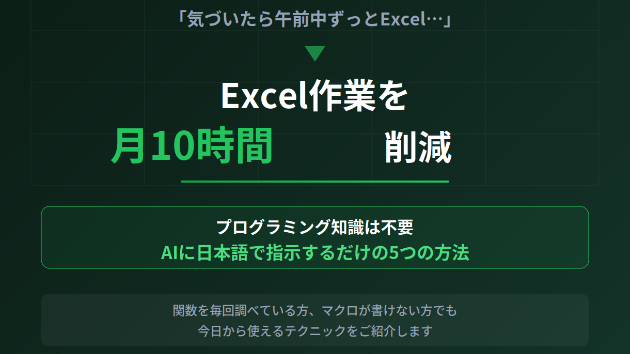
毎月、Excelに何時間かけていますか売上の集計、請求書の作成、顧客リストの更新、レポート用のグラフ作り、データのコピペ…「気づいたら午前中ずっとExcelだった」こんな経験、一度はあるのではないでしょうか。実は、Excel作業の多くはAIを「アシスタント」として使うだけで、劇的に短縮できます。プログラミングの知識は不要です。今日ご紹介する方法は、AIに日本語で指示を出すだけ。それだけで月10時間以上の時間が生まれます。---方法①:関数やマクロを「AIに書いてもらう」Excelの関数、正直ちゃんと使いこなせていますか?VLOOKUP、IF関数、SUMIFS…「なんとなく使ってるけど、毎回ネットで調べてる」という方は多いはず。AIに聞けば、5秒で正確な関数が出てきます。たとえば、こんなふうに聞くだけです。---あなた:「A列に商品名、B列に売上金額が入っています。商品名が『プランA』のものだけの合計を出す関数を教えて」AI:「=SUMIF(A:A,"プランA",B:B)」---ネットで検索して、関係ない情報を読み飛ばして、やっと見つけた関数を試して…という手間が一切なくなります。マクロ(VBA)も同じです。「毎月の売上シートを自動で集計するマクロを作って」と伝えれば、AIがプログラムを書いてくれます。関数を覚える必要はもうありません。AIに聞く習慣をつけるだけで、Excel作業は半分になります。---方法②:データの整理・加工を「AIにやってもらう」こんな作業に時間をかけていませんか?- 名前の表記ゆれを統一する(「(株)」と「株式会社」を揃えるなど)- 住所から都道府県だけ抜
0
カバー画像

Excelで売上管理を自動化する方法|毎月の集計作業を大幅に効率化

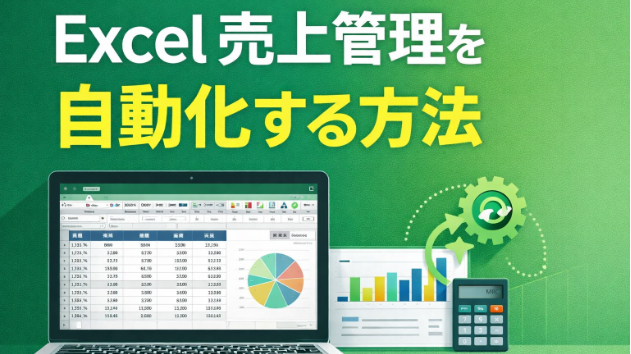
毎月の集計作業を効率化するコツこんにちは。Excelを使った業務効率化ツールの作成をしています。今回はよく相談いただくテーマ「Excelで売上管理を自動化する方法」について紹介します。売上管理でよくある悩みこんな作業をしていませんか?・毎月Excelで売上を手入力・SUM関数で毎回集計・月末にまとめて作業・ミスがないか何度もチェックこの方法だと・作業時間が長い・ミスが起きやすいという問題が出てきます。実際にご相談いただくケースでも「毎月の集計に数時間かかっている」というお悩みは多いです。Excelなら売上管理は自動化できます実はExcelは少し作り方を変えるだけで売上管理をかなり自動化できます。例えば・入力するだけで売上計算・月別売上が自動集計・商品別売上が自動更新・グラフが自動作成といった仕組みが作れます。イメージとしては「入力するだけの売上管理ツール」です。Excel売上管理を自動化する3つのポイントExcelで売上管理を効率化するには次の3つがポイントです。① データを1つの表にまとめるシートを分けすぎると集計が難しくなります。おすすめは1行=1取引の形式です。例日付|商品|数量|単価|売上この形にすると集計がとても簡単になります。② 関数で自動計算する例えば売上は数量 × 単価なので=数量セル * 単価セルで自動計算できます。これだけでも入力ミスをかなり減らせます。③ ピボットテーブルで集計するExcelの便利機能が「ピボットテーブル」です。これを使うと・月別売上・商品別売上・担当者別売上などをすぐに集計できます。Excelの作り方で業務効率は大きく変わります同じExc
0
カバー画像

【ベンダーに頼んだら数十万!?】だったら私が作ります!

あるとき、職場でデータ処理をシステム会社にお願いしようとしたら──「それ、数十万円かかりますね」と言われてビックリ。内容を見てみると、・CSVデータを読み込んで・ちょっと加工して・Excelに出力して帳票にするだけ。正直、知ってる人なら「そんなかかる!?」って思うレベルです。でも、こういうのって知らない人には判断が難しいんですよね。「システムって高いんでしょ?」「自分にはわからないから、プロにお願いするしかないか…」そう思って、そのままお願いしてしまうケース、少なくないと思います。でも私は、その内容をPythonとExcelで自作しました。自分で作れば、費用はゼロ。しかも現場の運用にピッタリの仕様で動いてくれます。実際に作ったツールはこんな感じ:データを読み込んで自動で整形テンプレートに転記&自動保存ボタン一つでPDF帳票も出力完了!💡だから、こう提案したいんです。「システムって難しいから…」って思ったその仕事、一度、私に任せてみませんか?私なら、もっとやさしく、もっと柔軟に、そして今だけ、実績づくりのため格安でお受けします!ご相談だけでも大歓迎です😊「これ、自動でできたら楽なんだけどなぁ…」という業務があれば、お気軽にどうぞ!
0
カバー画像

【督促ミス=信頼失墜】健診未収金管理、私はこうしてExcelで“ミスゼロ”を目指した

こんにちは!ココナラで「医療・健診業務のExcel自動化ツール」を出品しているMEEです♪私は健診業務に長く携わっており、請求・未収管理・報告書の作成まで現場とITの両方を経験してきました。健診の請求業務、思ってる以上に“シビア”なんです健診は企業との契約が多く、請求業務において「督促ミス」や「請求漏れ」は致命的な信頼損失に繋がることがあります。一度でも「ちゃんと払ってるのに督促された」と思われると、その事業所との関係性が一気に悪化してしまう──そういった現場の声を何度も耳にしてきました。私がExcelで構築していた「未収管理台帳」そんな中で私が作っていたのが、**Excelで構築した“未収金管理台帳”**です。機能としてはこんな感じ👇✅ 入金予定日を過ぎた未入金の案件を自動で色付け✅ 入金状況をもとに、督促対象のみ抽出してリスト化✅ リストを元に、督促状をボタン1つでPDF化&保存✅ 二重送信やミス送信を防ぐためのチェック列と関数設計✅ スタッフが触る箇所を最小限にする“入力エリア制限”使用していた主な関数&テクニック・IF(TODAY()>予定日, "督促", ""):入金遅れの判定・COUNTIFS:重複チェックや条件付き件数集計・IFERROR:エラーを防ぎつつスマートに表示制御・INDIRECTやOFFSET:リストや自動入力の可変対応・VBA or Pythonで「ボタン1つでPDF化&リネーム保存」「Excelなのにここまでできるんだね」って言われました私のゴールは“誰が操作してもミスが起きにくい設計”です。現場にはさまざまなスタッフが関わるからこそ、「簡単
0
カバー画像

VBAを使わない! Macユーザーに希望の光を!

こんにちは。KappaPapaと申します。Macユーザーです。Excelでツール作成を10年ほど経験しています。ココナラにはVBAを使わずに自動化するというサービスを出品しています。今回が初めてのブログ投稿となります。(大丈夫かな?)身の上話(少々お付き合いください^^;)私がExcelに本格的に目覚めたのは、今の会社に入ってからです。今の会社に入社した頃は、会社が出来立てホヤホヤだったため、社内インフラの整備が必要でした。勤怠管理システムは当初Webサービスの物を導入していましたが、色々な社内事情に対応しきれないことがわかり、急遽改善が必要となりました。会社の年間休日カレンダーは、総務の担当者がなんと手入力で作成していました。記入ミスも多かったでしょうし、作業時間もかかった事でしょう。これわまずいぞ!という事で、少々ExcelやVBAの経験があった私に白羽の矢が刺さりました。そして、会社で与えられたMacで勤怠管理システムや年間休日カレンダーの作成に挑みました。VBAの知識を活かして、かっこいいツールを作成するぞ…と。VBAが使えない!ところが、作成し始めた矢先から問題にぶち当たりました。VBAが落ちるのです。というか、VBAのエディタがすぐに落ちてしまいます。刺さった白羽の矢がボキッと折れる音が聞こえました。色々調べましたが、これはMacに関する問題のようで、原因も解決方法も見つからず、足踏みしている時間もないのでVBAは諦めて、関数でどうにかしようと取り組みました。そして今現在、VBAを使用せずに勤怠管理ツールも年間休日カレンダーも無事完成し、社内で運用されています。Ma
0
カバー画像

Excelマクロ・GAS・Pythonの違い|業務自動化ではどれを選ぶべき?

業務を自動化したいと思ったとき、よく出てくる選択肢に「Excelマクロ」「GAS」「Python」があります。どれも業務効率化に使える便利な方法ですが、向いている作業は少しずつ違います。「Excel作業をラクにしたいならマクロ?」「スプレッドシートならGAS?」「データ取得やCSV加工ならPython?」「結局、自分の業務にはどれが合っているの?」このように迷う方は多いと思います。実際、業務自動化では、使う技術そのものよりも「今どんな作業に困っているのか」を整理することが大切です。同じ自動化でも、Excelの中だけで完結する作業なのか、Googleスプレッドシートを複数人で使うのか、Webサイトから情報を取得したいのか、大量のCSVを処理したいのかによって、選ぶ方法は変わります。今回は、Excelマクロ・GAS・Pythonの違いと、それぞれどんな業務に向いているのかを分かりやすく整理してみます。まず、Excelマクロは、Excelの中で行う作業を自動化したい場合に向いています。たとえば、毎月の集計表を作る。CSVを貼り付けて、不要な列を削除する。別シートに転記する。帳票を作成する。決まった形式で印刷する。複数のExcelファイルを1つにまとめる。このような作業は、ExcelマクロやVBAで効率化できることが多いです。特に、今すでにExcelで業務が回っている場合は、既存のファイルを活かしながら改善できるのが大きなメリットです。新しいシステムを導入するほどではないけれど、毎月の手作業を減らしたい。担当者がExcelで管理していて、ボタンひとつで集計できるようにしたい。このような
0
カバー画像

Python初心者でもできる!業務効率化の始め方|非エンジニアの事務局長が実践した方法

「Pythonで業務を自動化したい。でもプログラミングなんてやったことない…」そう思っている方、実はかなり多いのではないでしょうか。私自身、医療法人の事務局長として日々の業務に追われる中、プログラミング未経験からPythonを始めました。今では勤怠チェック、Excel集計、帳票作成、Webシステムへのデータ入力まで、数十の業務を自動化しています。この記事では、非エンジニアの私がどうやってPythonで業務効率化を始めたのか、具体的なステップをお伝えします。ステップ1:まず「何を自動化したいか」を決めるいきなりPythonの勉強を始めるのはおすすめしません。まず、日々の業務の中で「毎回同じ作業をしている」ものをリストアップしてください。例えば:・毎月のExcel集計作業・複数ファイルのコピペ・統合・システムからCSVをダウンロードして加工・定型の書類作成「これ、毎回同じことやってるな」と感じる作業が自動化の候補です。ステップ2:PythonをインストールするPythonは無料でインストールできます。公式サイトからダウンロードして、「Add Python to PATH」にチェックを入れてインストールするだけ。所要時間は5分程度です。ステップ3:まずはExcel操作から始めるPython初心者に最もおすすめなのは、Excel操作の自動化です。理由は3つ:・普段使っているExcelが対象なのでイメージしやすい・openpyxlというライブラリで簡単に操作できる・成果がすぐ目に見える(ファイルが自動で作られる)たった10行程度のコードで「複数のExcelファイルを1つに統合する」といっ
0
カバー画像

【第1回】病院のカタチができる前に、ITのカタチをつくる仕事

「この部屋、どう使うかはまだ決まってないけど、パソコンとプリンタ置けるようにしておいてください」病院の新規開設に関わったことがある方なら、一度は聞いたことがあるかもしれません。電子カルテを導入する立場として、この“未定だらけの中で決める”というミッションが、最初の大きなハードルでした。建物の完成は数ヶ月先。診療の流れも確定していない。それでも、私たち情報システム部門は、LANの設計・PCの台数・Wi-Fiの位置を今すぐ決めなきゃいけない。極端な話、「まだ壁がないけどアクセスポイントはどこですか?」という会話が普通に交わされます。「電子カルテを入れたい」と言われたら、それはもう、端末の数・スキャン運用・帳票設計・データ保存先・セキュリティ構成まで全て自動的に含まれてくる。でも現場では「何に使うかは診療が始まってから決めます」と言われることもあります。……そんなことある!?と思いながら、想像と仮定で構成を練っていくのが、最初の仕事。ここで大事なのは、「とりあえず仮で組むけど、あとで変えられる柔軟さ」を前提に構成を考えること。そして何より、「その構成で、実際に診療ができるか?」を想像し続けることだと私は思っています。次回は、開院直前の“詰め”作業と、電子カルテ稼働テストの裏話をお届けします。
0
カバー画像

【事務のExcel業務が地味にキツい?】15年の現場経験で自動化してみた話

はじめまして! ココナラで「医療系のExcel作業を自動化するツール」を出品しているmeeと申します。 私は医療機関で15年以上勤務し、そのうち7年間は情報システム室で働いてきました。 現場で毎日発生する、あの「地味に大変なExcel作業」…たとえばこんなやつ👇 - 勤務報告書を1人ずつ手入力して転記 - レセプトや健診実績のまとめ作業 - 交通費や給与の手計算と転記 - 医師ごとの報告書を手動で作成 こういう“時間だけかかるけど正確じゃないと困る系”の作業、めちゃくちゃありませんか? --- 【私がやったこと:Pythonで自動化ツールを作成!】 現場で悩んでいたExcel処理を、Python(+Excel)を使って自動化してみたんです。 アプリにして、事務さんや看護師さんが数回のクリックで報告書を出せるようになりました。 これが現場でめちゃくちゃ喜ばれて、 「もっと早くお願いすればよかった!」という声も✨ --- 【現在ココナラで提供していること】 以下のようなサービスを提供しています: - ✅ 医療系Excel作業の自動ツール作成(勤務表、給与計算など) - ✅ 既存のExcelテンプレートに合わせたツール化 - ✅ アプリとして配布(Python不要・Windows対応) 【出品ページはこちら】 🔗 https://coconala.com/services/3774609 ※ココナラ内リンクなのでご安心ください♪--- 【最後に:現場を知ってるからこそ「伝わる」】 私はただのエンジニアではありません。 「医療現場の人がどこでつまずくか」「何が面倒か」を
0
カバー画像

Excel作業を10秒にする方法|毎日のルーティン作業を自動化

Excelは多くの会社や個人事業主の業務で使われている便利なツールです。データ管理や集計、資料作成など、さまざまな業務に活用されています。しかし実際の業務では、Excelを使った作業の中に「毎日同じことを繰り返すルーティン作業」が多く含まれていることがあります。例えば次のような作業です。・データのコピー・並び替え・不要データの削除・データ整理・シートの管理このような作業は一つ一つは簡単ですが、毎日続くと意外と多くの時間を使ってしまいます。今回は、Excel作業を自動化して業務を効率化する方法について紹介します。Excel業務でよくあるルーティン作業Excelを使った業務では、毎日同じ作業を繰り返しているケースが多くあります。例えば次のような作業です。・データをコピーして貼り付ける・シートの並び替えを行う・不要な行を削除する・データを整理する・集計を行うこれらの作業は業務に必要ですが、手作業で行っていると時間がかかります。特にデータ量が増えるほど作業時間も増えてしまいます。毎日のExcel作業は意外と時間がかかる例えば次のような作業を毎日行っている場合があります。・CSVデータをExcelに取り込む・データの並び替え・不要データの削除・別シートへの転記このような作業は1回では数分でも、毎日続けると1日30分以上かかることもあります。さらに手作業の場合・コピー漏れ・入力ミス・削除ミスといった問題が発生することもあります。こうした単純作業を減らす方法として有効なのが、Excel作業の自動化です。Excelマクロを使えば作業を自動化できるExcelにはマクロ(VBA)という機能があり、
0
カバー画像

【業務効率化】「商品リスト」を自動でExcel化するツールを作ってみた(デモ画像あり)

こんにちは! 業務効率化エンジニアのしょうです。今日は、ココナラのポートフォリオに新しい実績を追加しました。 テーマはズバリ、**「Web上のデータを、一瞬でExcelファイルにする」**です。ネットショップ運営者様や、リサーチ業務をされている方、こんな悩みはありませんか?「商品名と価格をコピーして、Excelに貼り付けて…の繰り返しが辛い」「100件以上のデータを手作業で入力していて、日が暮れる」その作業、Pythonを使えば「ワンクリック」で終わります。📂 実際に作ったツールがこちら今回作成したのは、架空の書店サイトから「本のタイトル」と「価格」を自動で抜き出し、そのままExcelで開けるCSVファイルとして保存するツールです。ポートフォリオに実際の動作画面を載せました! (ぜひ私のプロフィールページから「ポートフォリオ」をご覧ください)プログラムを実行すると…Webサイトに自動アクセス商品情報を全件取得「book_list.csv」というファイルを自動生成ここまで、わずか数秒です。 人間がやったら1時間かかる作業も、コーヒーを一口飲む間に終わってしまいます。🛠️ 活用シーンこの技術は、以下のような業務に応用可能です。Amazon・楽天の価格調査(競合店の価格リスト化)不動産サイトの物件情報収集(家賃相場のリスト化)企業情報の収集(営業リストの自動作成)「私のやっている、この単純作業も自動化できる?」 気になった方は、ぜひお気軽にメッセージでご相談ください! あなたのための「専用ツール」をご提案します。
0
カバー画像

Excel作業を楽にするちょっとしたPythonプログラム

毎月のデータ集計作業でExcelとにらめっこしているお客様から、「この作業、何とか楽にならないかな?」というご相談をいただきました。 手作業で数時間かかっていたデータ処理を、ちょっとしたPythonプログラムで数分に短縮できました。 プログラムと聞くと難しそうに感じるかもしれませんが、実はとてもシンプルで実用的なものなんです。 今回作成したPythonプログラムは、3つの作業を自動化しています。 プログラムAは複数のExcelファイルから売上データを自動で抽出して、1つのファイルにまとめる機能です。 プログラムBは毎月のデータから自動でグラフを作成して、前月比や前年同月比を計算してくれます。 プログラムCは顧客リストから条件に合うお客様を自動で抽出して、メール送信用のリストを作成する機能です。 Excel作業を自動化することで得られるメリットは本当に大きいです。 まず、手作業による入力ミスがなくなるので、データの正確性が格段に向上します。 次に、数時間かかっていた作業が数分で完了するので、スタッフの時間を有効活用できます。 そして、定型的な作業から解放されることで、より創造的で価値の高い業務に集中できるようになります。 Pythonを使ったExcel自動化のコツをお伝えします。 最初は完璧を目指さず、一番時間のかかっている作業から自動化していくのが効果的です。 また、既存のExcelファイルの形式をなるべく変えずに、プログラムの方で対応するようにすると導入がスムーズです。 そして、エラーが起きた時のために、元のデータを自動でバックアップする機能を付けておくと安心です。 実際にP
0
カバー画像

PDFを自動でExcelに変換したい人が最初に知るべきこと

こんにちは、成田です。  日々の業務で「PDFからExcelへの転記が手間すぎる…」と感じていませんか?請求書・注文書・帳票など、PDFで届く情報をExcelに転記する作業。  これを自動化するだけで、1日30分〜1時間の業務時間削減が可能になります。今回は、PDF→Excel自動変換ツールを検討している方に向けて、  「最初に知っておくべきこと」と「どんな仕組みで実現できるのか」を解説します。① PDF→Excel変換は“完全自動”が可能です「どうせ手直しが必要なんでしょ?」という声もありますが、形式がある程度統一されているPDFであれば、ほぼ人の手を介さず自動で変換できます。たとえば以下のようなファイル構成で成果を上げています:- 請求書(定型フォーマット)→ 各項目を自動抽出してExcel化  - スキャンPDF(OCR対応)→ テキスト抽出して整形  - 1フォルダ内のPDF一括変換 → Excelブックにまとめる処理も可能② 使うツール・技術の例私がよく活用しているのは以下のような技術です:- Python + PDF処理ライブラリ:pypdf, pdfplumber など  - OCR技術(画像PDF対応)  - Google Apps ScriptでGoogleドライブと連携したクラウド変換  - RPA的アプローチで複数帳票を自動仕分け・変換特に社内で使いやすいよう、ワンクリックで処理できる形式に仕上げるのが得意です。③ 依頼する前に準備すると良いこと- 変換したいPDFの“フォーマット”(数パターンあれば確認)  - 出力したいExcelの“形式”(1行にまと
0
カバー画像

Excel作業が終わらない…その悩み、VBAマクロで解決できます

「毎月、同じExcel作業に何時間もかかっている…」「コピペ、並べ替え、集計…もっとラクにできないかな?」 こんな悩みを抱えている方は多いのではないでしょうか。実は、Excel VBA(マクロ)を使えば、その繰り返し作業を自動化できます。 この記事では、VBAマクロでどんな作業が自動化できるのか、具体例を交えてご紹介します。 そもそもVBAマクロって何? VBA(Visual Basic for Applications)は、Excelに標準搭載されているプログラミング言語です。難しそうに聞こえるかもしれませんが、やっていることは「Excelの操作を自動で実行する」というシンプルなものです。 普段マウスやキーボードで行っている操作——セルへの入力、コピペ、シートの追加、ファイルの保存——これらをすべて自動化できます。 こんな作業、自動化できます 実際によくご依頼いただくケースをご紹介します。 1. 月次レポートの自動作成毎月決まったフォーマットで売上データを集計して、グラフ付きのレポートを作成する。手作業だと2〜3時間かかる作業が、ボタンひとつで完了します。 2. 複数ファイルの一括処理「50個のExcelファイルから特定のデータを抜き出して1つのシートにまとめたい」——こうした作業こそVBAの得意分野です。人の手では半日かかる作業も、数分で終わります。 3. データの整形・クリーニング空白セルの処理、重複データの削除、文字列の統一(全角→半角など)。地味だけど時間のかかるデータ整形作業も自動化できます。 4. 入力フォームの作成ユーザーフォームを使えば、
0
カバー画像

【時短テク】面倒なExcel作業を自動化する3つの方法|VBA・マクロ・関数活用術

「毎月の集計に何時間もかかる…」「同じ作業を何度も繰り返している…」そんなExcelのお悩み、ありませんか? この記事では、面倒なExcel作業を効率化するための3つのアプローチをご紹介します。 1. Excel関数を使いこなす まず取り組みやすいのが、Excel関数の活用です。VLOOKUP、SUMIFS、INDEX/MATCHなどの関数を使えば、手作業でやっていたデータの検索・集計を一瞬で処理できます。 たとえば、毎月の売上データから特定の商品カテゴリだけを抽出して合計する作業。手作業なら30分かかるところが、SUMIFS関数を使えば数秒で完了します。 関数は一度設定すれば毎月使い回せるので、最初の設定さえ頑張れば、翌月からは大幅に時短できます。 2. VBAマクロで繰り返し作業を自動化 「複数のファイルからデータを集めて1つにまとめる」「決まったフォーマットで帳票を作る」など、毎回同じ手順を踏む作業はVBAマクロの出番です。 VBAマクロとは、Excelに標準搭載されているプログラミング機能のこと。ボタンひとつで複雑な作業を自動実行できるようになります。 よくある活用例としては、複数シートの統合、請求書の自動生成、データの整形・クリーニングなどがあります。 3. PythonやGASで外部連携も自動化 Excelだけでは完結しない作業もあります。たとえば「Webサイトからデータを取得してExcelにまとめる」「Googleスプレッドシートと連携する」といったケースです。 こうした作業には、PythonやGoogle Apps Script(GAS)
0
35 件中 1 - 35