Webアプリや社内ツールを作りたいと思ったとき、費用と同じくらい気になるのが「どれくらいの期間で完成するのか」だと思います。
「小さな管理画面ならすぐ作れるのか」
「Excelで管理している業務をWeb化すると、何週間くらいかかるのか」
「できるだけ早く使いたいけれど、どこまで準備すればよいのか」
「依頼してから納品まで、どんな流れで進むのか」
このあたりが分からないと、なかなか相談しづらいですよね。
結論から言うと、Webアプリ開発の期間は、作る内容によって大きく変わります。
ただし、社内で使う小さな業務改善ツールであれば、最初から大規模に作る必要はありません。
入力フォーム、一覧表示、検索、CSV出力など、必要な機能に絞れば、比較的短い期間で形にできることもあります。
一方で、ログイン、権限管理、通知、画像アップロード、外部サービス連携、複雑な集計などが増えると、その分だけ確認や実装に時間がかかります。
小さな社内ツールであれば、まずは「どこまで作るか」を決めることが大切です。
たとえば、シンプルな問い合わせ管理ツールの場合、必要な機能は次のようなものです。
問い合わせを登録する。
一覧で確認する。
ステータスを変更する。
担当者で絞り込む。
CSVで出力する。
このくらいの内容であれば、比較的小さく作りやすいです。
一方で、
ユーザーごとに見える情報を変えたい。
メール通知を送りたい。
スマホでもかなり使いやすくしたい。
画像やPDFも保存したい。
グラフで集計したい。
外部サービスと連携したい。
このような要望が増えると、画面設計、データ設計、テスト、調整の時間も増えていきます。
つまり、開発期間は「Webアプリだから何日」と決まるものではなく、機能の数、業務ルールの複雑さ、確認回数、修正範囲によって変わります。
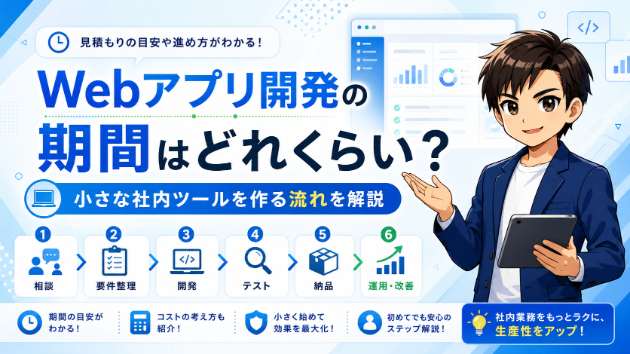
よくある流れとしては、まず相談から始まります。
この段階では、完璧な仕様書がなくても問題ありません。
今どんな業務をしているのか、何に困っているのか、誰が使うのか、どのデータを管理したいのかを整理していきます。
たとえば、今Excelで管理している場合は、そのExcelファイルを見るだけでもかなり話が進みます。
項目名、入力ルール、一覧の見せ方、集計方法などが分かるためです。
次に、必要な機能を整理します。
ここで大切なのは、「最初から全部作ろうとしないこと」です。
最初から完璧なツールを目指すと、開発期間が長くなりやすいです。
また、実際に使ってみると「思っていた画面と少し違う」「この項目はいらなかった」「この検索条件が必要だった」ということもあります。
そのため、まずは業務を回すために必要な最小構成を決めるのがおすすめです。
たとえば、日報管理なら、
入力画面
一覧画面
詳細確認
検索
CSV出力
まずはこのくらいから始める。
通知機能やグラフ表示、細かい権限管理などは、必要に応じて後から追加する。
この進め方の方が、結果的に無駄な開発を減らしやすくなります。
開発期間が伸びやすいポイントもあります。
まず多いのは、仕様が途中で大きく変わるケースです。
最初は「一覧で見られればよい」と思っていたけれど、途中で「やっぱり承認機能も欲しい」「通知も欲しい」「管理者と一般ユーザーで画面を分けたい」となると、作り直しや追加作業が発生します。
もちろん、途中で気づくこと自体は悪いことではありません。
ただ、最初にできるだけ優先順位を整理しておくと、期間のブレを減らせます。
次に、元データの形が整理されていないケースです。
ExcelやCSVをもとにWebアプリを作る場合、元データの項目名や入力ルールが重要です。
日付の形式がバラバラ。
担当者名の表記が統一されていない。
商品名や顧客名に揺れがある。
空欄や例外データが多い。
こういった場合、画面を作る前にデータ整理やルール確認が必要になります。
その分、期間も長くなりやすいです。
また、スマホ対応も期間に影響します。
パソコンで使う画面と、スマホで使う画面では、見せ方が変わります。
ボタンの大きさ、入力項目の並び、一覧表の表示方法などを調整しないと、現場では使いにくくなってしまいます。
特に、現場スタッフがスマホから入力するようなツールでは、スマホでの操作性をしっかり考える必要があります。
さらに、外部サービス連携も時間がかかりやすい部分です。
Googleスプレッドシートと連携したい。
メール通知を送りたい。
ChatworkやLINEに通知したい。
既存システムのCSVを取り込みたい。
APIでデータを取得したい。
このような連携は便利ですが、連携先の仕様確認やエラー対応も必要になります。
期間を短くしたい場合は、最初に「何を優先するか」を決めておくことが重要です。
たとえば、
まずは社内で入力と確認ができればよい。
デザインはシンプルでよい。
通知機能は後回しでよい。
スマホ対応は必須。
CSV出力は最初から必要。
グラフ表示は後から追加でよい。
このように決めておくと、最初に作る範囲が明確になります。
Webアプリ開発は、作って終わりではありません。
実際に使い始めてから、改善点が見つかることも多いです。
「この項目も一覧に出したい」
「検索条件を増やしたい」
「スマホだとボタンをもう少し大きくしたい」
「CSVの出力順を変えたい」
「管理者だけが見られる項目を追加したい」
こういった改善は、実際に運用してみて初めて分かることもあります。
だからこそ、最初からすべてを完成形にしようとするよりも、小さく作って、使いながら改善していく進め方が向いています。
特に社内向けツールの場合、見た目の豪華さよりも、実際に業務で使いやすいかどうかが大切です。
入力しやすい。
探しやすい。
確認しやすい。
間違いに気づきやすい。
必要なデータを取り出しやすい。
このあたりを意識して作ると、現場で使われるツールになりやすいです。
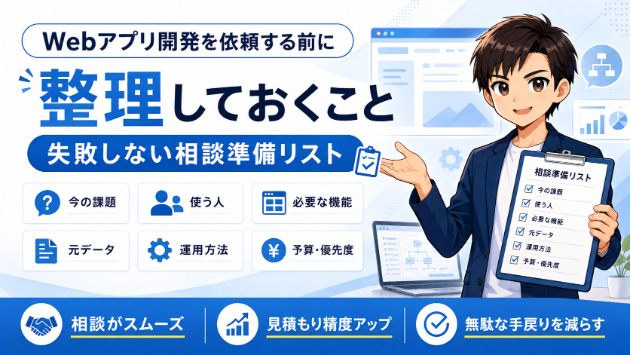
相談前に準備しておくとよいものもあります。
今使っているExcelファイル。
CSVのサンプル。
紙の帳票や入力項目。
現在の業務の流れ。
使う人の人数。
スマホ利用の有無。
必要な機能と後回しでよい機能。
希望する納期や優先順位。
すべてを完璧にまとめる必要はありません。
分かる範囲で大丈夫です。
「このExcelをWeb化したい」
「この作業をスマホから入力できるようにしたい」
「まずは小さく管理画面を作りたい」
「どれくらいの期間でできるか知りたい」
このような段階でも相談できます。
Webアプリ開発の期間は、作る内容によって変わります。
ただ、最初に必要な機能を整理し、小さく始めることで、期間も費用も調整しやすくなります。
業務改善、Excel自動化、スプレッドシート連携、社内向けWebアプリ、簡易管理ツールなどでお困りの方は、お気軽にご相談ください。

.png)
.png)
.png)