絞り込み条件を変更する
検索条件を絞り込む

すべてのカテゴリ

9 件中 1 - 9 件表示
カバー画像

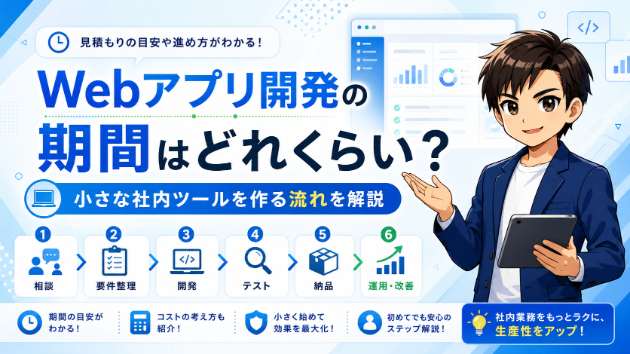
Webアプリ開発にかかる期間はどれくらい?小さな社内ツールを作る流れを解説

Webアプリや社内ツールを作りたいと思ったとき、費用と同じくらい気になるのが「どれくらいの期間で完成するのか」だと思います。「小さな管理画面ならすぐ作れるのか」「Excelで管理している業務をWeb化すると、何週間くらいかかるのか」「できるだけ早く使いたいけれど、どこまで準備すればよいのか」「依頼してから納品まで、どんな流れで進むのか」このあたりが分からないと、なかなか相談しづらいですよね。結論から言うと、Webアプリ開発の期間は、作る内容によって大きく変わります。ただし、社内で使う小さな業務改善ツールであれば、最初から大規模に作る必要はありません。入力フォーム、一覧表示、検索、CSV出力など、必要な機能に絞れば、比較的短い期間で形にできることもあります。一方で、ログイン、権限管理、通知、画像アップロード、外部サービス連携、複雑な集計などが増えると、その分だけ確認や実装に時間がかかります。小さな社内ツールであれば、まずは「どこまで作るか」を決めることが大切です。たとえば、シンプルな問い合わせ管理ツールの場合、必要な機能は次のようなものです。問い合わせを登録する。一覧で確認する。ステータスを変更する。担当者で絞り込む。CSVで出力する。このくらいの内容であれば、比較的小さく作りやすいです。一方で、ユーザーごとに見える情報を変えたい。メール通知を送りたい。スマホでもかなり使いやすくしたい。画像やPDFも保存したい。グラフで集計したい。外部サービスと連携したい。このような要望が増えると、画面設計、データ設計、テスト、調整の時間も増えていきます。つまり、開発期間は「Webアプリだから何
0
カバー画像

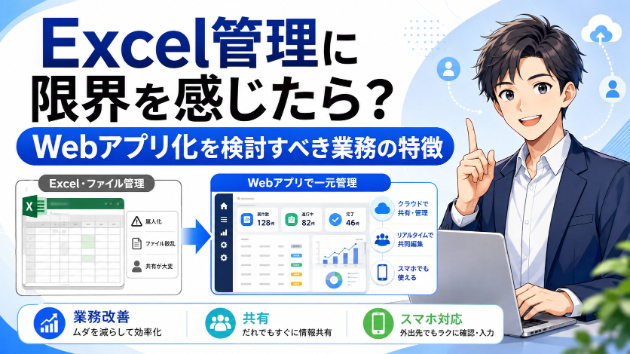
Excel・スプレッドシート・Webアプリ、どれで作るべき?業務改善ツールの選び方

Excelはとても便利です。一覧管理、集計、帳票作成など、ちょっとした業務改善なら十分に活躍してくれますし、実際に多くの会社で日常的に使われています。ただ、業務が少しずつ増えてくると、「Excelで回しているけれど、そろそろ厳しいかもしれない」と感じる場面が出てきます。たとえば、こんなことはありませんか?・同じファイルを複数人で触るので、どれが最新か分からなくなる・ファイルをメールやチャットで送り合っていて管理が煩雑・入力ルールが人によってバラつく・スマホから確認や入力がしづらい・検索しづらく、過去データを探すのに時間がかかる・担当者が変わると運用が止まりやすい最初はExcelで十分だった業務でも、利用人数やデータ量が増えると、管理方法そのものを見直した方がよいケースがあります。そのときの選択肢のひとつが、Webアプリ化です。では、どんな業務がWebアプリ化に向いているのでしょうか。まず分かりやすいのは、「複数人で同じ情報を扱う業務」です。Excelは個人作業には強いですが、複数人で同時に運用するとなると、どうしても無理が出やすいです。たとえば、在庫管理、顧客管理、問い合わせ管理、日報入力、案件管理、予約管理などは、複数人が同じ情報を更新することが多いため、Webアプリとの相性が良いです。Webアプリにすると、同じデータを共通で管理しやすくなり、「最新版がどれか分からない」といった問題を減らせます。次に、「入力する人」と「見る人」が分かれている業務も、Webアプリ化を検討しやすいです。たとえば、現場スタッフが入力して、事務担当が確認する。店舗スタッフが日々の数字を入れて、本部側
0
カバー画像

ココナラで1年活動して感じた、業務改善に本当に必要なこと

ココナラで業務改善や自動化のご相談を受けるようになって、気づけば約1年が経ちました。最初にココナラを始めたきっかけは、本業でシステムエンジニアとして働いている経験を、副業にも活かせるのではないかと思ったことです。システム開発や業務効率化に関わる中で、ExcelやGoogleスプレッドシート、GAS、Webアプリなどを使えば、日々の作業をもっとラクにできる場面は多いと感じていました。ただ、実際に副業として始めるとなると、不安もかなりありました。本当に受注できるのか。金額はいくらにすればよいのか。お客様は何を求めているのか。自分のスキルで満足してもらえるのか。最初は分からないことばかりでした。そのため、はじめはExcelやGASの比較的小さな案件から受けるようにしていました。いきなり大きなシステムを作るというよりも、まずは今あるExcel作業をラクにする、毎月の集計を自動化する、手作業の転記を減らす、そういった身近な業務改善から取り組んできました。実際にご相談を受けてみて感じたのは、業務改善の悩みは本当にさまざまだということです。自分が思っていたよりも、すごく単純な部分の自動化を求められることもありました。たとえば、毎回同じ作業を繰り返している、CSVを加工している、Excelの入力や集計に時間がかかっている、というような内容です。一方で、専門的な業界ならではの自動化のご相談もありました。普段自分が触れていない業界の業務を知る機会もあり、「まだまだ知らない仕事の流れがたくさんあるんだな」と感じました。印象に残っているものとしては、複数サイトの情報を取得するスクレイピングのご相談、勤
0
カバー画像

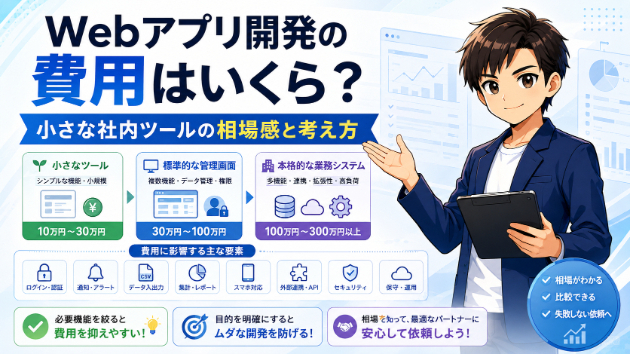
Webアプリ開発の費用はいくら?小さな社内ツールを依頼するときの相場感と考え方

Webアプリを作りたいと思ったとき、最初に気になるのはやはり費用だと思います。「社内ツールを作りたいけれど、いくらくらいかかるのか分からない」「Excel管理をWebアプリにしたいけれど、高額になりそうで不安」「小さな管理画面だけでも依頼できるのか知りたい」「どこまでお願いすると金額が上がるのか知っておきたい」このように、開発を依頼する前の段階で費用感が分からず、相談するかどうか迷っている方は多いです。Webアプリ開発と聞くと、大きなシステム開発を想像してしまうかもしれません。もちろん、本格的な業務システムや大規模なサービスを作る場合は、費用も期間も大きくなります。ただ、社内で使う小さな業務改善ツールであれば、必要な機能に絞って作ることもできます。たとえば、問い合わせを一覧で管理する画面。日報をスマホから入力するフォーム。在庫数を登録・検索する管理画面。CSVを取り込んで一覧表示するツール。Excelの代わりに複数人で確認できるWeb画面。こういった小さな社内ツールであれば、いきなり大規模な開発にする必要はありません。費用は作る内容によって大きく変わりますが、考え方としては、まず「どこまで作るか」で変わります。たとえば、入力フォームと一覧表示だけのシンプルなもの。これは比較的小さく作りやすいです。一方で、ログイン機能、権限管理、検索、CSV出力、画像アップロード、承認フロー、通知機能、外部サービス連携などが増えると、その分だけ設計や実装、確認作業が増えます。つまり、Webアプリ開発の費用は、単純に「画面があるかどうか」ではなく、どんなデータを扱うのか。何人で使うのか。どんな操作
0
カバー画像

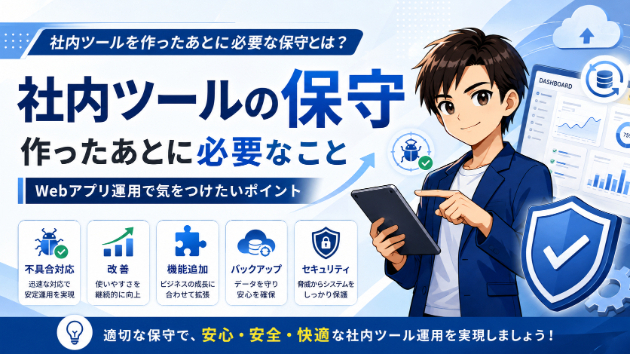
社内ツールを作ったあとに必要な保守とは?Webアプリ運用で気をつけたいこと

社内ツールやWebアプリは、作って終わりではありません。もちろん、最初にしっかり作ることは大切です。入力しやすい画面、見やすい一覧、検索機能、CSV出力、スマホ対応など、業務に合った形で作れれば、日々の作業はかなりラクになります。ただ、実際に業務で使い始めると、あとから気づくことも多いです。「この項目も追加したい」「一覧の並び順を変えたい」「スマホだと少し押しづらい」「CSVの形式を変更したい」「担当者が増えたので権限を分けたい」「エラーが出たときに原因を確認したい」こういったことは、社内ツールではよくあります。Webアプリは、公開して終わりではなく、実際の運用に合わせて少しずつ調整していくものです。そのため、作ったあとに必要になる「保守」や「運用」の考え方を知っておくことはとても大切です。まず、保守で一番分かりやすいのは、不具合対応です。たとえば、ボタンを押しても反応しない。特定の条件で保存できない。表示される数字が想定と違う。スマホで見たときにレイアウトが崩れる。CSVを取り込んだらエラーになる。このような問題が出たときに、原因を確認して修正する作業が必要になります。特に社内ツールの場合、実際のデータを入れてみて初めて分かる不具合もあります。開発中は問題なく動いていたとしても、実運用では想定外の入力や例外データが出てくることがあります。日付の形式が違う。空欄が入っている。同じ名前のデータが複数ある。想定より件数が多い。画像やファイルのサイズが大きい。こうしたケースに対応していくのも、保守の大事な役割です。次に必要になるのが、小さな改善です。社内ツールは、実際に使ってみると「
0
カバー画像

小さな社内ツールをWebアプリで作ると何ができる?業務改善に使える具体例を紹介

「社内ツール」や「Webアプリ」と聞くと、少し大きなシステムを想像される方も多いかもしれません。何百万円もかけて作る業務システム。専用サーバーが必要な大規模な仕組み。社内全体で導入するような本格的なシステム。もちろん、そういった開発もあります。ただ、実際にはもっと小さな形でも、業務改善に役立つWebアプリは作れます。たとえば、今Excelで管理している業務を、少しだけ使いやすい入力画面にする。複数人が同じ情報を見られる一覧画面を作る。スマホから入力できる報告フォームを作る。検索や履歴確認がしやすい管理画面を作る。このような小さな社内ツールでも、日々の手間をかなり減らせることがあります。Excelは便利ですが、複数人で使い始めると、だんだん困る場面が出てきます。「誰が最新ファイルを持っているのか分からない」「メールやチャットでファイルを送り合っている」「入力ミスや記入漏れが多い」「過去の履歴を探すのに時間がかかる」「スマホから確認しづらい」「担当者が変わると運用が分からなくなる」こういった悩みが出てきたら、Webアプリ化を検討するタイミングかもしれません。では、小さな社内ツールとして、どんなものが作れるのでしょうか。まず分かりやすいのが、問い合わせ管理や案件管理です。たとえば、お客様からの問い合わせをExcelやメールで管理している場合、対応漏れや二重対応が起きやすくなります。Webアプリにすると、問い合わせ内容、担当者、対応状況、期限、メモ、履歴などを一覧で管理できます。「未対応だけ表示する」「担当者ごとに絞り込む」「対応済みの履歴を確認する」「過去のやり取りを検索する」こうい
0
カバー画像

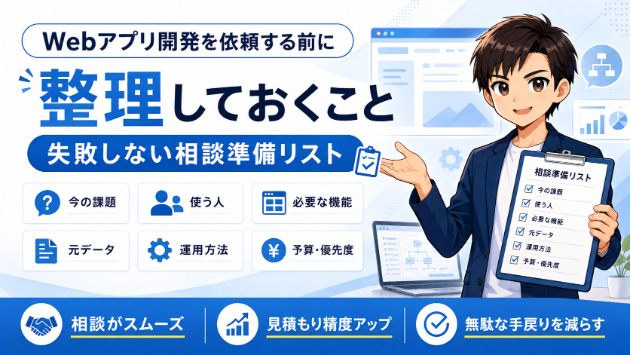
Webアプリ開発を依頼する前に整理しておくこと|失敗しない相談準備リスト

Webアプリを作りたいと思っても、最初の相談で何を伝えればよいか迷う方は多いです。「こんな管理画面を作りたい」「Excelでやっている業務をWeb化したい」「スマホから入力できるようにしたい」「社内で共有できる小さなツールがほしい」このようなイメージはあるものの、いざ依頼しようとすると、どこまで決めておけばいいのか分かりにくいですよね。実際には、最初から完璧な仕様書を用意する必要はありません。ただ、事前に少しだけ整理しておくと、相談がスムーズになり、見積もりの精度も上がりやすくなります。Webアプリ開発で失敗しないために大事なのは、「何を作るか」より先に、「今どんな業務で困っているか」を明確にすることです。たとえば、今の業務でこのような悩みはありませんか?Excelファイルが増えて管理しづらい。複数人で同じ情報を見たい。スマホから入力したい。検索や履歴確認をしやすくしたい。入力ミスや確認漏れを減らしたい。毎月の集計や転記作業を減らしたい。こうした悩みが整理されていると、開発する側も「Excelのまま改善した方がいいのか」「スプレッドシート連携がよいのか」「Webアプリ化した方がよいのか」を判断しやすくなります。まず整理しておきたいのは、「今の作業の流れ」です。どのタイミングで、誰が、何を入力して、誰が確認しているのか。その後、どのように集計・出力・共有しているのか。この流れが分かるだけで、必要な画面や機能がかなり見えやすくなります。たとえば、日報管理ツールであれば、現場スタッフがスマホから日報を入力する。管理者が一覧で確認する。必要に応じてコメントや承認をする。月ごとにCSVで
0
カバー画像

Excel運用が限界だと感じたら|Webアプリ化を考えるタイミング

最初はExcelだけで十分だったのに、気づけばファイルが増え、更新漏れが起き、誰が最新を持っているのか分からない。こうした状態になると、「Excelが悪い」というより、運用規模に対して仕組みが追いつかなくなっていることが多いです。この記事では、Excelのまま改善するべきなのか、それともWebアプリ化を考えるタイミングなのかを、実務目線で整理します。【この記事で分かること】・Excel運用で起こりやすい限界・Webアプリ化で改善しやすいポイント・どんなケースでWebアプリ化が向いているか### Excel運用で起こりやすいことよくあるのは次のような悩みです。・ファイルが増えて最新が分からない・更新漏れや入力漏れが起きる・必要な情報を探しづらい・複数人での運用が大変個人利用や小規模な管理ならExcelはとても便利です。ただ、人数が増えたり、スマホ対応が必要になったり、履歴管理が必要になると、運用ルールだけでカバーするのが難しくなってきます。### Webアプリ化で改善しやすいことWebアプリ化すると、次のような改善がしやすくなります。・データを一元管理しやすい・検索や絞り込みがしやすい・入力フォームでミスを減らしやすい・権限管理がしやすい・操作履歴や更新履歴を残しやすい・PCだけでなくスマホでも使いやすい特に、部署内で共有したい、現場や外出先からも見たい、管理画面が欲しい、という要望がある場合はWebアプリの相性がよいです。### それでも最初からWebアプリが正解とは限らないここは重要です。業務改善では、最初に「何で作るか」を決めすぎない方がうまくいきます。たとえば、・1人だけ
0
カバー画像

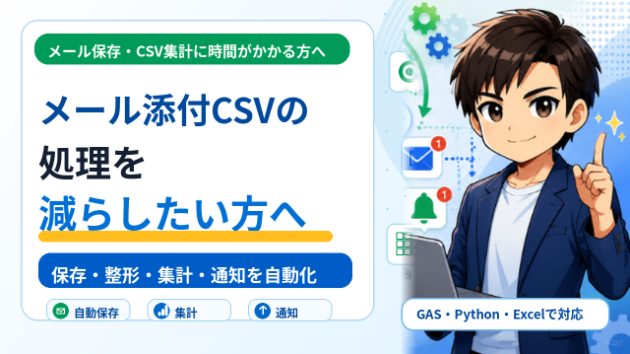
メール添付CSVの処理を減らしたい方へ|保存・集計・通知を自動化する方法

メールで送られてくるCSVやExcelファイルを、毎回手で保存していませんか。「取引先から届いたCSVをダウンロードする」「日付ごとにファイル名を変える」「Excelに貼り付けて集計する」「確認が終わったら担当者へメールやチャットで共有する」こうした作業は、1回だけなら大きな負担に見えないかもしれません。ただ、毎日・毎週・毎月の作業になると、少しずつ時間を取られます。さらに、ファイルの保存忘れ、貼り付けミス、日付の間違い、最新版が分からなくなる問題も起きやすくなります。この記事では、メール添付CSVやExcelファイルの処理を自動化したい方向けに、どのような作業が改善できるのか、Excel/VBA・GAS・Python・Webアプリのどれが向いているのかを、30代会社員システムエンジニアの実務目線で整理します。【この記事で分かること】・メール添付CSVの処理で自動化しやすい作業・GAS、Python、Excel/VBA、Webアプリの使い分け・依頼前に準備しておくと相談がスムーズになるもの■ メール添付CSVの処理でよくある手作業業務でよくあるのは、次のような流れです。・決まった相手からメールが届く・メールにCSVやExcelが添付されている・添付ファイルを手動で保存する・保存先フォルダを日付ごとに分ける・ファイル名を変更する・Excelに貼り付ける・列の順番や不要な行を整える・集計表や管理表に反映する・完了したら担当者へ連絡するこの流れは、一つひとつは難しい作業ではありません。ただ、毎回同じ操作を人が行う必要があるため、どうしても時間と確認作業が増えます。特に、次のような状態
0
9 件中 1 - 9