Excel作業やCSV集計を自動化したいと思ったとき、意外と最初に悩むのが、
「何を伝えればいいのか分からない」
という部分です。
毎月同じCSVを開いて、不要な列を消して、並び替えて、別のExcelに貼り付けて、集計して、グラフや帳票を作る。
やっていること自体は毎回同じなのに、いざ誰かに依頼しようとすると、
「この作業、どう説明すればいいんだろう」
「ファイルを渡せば分かるのかな」
「完成イメージってどこまで用意すればいいんだろう」
と迷う方は多いと思います。
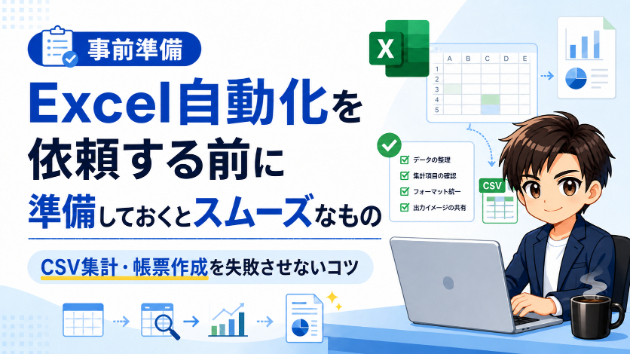
実際、Excel自動化やCSV集計ツールのご相談では、最初から完璧な資料を用意していただく必要はありません。
ただ、いくつかの情報が整理されていると、見積もりもスムーズになりますし、完成後のズレもかなり減らせます。
今回は、Excel自動化を依頼する前に準備しておくとスムーズなものについて、できるだけ分かりやすく整理してみます。
これからExcel作業の自動化を考えている方の参考になれば幸いです。
【1】まずは「今使っているExcelファイル」を用意する
一番大事なのは、現在使っているExcelファイルです。
たとえば、
・毎月作成している集計表
・売上管理表
・在庫管理表
・請求用の一覧表
・社内提出用の帳票
・CSVを貼り付けて加工しているExcel
・マクロが入っている既存ファイル
こういったものがあれば、かなり話が進めやすくなります。
「このExcelを毎月作っています」
「最終的にこの形になればOKです」
という完成形が見えるだけで、自動化の方向性がかなり明確になります。
依頼する側としては、細かい仕様書を作らないといけないと思うかもしれませんが、最初はそこまで必要ありません。
むしろ、実際に使っているファイルの方が、作業内容を正確に把握しやすいです。
どの列を使っているのか。
どのシートが必要なのか。
どこに計算式が入っているのか。
どの部分を手入力しているのか。
こういった情報は、実物を見るのが一番早いです。
もちろん、個人情報や売上情報など見せたくないデータが含まれる場合は、数字や名前をダミーにしていただいて問題ありません。
大事なのは、ファイルの構成や作業の流れが分かることです。
【2】元データになるCSVやExcelもあると分かりやすい
次に重要なのが、元データです。
Excel自動化やCSV集計では、多くの場合、
「元データを取り込む」
「必要なデータだけ抜き出す」
「条件に合わせて集計する」
「指定の形に整える」
という流れになります。
そのため、最終的なExcelだけでなく、元になるCSVやExcelがあると非常に助かります。
たとえば、
・販売管理システムから出力したCSV
・ECサイトの売上CSV
・会計ソフトから出したデータ
・勤怠システムのCSV
・広告管理画面から出力したレポート
・別部署から送られてくるExcel
このような元データです。
ここで確認したいポイントは、主に以下です。
・毎回同じ形式で出力されるのか
・列名は変わらないのか
・日付や金額の形式は安定しているのか
・不要な行や空白行が入ることはあるのか
・ファイル名のルールは決まっているのか
こういった部分によって、自動化の作り方が変わります。
たとえば、毎回同じCSV形式で出力されるのであれば、比較的スムーズに自動化できます。
逆に、月によって列の位置が変わったり、ファイルの形式がバラバラだったりすると、その変化に対応する処理が必要になります。
これは決して悪いことではありません。
事前に分かっていれば、対応できるように設計できます。
逆に、事前に分からないまま作ってしまうと、完成後に、
「この月のCSVだけうまく取り込めない」
「列名が少し違うだけでエラーになる」
「空白行が入ったときに止まる」
ということが起きやすくなります。
そのため、できれば元データは1つだけではなく、数パターンあると理想です。
たとえば、直近3か月分のCSVがあると、データのクセを確認しやすくなります。
【3】現在の手作業の流れをざっくり書いておく
自動化の相談でとても役立つのが、今の手作業の流れです。
難しい資料にする必要はありません。
メモ書きレベルで大丈夫です。
たとえば、こんな感じです。
1. 管理画面から売上CSVをダウンロードする
2. CSVをExcelで開く
3. A列の日付で今月分だけに絞る
4. 商品名ごとに売上金額を集計する
5. 別シートのフォーマットに貼り付ける
6. 不要な行を削除する
7. 合計金額を確認する
8. PDFにして保存する
このくらいで十分です。
実際の作業を順番に書いていただけると、どこまで自動化できるか判断しやすくなります。
また、手順を書いている途中で、
「ここは毎回同じことをしているな」
「ここだけ人の判断が必要だな」
「この作業は実は不要かもしれない」
と気づくこともあります。
自動化というと、すべてを機械的に処理するイメージがあるかもしれません。
ですが、実際には、
・完全に自動化できる部分
・半自動化にした方が安全な部分
・人が確認した方がよい部分
を分けることが大切です。
たとえば、CSVの取り込みや集計は自動化しやすいです。
一方で、最終確認や例外的な判断は、人がチェックした方が安全な場合もあります。
この切り分けをするためにも、現在の手作業の流れが分かると非常にスムーズです。
【4】完成イメージがあるとズレが少なくなる
Excel自動化でよくあるのが、
「機能としては合っているけど、見た目が思っていたものと違う」
というケースです。
たとえば、
・列の順番
・見出しの名前
・罫線の有無
・色分け
・印刷範囲
・シート名
・PDF出力時の見た目
・保存ファイル名
こういった細かい部分です。
集計結果が合っていることはもちろん大切ですが、業務で使うExcelの場合、見た目や使いやすさも重要です。
社内に提出する帳票であれば、今までと同じ見た目の方が受け入れられやすいこともあります。
そのため、
「最終的にこういう形にしたい」
という完成イメージがあると、かなりズレを防げます。
すでに使っているExcelがある場合は、それが完成イメージになります。
もしまだ完成形がない場合は、手書きのメモでも構いません。
「この列には商品名」
「ここに合計金額」
「このあたりにグラフ」
「月ごとにシートを分けたい」
という程度でも十分です。
大事なのは、依頼する側と作る側でゴールを合わせることです。
【5】毎月・毎週・毎日など、使う頻度も大事
自動化したい作業が、どのくらいの頻度で発生するのかも重要です。
たとえば、
・毎日使う
・毎週使う
・毎月1回使う
・四半期ごとに使う
・必要なときだけ使う
これによって、作り方や重視するポイントが変わります。
毎日使うツールであれば、操作のしやすさやエラー時の分かりやすさが大切です。
毎月1回だけ使うツールであれば、多少シンプルでも、確実に処理できることを優先した方がよい場合があります。
また、複数人で使うのか、自分だけが使うのかによっても設計が変わります。
自分だけが使う場合は、多少操作がシンプルでも問題ないかもしれません。
しかし、社内の他の人も使う場合は、
・ボタン名を分かりやすくする
・入力ミスを防ぐ
・エラー内容を表示する
・手順を少なくする
といった工夫が必要になります。
「誰が、どのくらいの頻度で使うのか」
ここを最初に伝えておくと、実際の運用に合った形で作りやすくなります。
【6】自動化したい範囲を決めておく
Excel作業の自動化では、最初からすべてを自動化しようとすると、かえって大きくなりすぎることがあります。
そのため、まずは、
「一番面倒なところ」
「一番ミスが起きやすいところ」
「毎回時間がかかっているところ」
から自動化するのがおすすめです。
たとえば、
・CSVを取り込んで整形するところだけ自動化したい
・集計表の作成まで自動化したい
・グラフ作成まで自動化したい
・PDF出力まで自動化したい
・メール送信用のファイル名まで整えたい
というように、範囲を分けて考えると整理しやすいです。
もちろん、最終的には一連の流れをまとめて自動化することもできます。
ただ、最初の相談段階では、
「まずはここをラクにしたい」
という優先順位があると、提案もしやすくなります。
個人的には、最初から完璧な大規模ツールを目指すより、まずは効果が出やすい部分から作る方が成功しやすいと感じています。
実際に使ってみて、
「ここも自動化したい」
「このボタンも追加したい」
「この出力形式も欲しい」
と改善していく方が、現場に合ったツールになりやすいです。
【7】例外パターンを伝えておくと安心
自動化で見落としやすいのが、例外パターンです。
普段は問題なく処理できても、たまに違うデータが混ざることがあります。
たとえば、
・売上が0円の日がある
・商品名が空白の行がある
・同じ商品コードが複数ある
・日付の形式が違う
・合計行がCSVの最後に入っている
・不要な説明行が先頭に入っている
・月によって列が増える
こういったケースです。
人が手作業で処理している場合は、無意識に対応できていることがあります。
しかし、自動化ツールはルールに沿って処理するため、想定外のデータが来ると止まったり、誤った結果になったりすることがあります。
だからこそ、
「たまにこういうデータがあります」
「この行は集計しないでください」
「この条件のときは除外してください」
という情報があると、かなり安全に作れます。
完璧に洗い出す必要はありません。
分かる範囲で大丈夫です。
むしろ、最初の段階で例外を共有しておくことで、後から修正が増えるリスクを減らせます。
【8】個人情報や機密情報はダミー化してOK
「相談したいけど、実データを渡すのが不安」
という方もいると思います。
これは当然の感覚です。
売上データ、顧客情報、従業員情報、取引先情報などが入っているExcelを、そのまま外部に渡すのは不安ですよね。
その場合は、データをダミーにしていただいて問題ありません。
たとえば、
・氏名を「山田太郎」「佐藤花子」に置き換える
・会社名を「A社」「B社」にする
・金額を適当な数字に変更する
・住所や電話番号を削除する
・不要なシートを消す
このような形で大丈夫です。
重要なのは、本物の情報そのものではなく、
・列の構成
・データの形式
・集計ルール
・完成イメージ
が分かることです。
実際の業務に近い形でダミーデータを用意していただけると、十分に確認できます。
【9】依頼時に伝えるとよい内容まとめ
Excel自動化を依頼するときは、以下の内容があるとスムーズです。
・今使っているExcelファイル
・元になるCSVやExcel
・現在の手作業の流れ
・完成イメージ
・使う頻度
・誰が使うのか
・自動化したい範囲
・例外パターン
・希望納期
・予算感があればその目安
すべてを完璧に用意する必要はありません。
分かる範囲で大丈夫です。
むしろ、相談しながら整理していく形でも問題ありません。
「うまく説明できないから依頼できない」と思ってしまう方もいるかもしれませんが、実際にはファイルを見ながら確認すれば分かることも多いです。
大切なのは、今どんな作業に困っていて、最終的にどうなれば楽になるのかを共有することです。
【10】Excel自動化は、作って終わりではなく“使える形”が大事
Excel自動化で一番大切なのは、ただ動くものを作ることではありません。
実際の業務で使いやすいことです。
たとえば、処理が速くても、操作が分かりにくければ使いづらいです。
集計結果が合っていても、確認しにくければ不安が残ります。
エラーが出たときに何が原因か分からなければ、結局手作業に戻ってしまうこともあります。
だからこそ、最初の段階で、
「誰が使うのか」
「どんな場面で使うのか」
「どこまで自動化したいのか」
「どこは人が確認したいのか」
を整理しておくことが大切です。
業務で使うツールは、見た目のきれいさだけではなく、日々の作業にちゃんと馴染むことが重要です。
毎月30分かかっていた作業が5分になる。
確認ミスが減る。
担当者が変わっても同じ手順で処理できる。
こういった状態を作れると、Excel自動化の効果はかなり大きくなります。
【まとめ】完璧な資料がなくても、まずは相談で大丈夫です
Excel自動化やCSV集計の依頼というと、最初から細かい仕様書を用意しないといけないと思われがちです。
ですが、実際にはそこまで構える必要はありません。
今使っているExcelやCSV、作業の流れ、完成イメージが少し分かるだけでも、かなり具体的に相談できます。
もちろん、内容によっては自動化に向いている作業もあれば、人が確認した方がよい作業もあります。
そのあたりも含めて、最初に整理しておくことで、無理のない形で業務改善につなげることができます。
毎月のCSV集計、Excel帳票作成、転記作業、集計表の作成などで、
「この作業、毎回同じことをしているな」
「そろそろ手作業を減らしたいな」
「ミスが怖いから仕組みにしたいな」
と感じている方は、一度自動化を検討してみる価値があります。
今の作業が自動化できるか分からない段階でも、現在のExcelやCSVを見ながら整理することは可能です。
小さな作業でも、毎月・毎週くり返しているなら、積み重なる時間は意外と大きいです。
その時間を減らせれば、確認作業や本来やりたい業務に集中しやすくなります。
Excel作業でお困りの場合は、まずはお気軽にご相談ください。
現在のファイルや作業内容を確認しながら、どこまで自動化できるか一緒に整理いたします。