絞り込み条件を変更する
検索条件を絞り込む

すべてのカテゴリ

17 件中 1 - 17 件表示
カバー画像

CSV集計を自動化すると何が変わるのか|Excel作業をラクにする業務改善

毎月の売上データ、広告レポート、在庫一覧、請求データ、顧客リストなどをCSVでダウンロードして、Excelに貼り付けて、並び替えて、関数を入れて、集計表を作る。こうした作業は、どの会社でもよくある業務だと思います。一つひとつは難しい作業ではありません。ただ、毎回同じことを繰り返していると、思った以上に時間がかかります。「先月と同じ集計を作るだけなのに、なぜか毎回30分以上かかる」「CSVの列がずれていて、関数が壊れた」「担当者によって集計結果が違う」「忙しい日に限って、手作業ミスが起きる」このような悩みは、ExcelやCSVを使っている現場ではかなり多いです。私自身、業務システムや管理表の改善に関わる中で、CSV集計まわりの相談を受けることが多くあります。そして多くの場合、作業そのものが難しいというより、「毎回同じ手順を人がやっていること」が負担になっています。CSV集計を自動化すると、単に作業時間が短くなるだけではありません。業務の安定感が変わります。確認作業のストレスが減ります。そして、本来時間を使うべき判断や改善に集中できるようになります。今回は、CSV集計を自動化すると実際に何が変わるのかを、できるだけ現場目線でお伝えします。まず大きく変わるのは、作業時間です。たとえば、毎週1回、CSVをダウンロードしてExcelに貼り付け、不要な列を消して、日付別・商品別・担当者別に集計する作業があるとします。慣れている人なら20分程度で終わるかもしれません。ただ、月に4回あれば80分。複数店舗や複数部署分を扱っていれば、すぐに数時間になります。さらに、作業の途中でミスがないか確認し
0
カバー画像

Excel自動化を依頼する前に準備しておくとスムーズなもの|CSV集計・帳票作成を失敗させないコツ

Excel作業やCSV集計を自動化したいと思ったとき、意外と最初に悩むのが、「何を伝えればいいのか分からない」 という部分です。 毎月同じCSVを開いて、不要な列を消して、並び替えて、別のExcelに貼り付けて、集計して、グラフや帳票を作る。 やっていること自体は毎回同じなのに、いざ誰かに依頼しようとすると、 「この作業、どう説明すればいいんだろう」 「ファイルを渡せば分かるのかな」 「完成イメージってどこまで用意すればいいんだろう」 と迷う方は多いと思います。 実際、Excel自動化やCSV集計ツールのご相談では、最初から完璧な資料を用意していただく必要はありません。 ただ、いくつかの情報が整理されていると、見積もりもスムーズになりますし、完成後のズレもかなり減らせます。 今回は、Excel自動化を依頼する前に準備しておくとスムーズなものについて、できるだけ分かりやすく整理してみます。 これからExcel作業の自動化を考えている方の参考になれば幸いです。 【1】まずは「今使っているExcelファイル」を用意する 一番大事なのは、現在使っているExcelファイルです。 たとえば、 ・毎月作成している集計表 ・売上管理表 ・在庫管理表 ・請求用の一覧表 ・社内提出用の帳票 ・CSVを貼り付けて加工しているExcel ・マクロが入っている既存ファイル こういったものがあれば、かなり話が進めやすくなります。 「このExcelを毎月作っています」 「最終的にこの形になればOKです」 という完成形が見えるだけで、自動化の方向性がかなり明確になります。 依頼する側としては、細かい仕様書を作
0
カバー画像

数字が合わない確認作業、Excelで防げます

月末の集計が終わったあと。売上表と請求一覧の数字が合わない。「どこが違うんだろう」そこから、手作業での原因探しが始まります。元データを開く。入力内容を見直す。別の表と照らし合わせる。計算式も確認する。気づけば、かなりの時間が過ぎていることがあります。数字がずれる理由は、ひとつとは限りません。入力ミスの場合もあります。コピーする範囲がずれていることもあります。気づかないうちに古いデータが残っているケースも少なくありません。Excelの関数にミスが混ざっていても、見た目では分かりにくい場合があります。  そのまま誰も気づかず、毎月使い続けてしまうこともあります。 また、作った人と使う人の間に差が出る場合があります。 作った人は「簡単にしているつもり」でも、他の人には難しい。 どこに入力するのか分かりにくい。どこを触ってはいけないのか分からない。この小さな分かりにくさが、数字のズレにつながる場合があります。 現場では、ミスが見つかるたびに「気づいた人が直す」状態になりがちです。 その場では解決します。 ただ、原因や注意点が共有されないまま残ることがあります。 すると、次の月も同じ確認が発生します。 また誰かが原因を探します。 確認作業そのものが、毎月の仕事になってしまう場合があります。 もちろん確認は大切です。 ただ、毎回人の目だけで探す必要があるとは限りません。 Excelでも、確認作業を仕組みにできる場合があります。 たとえば、合計と明細が合っているかを自動で確認する。 空欄や入力漏れを見つけやすくする。 間違いがある行だけ分かるようにする。 ボタンひとつでチェック結果を出す。
0
カバー画像

毎月のExcel・CSV集計、まだ手作業でやっていませんか?

毎月の売上集計、CSVの貼り付け、在庫表の更新、請求管理、日報の集計。こういった作業に、思った以上の時間がかかっていないでしょうか。中小企業や個人事業主の方からよく聞くのが、「毎月同じ作業をしている」「Excelの管理が担当者任せになっている」「CSVを貼り付けて集計するだけで半日かかる」「売上や在庫をすぐ確認できない」「社内にエンジニアがいないので改善が進まない」というお悩みです。一つひとつは小さな作業でも、毎月・毎週・毎日発生すると、かなり大きな負担になります。たとえば、毎月5時間かかる集計作業があるとします。年間では60時間です。担当者の確認、修正、二重チェック、報告資料の作成まで含めると、実際にはもっと多くの時間が使われているケースも少なくありません。こうした作業は、仕組み化・自動化できる可能性があります。業務自動化とは何か業務自動化というと、大きなシステム開発をイメージされる方も多いかもしれません。しかし、実際にはもっと身近なところから始められます。たとえば、・Excelの集計を自動化する・CSVを取り込んで自動で表を作る・Googleスプレッドシートにデータを集約する・売上や在庫をグラフで見える化する・請求や入金状況を一覧化する・日報や作業報告を自動集計する・毎朝メールやLINEでレポートを通知する・PDFやExcelを自動出力するこのような改善も、十分に業務自動化です。特に中小企業の場合、最初から大きなシステムを導入するよりも、今使っているExcelやスプレッドシートを活かしながら、少しずつ自動化していくほうが現実的です。手作業を続けるリスク手作業には、いくつかの
0
カバー画像

楽天RMS・Amazon・Yahooのデータをまとめて見える化するには?EC運営ダッシュボードの作り方

ECサイトやネットショップを運営していると、毎日いろいろな数字を確認する必要があります。楽天市場の売上。 Amazonの注文状況。 Yahoo!ショッピングの実績。 自社ECの在庫や受注データ。 広告費。 アクセス数。 商品別の売上。 在庫数。 発送状況。 月次レポート。 一つひとつのデータは大切です。 ただ、確認する場所がバラバラだと、どうしても管理が大変になります。 楽天RMSを開く。 Amazonの管理画面を確認する。 Yahoo!ショッピングのCSVをダウンロードする。 Excelに貼り付ける。 別のシートで集計する。 前月と比較する。 広告費や売上を別々に見比べる。 こうした作業を毎日、毎週、毎月のように繰り返していると、確認だけでかなり時間がかかります。 「どのモールが一番売れているのか分かりづらい」 「商品別の売上をまとめて見たい」 「広告費と売上を一緒に確認したい」 「CSVを毎回Excelで集計している」 「複数モールの数字を一つの画面で見たい」 「売上や在庫の状況をもっと早く把握したい」 このような悩みがある場合、EC運営用のダッシュボードを作ることで、確認作業を効率化できる可能性があります。 EC運営でよくある課題は、データそのものがないことではありません。 むしろ、データはたくさんあります。 問題は、そのデータがバラバラに存在していて、判断に使いやすい形になっていないことです。 たとえば、楽天市場の売上は楽天RMSで確認できる。 Amazonの注文データはAmazon側で確認する。 Yahoo!ショッピングの実績は別の管理画面やCSVで確認する。 広告
0
カバー画像

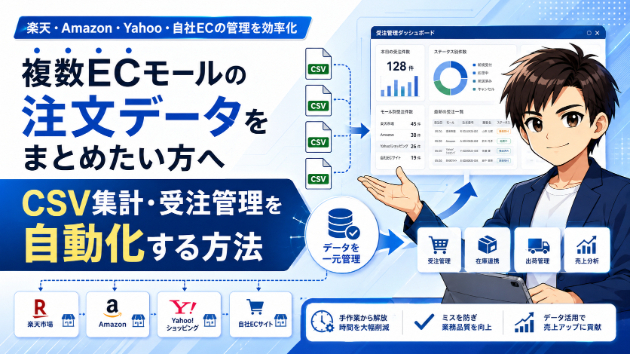
複数ECモールの注文データをまとめたい方へ|CSV集計・受注管理を自動化する方法

ECサイトやネットショップを運営していると、注文データの管理に手間がかかる場面が多いと思います。楽天市場、Amazon、Yahoo!ショッピング、自社EC、Shopify、BASEなど、販売チャネルが増えるほど、確認する管理画面も増えていきます。注文が入っているか確認する。各モールからCSVをダウンロードする。Excelに貼り付ける。項目名をそろえる。発送状況を確認する。在庫数を見直す。売上を集計する。未対応の注文だけを抽出する。こうした作業を毎日、または毎週のように行っていると、かなり時間が取られます。特に複数のECモールを運営している場合、注文データの形式がそれぞれ違うことが多いです。同じ「注文番号」でも、モールによって列名が違う。日付の形式が違う。商品コードやSKUの持ち方が違う。送料や手数料の項目が分かれている。ステータスの表記が違う。購入者情報や配送先情報の並びが違う。そのため、CSVをダウンロードしただけでは、すぐに比較や集計に使えないことがあります。毎回、人が見ながら列を並び替えたり、不要な列を消したり、手作業で1つの管理表にまとめたりしている場合、その作業は自動化できる可能性があります。複数ECモールの注文データをまとめるときに大切なのは、まず「形式をそろえること」です。各モールから出力されるCSVは、項目名や順番が違います。そのまま1つのExcelに貼り付けても、正しく集計できません。たとえば、次のような項目を共通化します。注文日。注文番号。モール名。購入者名。商品名。商品コード。SKU。数量。単価。合計金額。送料。支払い状況。発送状況。配送方法。対応ステータ
0
カバー画像

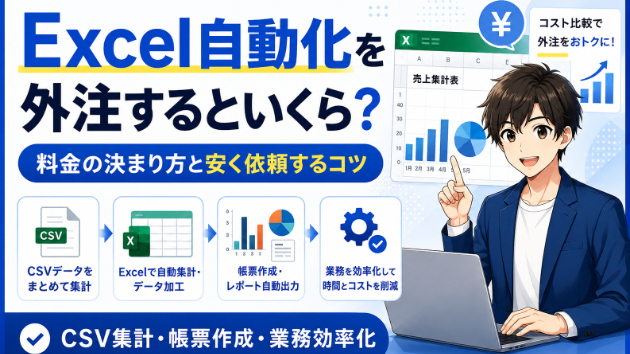
Excel自動化の費用はいくら?依頼前に知っておきたい相場感と見積もりの考え方

Excel作業を自動化したいと思っても、いざ外注しようとすると最初に気になるのが「結局いくらくらいかかるのか」という部分だと思います。CSVを毎月まとめている。複数のExcelファイルを開いて転記している。請求書や帳票を手作業で作っている。毎回同じ集計なのに、なぜか1時間、2時間とかかってしまう。こういった作業は、自動化できる可能性が高いです。ただ、Excel自動化やCSV集計の外注費用は、単純に「1件いくら」と決めにくいところがあります。なぜなら、同じ“Excel自動化”でも、内容によって作業量がかなり変わるからです。この記事では、Excel自動化を外注する場合に、どのようなポイントで費用が変わるのか、そして依頼前に何を準備しておくとスムーズなのかを、できるだけ分かりやすくまとめます。【Excel自動化の費用は、何を自動化するかで変わります】Excel自動化といっても、内容はさまざまです。たとえば、CSVを読み込んで合計を出すだけのものもあれば、複数ファイルをまとめて、条件ごとに分類して、別シートに集計し、さらに帳票として出力するようなものもあります。当然ですが、後者の方が確認する項目も多く、処理の分岐も増えるため、費用は高くなりやすいです。よくある自動化の例としては、以下のようなものがあります。・CSVファイルの集計・売上データの月次集計・複数ファイルの結合・指定フォーマットへの転記・請求書や報告書の作成・条件に応じたデータ抽出・ボタンを押すだけで処理できるExcelマクロ作成・入力ミスを防ぐチェック機能の追加このように見ると、Excel自動化は「作業を楽にする」だけでなく
0
カバー画像

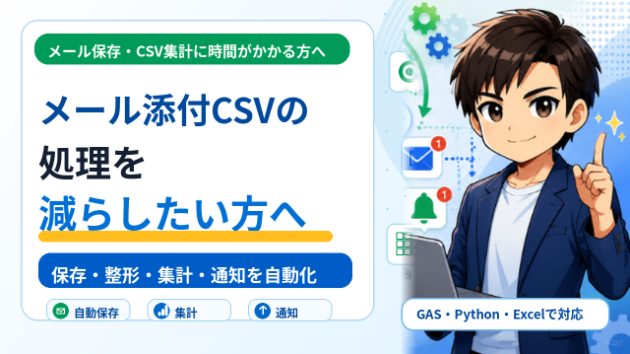
メール添付CSVの処理を減らしたい方へ|保存・集計・通知を自動化する方法

メールで送られてくるCSVやExcelファイルを、毎回手で保存していませんか。「取引先から届いたCSVをダウンロードする」「日付ごとにファイル名を変える」「Excelに貼り付けて集計する」「確認が終わったら担当者へメールやチャットで共有する」こうした作業は、1回だけなら大きな負担に見えないかもしれません。ただ、毎日・毎週・毎月の作業になると、少しずつ時間を取られます。さらに、ファイルの保存忘れ、貼り付けミス、日付の間違い、最新版が分からなくなる問題も起きやすくなります。この記事では、メール添付CSVやExcelファイルの処理を自動化したい方向けに、どのような作業が改善できるのか、Excel/VBA・GAS・Python・Webアプリのどれが向いているのかを、30代会社員システムエンジニアの実務目線で整理します。【この記事で分かること】・メール添付CSVの処理で自動化しやすい作業・GAS、Python、Excel/VBA、Webアプリの使い分け・依頼前に準備しておくと相談がスムーズになるもの■ メール添付CSVの処理でよくある手作業業務でよくあるのは、次のような流れです。・決まった相手からメールが届く・メールにCSVやExcelが添付されている・添付ファイルを手動で保存する・保存先フォルダを日付ごとに分ける・ファイル名を変更する・Excelに貼り付ける・列の順番や不要な行を整える・集計表や管理表に反映する・完了したら担当者へ連絡するこの流れは、一つひとつは難しい作業ではありません。ただ、毎回同じ操作を人が行う必要があるため、どうしても時間と確認作業が増えます。特に、次のような状態
0
カバー画像

毎月のCSV集計レポート、手作業で作っていませんか?自動化できる作業例

毎月の売上レポートや実績集計を作るときに、CSVを使っている方は多いと思います。 販売管理システムからCSVを出力する。 ECサイトや広告管理画面からCSVをダウンロードする。 勤怠システムからCSVを取得する。 会計ソフトや予約システムからデータを出す。 そのCSVをExcelに貼り付けて、集計表やレポートを作る。 こうした作業は、どの会社でもよくあります。 一つひとつの作業は難しくないかもしれません。 ただ、毎月同じことを繰り返している場合、意外と時間がかかります。 たとえば、こんな作業はありませんか? CSVを開く。 不要な列を削除する。 列の順番を並び替える。 日付の形式をそろえる。 金額や数量を数値に直す。 複数のCSVを1つにまとめる。 商品別、担当者別、店舗別に集計する。 前月との比較を入れる。 グラフを更新する。 提出用のExcelファイルとして保存する。 慣れている人にとっては、いつもの作業かもしれません。 でも、毎月30分、1時間、場合によっては半日かけているなら、自動化を検討する価値があります。 特にCSV集計は、ルールが決まっている作業が多いため、ExcelマクロやPython、GASなどで自動化しやすい分野です。 CSV集計でよくある悩みの一つが、「毎回同じ作業をしているのに、なぜか時間がかかる」ということです。 たとえば、売上CSVを使って月次レポートを作る場合を考えてみます。 まず、システムからCSVをダウンロードします。 次にExcelで開いて、不要な列を消します。 商品名や日付、金額などの列を確認します。 必要な項目だけを別シートに貼り付
0
カバー画像

月末になるとExcel作業が溜まる、その繰り返しをどうにかしたくありませんか?

月末が近づくと、決まってExcel作業が増えてくる。   売上の集計。   請求用データの確認。   CSVの貼り付け。   別シートへの転記。   報告書用の表づくり。   毎月やっている作業なのに、毎回時間がかかる。   手順は分かっている。   でも、件数が多い。   確認する場所も多い。   気づけば、また今月も月末に追われている。   「先月も同じことをしたのに」   「来月もまた同じ作業が来る」   そう思いながら、目の前の作業を終わらせていないでしょうか。   毎月繰り返す理由は、作業が形になっていないからかもしれません   月末作業の多くは、毎回まったく新しい仕事ではありません。   同じ場所からCSVを出す。   同じ列をコピーする。   同じ表に貼り付ける。   同じ条件で集計する。   同じ形式で報告する。   それでも毎回時間がかかるのは、その作業が「仕組み」になっていない場合があります。   担当者が手順を覚えているから進んでいる。   どの列を見るか、経験で分かっている。   どこを直すか、前回の記憶で判断している。   この状態でも、普段は仕事が回ります。   ただ、担当者が休んだ時や忙しい時に止まりやすくなります。   「この表はどこから作るのか」   「この数字は何を元にしているのか」   「どこまで確認すれば終わりなのか」   こうしたことが人の記憶に頼っていると、月末だけ負担が集中しやすくなります。   そのまま繰り返すと、負担とミスが増えやすくなります   月末作業は、期限があります。   そのため、少しの遅れが残業につながることがありま
0
カバー画像

前任者が作ったExcel、誰も直せなくなっていませんか?

「このExcel、誰が作ったんだっけ」   毎月の集計や請求、在庫管理、CSVの加工などで、前任者が作ったExcelをそのまま使い続けている会社は少なく   ありません。   ボタンを押すと集計される。   別のシートに数字が転記される。   決まった場所にCSVを貼り付けると、表ができあがる。   便利ではあるものの、仕組みが分からない。   どこを触っていいのか分からない。   少し直したいだけなのに、壊れそうで怖い。   その結果、「分からないけど毎月同じ手順で使う」という状態になっていないでしょうか。   なぜ、誰も触れなくなるのか   原因の多くは、誰かが悪いという話ではありません。   前任者も、その時の業務を楽にするためにExcelを作ったはずです。   ただ、日々の仕事の中で作られたものなので、説明資料まで残っていないことがあります。   引き継ぎの時も、細かい仕組みまでは伝えきれない場合があります。   「このボタンを押してください」   「この列には触らないでください」   という使い方だけが残ることもあります。   また、長く使っているExcelほど、いろいろな修正が重なっています。   どのシートが必要なのか。   どの数式がどこにつながっているのか。   分からない部分が増えるほど、「触らない方が安全」と感じやすくなります。   そのまま使い続けるリスク   今動いているなら、急いで直す必要はないように見えるかもしれません。   ただ、仕組みが分からないExcelを使い続けると、いくつかのリスクがあります。   まず、特定の人しか扱えない状態になりやす
0
カバー画像

CSVを毎月コピペして集計している担当者に伝えたいこと

1. 毎月のCSV作業の現実   毎月、同じCSV作業をくり返していませんか?   システムからCSVを出す。   Excelで開く。   不要な列を消す。   必要な列だけ並べ替える。   別のExcelにコピーする。   集計表に貼り付ける。   合計や件数を確認する。   最後に報告用の表へ転記する。   一つひとつは、ものすごく難しい作業ではないかもしれません。   でも、毎月やるとなると負担になります。   月末や月初に作業が重なると、なおさらです。   2. 手作業で何が起きるか   CSV集計を手作業でしていると、気をつけることがたくさんあります。   貼り付ける場所は合っているか。   列を消しすぎていないか。   集計範囲はずれていないか。   前月のデータが残っていないか。   数字が合っているか。   ミスが怖いので、何度も確認します。   作業そのものより、確認に時間がかかっていることもあります。   しかも、CSV集計は月末や月初に集中しやすい仕事です。   他の業務も忙しい時期に、慎重な作業が重なります。   「間違えないように」と思うほど、疲れる作業です。   3. 「毎月なんとかなっている」が一番改善しにくい   CSV作業は、毎月なんとかなっているうちは、改善しようと思いにくい仕事です。   時間はかかる。   でも、できていないわけではない。   少し大変だけど、何とか終わっている。   そういう作業ほど、後回しになりやすいです。   ただ、毎月なんとかするために使っている時間は、気づかないうちに積み重なっています。   1回30分でも、毎月
0
カバー画像

高額システムを入れなくてもExcel作業は小さく自動化できます

1. 中小企業ではExcel作業がなくならない現実     毎月同じCSV作業に、1時間以上かけていませんか?     売上集計、データ転記、シフト作成。     丁寧にやるほど時間だけが消えていく作業が、中小企業の現場にはあります。     地方の中小企業、店舗、クリニックなどでは、今でもExcelを使った業務がたくさんあります。     専任のIT担当者がいない会社では、「この作業を何とかしたい」と思っても、どこに相談すればよいか分からないことも多いと思います。      2. 毎月のCSV加工・転記・集計はミスが起きやすい     CSVを開いて、必要な列だけ残す。     別のExcelに貼り付ける。     条件ごとに集計する。     最後に帳票へ転記する。     こうした作業は、一つひとつは難しくなくても、回数が多いと負担になります。     忙しい月末や月初に作業が集中すると、貼り付け位置のズレ、集計範囲の間違い、入力漏れなども起きやすくなります。     確認に時間がかかり、結局「作業時間」だけでなく「見直しの時間」まで増えてしまいます。     3. いきなり大きなシステムを入れる必要はない     Excel作業を減らしたいと思っても、いきなり高額なシステムを入れる必要はありません。     もちろん、大きな仕組みが必要な場合もあります。     でも、毎月困っている作業の中には、今あるExcelを活かして改善できるものも多くあります。     たとえば、毎回同じCSVを加工している。     同じ形式の帳票を作っている。     シフト表を毎月手作業で
0
カバー画像

システムからCSVを落として加工するひと手間、Excelで省けます

販売管理や在庫管理のシステムから、CSVをダウンロードする。そのまま使えればよいのですが、実際には一度Excelで開くことがあります不要な列を消す。列の順番を入れ替える。見出しを直す。日付の表示をそろえる。集計用の表に貼り付ける。毎回同じような作業なのに、なぜか手を動かす時間が残っている。そんな状況は、現場ではよくあります。システムを入れているのに、Excelでの手加工がなくならない理由はいくつかあります。たとえば、CSVの列の並びが使いたい形と違うことがあります。システムから出したCSVには、今の業務では使わない列が入っている場合もあります。逆に、必要な項目名が社内の表と少し違うこともあります。1行目に説明行が入っている。空白行が混ざっている。コードや商品名の表記がそろっていない。こうした小さな違いがあると、そのまま集計に使いにくくなることがあります。また、CSVをExcelで開いたときに、表示が変わることもあります。先頭のゼロが消える。日付の形が変わる。文字がうまく表示されない。毎回直していると、慣れていても確認に時間がかかります。「システムを使っているのに、結局Excelで整えている」そう感じたことがあるなら、その作業には見直せる余地があるかもしれません。システム自体を変えるのは、簡単ではないことがあります。費用がかかる。社内の使い方を変える必要がある。取引先や本部の都合で、出力形式を変えられない。だからこそ、CSVをダウンロードしたあとの作業を仕組みにする方法があります。たとえば、決まったCSVを読み込む。不要な列を外す。列の順番をそろえる。日付やコードの形を整える。そ
0
カバー画像

複数のExcelファイルをひとつにまとめる作業、毎月やっていませんか?

月末や月初になると、各部門や店舗からExcelファイルが集まってくる。売上表。勤怠表。注文一覧。在庫表。報告書。それをひとつずつ開く。必要な列を探す。コピーする。集計用のExcelに貼り付ける。行数を確認する。合計が合っているか見る。毎月のことなので、作業自体には慣れているかもしれません。ただ、慣れているからこそ「時間がかかるのは仕方ない」と感じている場合があります。複数のExcelファイルをまとめる作業が大変になる理由は、いくつかあります。まず、ファイルの数が多いことです。5店舗なら5ファイル。10人の担当者なら10ファイル。月によっては、差し替え版が届くこともあります。次に、形式が少しずつ違うことです。同じ売上表のはずなのに、列の順番が違う。見出しの名前が違う。空白行が入っている。備考欄に自由な書き方がされている。こうなると、単純にコピーして貼り付けるだけでは済まないことがあります。さらに、人によって入力のクセもあります。日付の書き方が違う。商品名の表記が少し違う。数字の前後にスペースが入っている。小さな違いでも、集計するときには手直しが必要になる場合があります。この作業で一番こわいのは、ミスに気づきにくいことです。1行ずれていた。古いファイルを見ていた。合計範囲に入っていなかった。こうしたことは、忙しい時期ほど起きることがあります。もし毎月同じような流れでファイルを集めているなら、その作業は仕組みにできる場合があります。たとえば、決まったフォルダにExcelファイルを入れる。ボタンひとつで必要なデータだけを取り出す。ひとつの表に自動でまとめる。そのあと、店舗別や担当者別に
0
カバー画像

Excelが重くなって開くのも遅い、そのまま使い続けていませんか?

 毎月使っているExcelを開くたびに、少し待たされる。   前はすぐ開いていた。   入力してもすぐ反応していた。   保存もすぐ終わっていた。   それなのに最近は、開くだけで時間がかかる。   シートを切り替えるだけでも少し固まる。   保存を押すたびに、画面が止まったようになる。   「まあ、待てば動くから」   「今月だけ何とか終わればいい」   そう思いながら、そのまま使い続けていないでしょうか。   重くなる理由は、少しずつ積み重なることがあります   Excelが重くなる原因は、ひとつとは限りません。   よくあるのは、データの蓄積です。   毎月の実績やCSVを同じファイルに足していくと、行数やシート数が増えていきます。   最初は問題なくても、数年分たまると動きが遅くなる場合があります。   使っていないシートや行が残っていることもあります。   昔の確認用シート。   一時的に作った集計表。   念のため残したコピー。   こうしたものが、気づかないうちに増えていることがあります。   見た目には空白でも、書式や設定が広い範囲に残っている場合もあります。   色や罫線、表示の設定などが大量に入っていると、ファイルが重くなることがあります。   また、同じような集計を何か所にも作っていると、開いた時や保存した時に時間がかかる場合があります。   使っている人から見ると、原因が分かりにくいところです。   そのまま使うと、地味に時間を取られます   重いExcelは、すぐに大きな問題になるとは限りません。   ただ、毎日の作業時間を少しずつ増やします。   開
0
カバー画像

Excelのマクロが動かなくなって、誰も直せなくなっていませんか?

毎月使っていたExcelのボタンが、ある日突然動かなくなる。   昨日までは普通に使えていた。   いつもの場所にCSVを入れた。   いつものボタンを押した。   それなのに、何も起きない。   エラーのような表示が出る。   途中で止まってしまう。   こうなると、現場では一気に困ります。   「先月は動いていたのに」   「誰か設定を変えた?」   「このExcelを作った人はもういない」   原因が分からないまま、月末の集計や請求作業だけが近づいてくる。   そんな経験はないでしょうか。   急に動かなくなる理由はいくつかあります   Excelの仕組みは、使う人が何も変えていなくても動かなくなる場合があります。   たとえば、Excelやパソコンの更新です。   画面上はいつも通りに見えても、内部の動き方や安全確認の設定が変わることがあります。   セキュリティ設定の影響もあります。   以前はそのまま開けていたファイルでも、急に「安全ではない可能性があります」と表示されることがありま   す。   その結果、ボタンや自動処理が止まる場合があります。   ファイルの置き場所が変わっただけで動かなくなることもあります。   共有フォルダを移動した。   ファイル名を少し変えた。   別のパソコンで開いた。   これだけでも、参照している場所がずれてしまうことがあります。   また、元になるCSVの列や名前が変わった時も注意が必要です。   取引先やシステムから出てくるデータの形式が少し変わると、今までの手順が合わなくなる場合があります。   放置すると、今月の仕事が止ま
0
17 件中 1 - 17