サービス
サービスを探す
プロ人材を探す
仕事を探す
ブログを探す
サービス
サービスを探す
プロ人材を探す
仕事を探す
ブログを探す
購入・発注したい方
サービスを探す
プロ人材を探す
コンテンツを探す
ブログを探す
仕事・求人を投稿して募集
エージェントに人材を紹介してもらう
受注・働きたい方
出品する
単発の仕事を探す
継続 (時給/月給) の仕事を探す
エージェントに仕事を紹介してもらう
カテゴリ一覧
イラスト作成・漫画制作
デザイン制作
Webサイト制作・Webデザイン
動画編集・映像制作
集客・マーケティング相談
ビジネス代行・事務代行
音楽制作・ナレーション
IT相談・システム開発
ライティング・翻訳
コンサルティング・士業
生成AI活用・開発・制作
占い
悩み相談・カウンセリング
学習指導・資格・キャリア相談
住まい・美容・生活相談
オンラインレッスン・習い事
ハンドメイド制作
出張撮影・出張サービス
マネー・副業・アフィリエイト
弁護士検索・法律Q&A(法律相談)
サポート
はじめての方へ
ご利用ガイド
お困りのときは
ログイン
会員登録
サービスを探す
イラスト作成・漫画制作
デザイン制作
Webサイト制作・Webデザイン
動画編集・映像制作
集客・マーケティング相談
ビジネス代行・事務代行
音楽制作・ナレーション
IT相談・システム開発
ライティング・翻訳
コンサルティング・士業
生成AI活用・開発・制作
占い
悩み相談・カウンセリング
学習指導・資格・キャリア相談
住まい・美容・生活相談
オンラインレッスン・習い事
ハンドメイド制作
出張撮影・出張サービス
マネー・副業・アフィリエイト
プロ人材を探す
コンテンツを探す
ブログを探す
求人募集を投稿する
人材を紹介してもらう
仕事を探す
出品する
仕事を探す
仕事を紹介してもらう
出品する
仕事を紹介してもらう
求人募集を投稿する
人材を紹介してもらう
ブログを投稿
会員登録で10%割引クーポンを獲得!
会員登録で10%割引クーポンを獲得!
ココナラブログ
ホーム
ブログトップ
ブログ
IT・テクノロジー
Excel作業を10秒にする方法|毎日のルーティン作業を自動化
記事
IT・テクノロジー
kota@業務改善パートナー
2026/03/09 15:35
Excelは多くの会社や個人事業主の業務で使われている便利なツールです。
データ管理や集計、資料作成など、さまざまな業務に活用されています。
しかし実際の業務では、Excelを使った作業の中に「毎日同じことを繰り返すルーティン作業」が多く含まれていることがあります。
例えば次のような作業です。
・データのコピー
・並び替え
・不要データの削除
・データ整理
・シートの管理
このような作業は一つ一つは簡単ですが、毎日続くと意外と多くの時間を使ってしまいます。
今回は、Excel作業を自動化して業務を効率化する方法について紹介します。
Excel業務でよくあるルーティン作業
Excelを使った業務では、毎日同じ作業を繰り返しているケースが多くあります。
例えば次のような作業です。
・データをコピーして貼り付ける
・シートの並び替えを行う
・不要な行を削除する
・データを整理する
・集計を行う
これらの作業は業務に必要ですが、手作業で行っていると時間がかかります。
特にデータ量が増えるほど作業時間も増えてしまいます。
毎日のExcel作業は意外と時間がかかる
例えば次のような作業を毎日行っている場合があります。
・CSVデータをExcelに取り込む
・データの並び替え
・不要データの削除
・別シートへの転記
このような作業は1回では数分でも、毎日続けると
1日30分以上かかることもあります。
さらに手作業の場合
・コピー漏れ
・入力ミス
・削除ミス
といった問題が発生することもあります。
こうした単純作業を減らす方法として有効なのが、Excel作業の自動化です。
Excelマクロを使えば作業を自動化できる
Excelには
マクロ(VBA)
という機能があり、作業を自動化することができます。
マクロを使うことで
・データ整理
・並び替え
・コピー作業
・集計処理
などの作業を自動で行うことが可能です。
一度マクロを作っておけば、ボタンを押すだけで作業を実行できるようになります。
そのため、今まで手作業で行っていた作業を大幅に減らすことができます。
Excel自動化の具体例
Excelマクロを使うと、次のような作業を自動化できます。
データ整理を自動化
ボタンを押すだけで
・不要データ削除
・並び替え
・データ整理
などを自動で行うことができます。
集計作業を自動化
売上やデータの集計も自動化できます。
例えば
・売上データの集計
・月別データの整理
・顧客数の集計
などを自動で処理することができます。
定期作業を自動化
毎日行うルーティン作業も自動化できます。
例えば
・CSVデータの読み込み
・Excelシートへの転記
・データ整理
などをボタン1つで処理できるようになります。
Excel作業を自動化するメリット
Excelの作業を自動化すると、次のようなメリットがあります。
・作業時間の大幅削減
・手作業ミスの防止
・業務効率の向上
特に毎日行う作業ほど、自動化の効果は大きくなります。
単純作業を減らすことで、より重要な業務に時間を使えるようになります。
まとめ
Excel業務では
・データ整理
・転記
・集計
などのルーティン作業が多く発生します。
しかし、Excelマクロを使うことでこうした作業を自動化することができます。
業務の効率化を考えている場合は、自動化を検討してみるのもおすすめです。
ご相談について
もし
・Excel作業を自動化したい
・スプレッドシート作業を効率化したい
・Googleフォーム業務を自動化したい
という方がいましたら、
ココナラのメッセージからお気軽にご相談ください。
業務内容に合わせて、自動化のご提案をさせていただきます。
#Excel
#Excel自動化
#Excelマクロ
#業務効率化
スプレッドシート管理を自動化する方法|毎日のデータ...
一覧に戻る
Googleフォーム回答を自動処理する方法|通知・...
このブログを見た人にオススメ
Excel転記作業を自動化する方法|毎日のコピペ作業をなくす
記事
IT・テクノロジー
kota@業務改善パートナー
2026/03/05 13:35
【Excelの罠】CSVを開くと「0」が消える?現役SEが教えるデータ崩れの原因と対策
記事
IT・テクノロジー
Aworks_dx
2026/03/10 11:31
5つのExcelファイルを1つに!VBAで集計作業をラクにする方法
記事
IT・テクノロジー
tomo_excel_access
2026/10/11 12:49
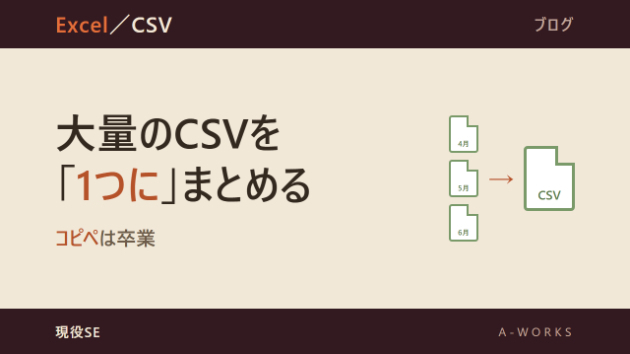
【コピペは卒業】大量のCSVを1つにまとめるには?現役SEが教える「ミスゼロ・最短」の統...
記事
IT・テクノロジー
Aworks_dx
2026/03/10 11:49
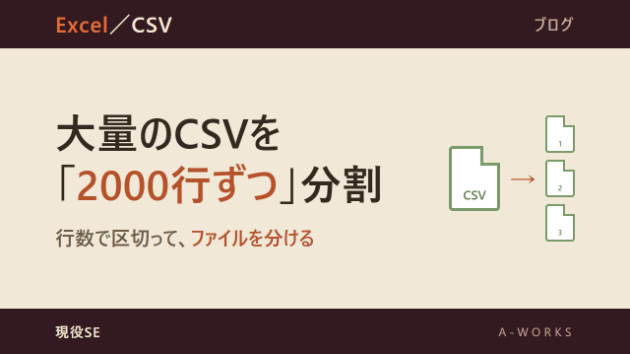
【現役SEが回答】大量のCSVを2000行ずつ分割!「切り貼り作業」はもう卒業しませんか...
記事
IT・テクノロジー
Aworks_dx
2026/03/11 20:03