絞り込み条件を変更する
検索条件を絞り込む

すべてのカテゴリ

5 件中 1 - 5 件表示
カバー画像

サーバー契約からWordPressのインストールまで、全てお任せください!

はじめてホームページを作りたいけど、 サーバー契約やWordPressのインストールって難しそう…と感じていませんか? そんな方に向けて、 サーバー契約からWordPressのインストールまでを迅速かつ丁寧に代行いたします!サービス内容 1.エックスサーバーでのサーバー契約代行 初心者に人気のエックスサーバーで、あなたに代わって契約手続きを進めます。必要な情報や設定についても、分かりやすくご説明しますのでご安心ください。 2.WordPressのインストール代行 最新のWordPressをサーバーにインストールし、ホームページ作成の第一歩をスムーズにスタートできる環境を整えます。 3.即日対応も可能! 「急ぎで始めたい!」という方も安心。最短で即日に作業を完了し、お渡しすることができます。 4.はじめての方でも安心の丁寧サポート ホームページの開設が初めての方でも安心できるよう、作業内容を一つひとつ丁寧に説明いたします。不明点があればどんなことでもお気軽にご質問ください!提案金額 3,000円 というリーズナブルな価格で対応いたします! このような方におすすめ •ホームページを初めて作成する方 •サーバー契約やWordPressのインストール方法が分からない方 •手間をかけずに、すぐにサイトを始めたい方ご用意いただきたいもの •サーバー契約に必要なメールアドレスや基本情報 •エックスサーバーで契約する場合のプラン(相談も可能です!) ご相談・お申込みはこちら! 初心者の方にも分かりやすく、丁寧な対応を心がけております。 不明点やご希望などがございましたら、どうぞお気軽にお問い合
0
カバー画像

ドメイン選びについて語る

充実様です♪今日はワードプレスを 利用するにあたり必要な ドメインについて お話していきたいと思います。 🌸 🌸 🌸 🌸 🌸 🌸 🌸 🌸 🌸 🌸 ドメインとは オンライン上の住所 なので世界にひとつしか そのドメインは存在しません 🌸 🌸 🌸 🌸 🌸 🌸 🌸 🌸 🌸 🌸 取得したドメインは 『独自ドメイン』と言います。 よくレンタルサーバーに登録すると 無料でドメインを 提供してもらえることがあります。 独自ドメインと謳ってるものは 上記で説明したように 世界で唯一の独自ドメインですが ドメインの一部だけを 自由に設定し 後ろの固定ドメインは 自由に選択できるタイプの サーバー提供のサブドメインがあります。 ロリポップはこんな感じですね♪ 🐣 🐣 🐣 🐣 🐣 🐣 🐣 🐣 🐣 🐣 🐣 ■ポップなドメイン ・capoo.jp(カプー) ・punyu.jp(プニュ) ・pecori.jp(ペコリ) ・perma.jp(パーマ) ■クールなドメイン ・coolblog.jp(クールブログ) ・nikita.jp(ニキータ) ■短いドメイン ・noor.jp(ノア) ■おしゃれなドメイン ・bitter.jp(ビター) ・blush.jp(ブラッシュ) ・parallel.jp(パラレル) ・icurus.jp(イカロス) ・watson.jp(ワトソン) ■かわいいドメイン ・penne.jp(ペンネ) ・chowder.jp(チャウダー) ・cocotte.jp(ココット) ・pigboat.jp(ピッグボート) ■ちょっと変わったドメイン ・sadist.jp(サディスト) ・pa
0
カバー画像

Xserverでのドメイン取得・サーバー契約の手順

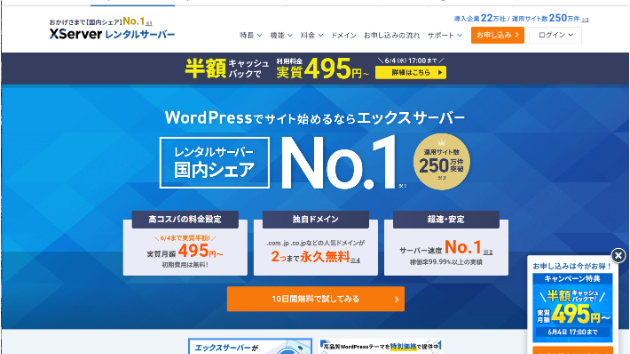
HP や LP を構築する際、新規にXserverでドメインと一緒にサーバーを契約する手順を図を交えてご説明します。新規でドメインとサーバーを契約する際にご利用ください。さとごデザインでは、この手順をPDF化した手順書をお客様にお渡しし、ビデオチャットで画面共有しながらのサポートも可能ですので、安心してドメイン取得とサーバー契約手続きをしていただくことができます。事前に用意するもの・決済用のクレジットカード ・WordPress管理ユーザー名(半角255文字以内、英数、空白、一部記号(_-.@)が使えます)・ご希望のドメイン名(例:「mydomain.com」「mydomain.jp」など)※ ドメイン名は、すでに使われているものは取得できませんので、その恐れがある場合、  第2希望、第3希望をご用意いただくことをお薦めします。 申し込み開始Xserver(xserver.ne.jp) にアクセスして「お申込み >」ボタンをクリックします。下図左側のレンタルサーバーを選択して、「新規お申込み」ボタンをクリックします(Businessプランは、より高性能なサーバーや充実したサポートがうけられますが、リーゾナブルに始めたい場合は、法人格を持っていても、左側の通常プランをご利用可能です)。サーバーIDはそのままで、スタンダードが選択されていることを確認し、「利用する」にチェックを入れます。チェックを入れると確認のウインドウ(下図)が表示されるので、内容を確認して[ 確認しました ] ボタンをクリックします。すると「サーバーの契約期間」の項目が表示されるので、月数をクリックして必
0
カバー画像

エックスサーバーの契約方法をご紹介(Xサーバー・Xドメイン)

こんにちは。TOMOデザインです。今回は、エックスサーバーの契約方法をご紹介いたします。ここでの紹介は、サーバーまたはドメインを持っていない人向けの案内になります。サーバーとドメインの契約が初めての方は、Xserver(エックスサーバー)で両方を契約すると、・管理がラク・ドメインが永久無料になる(条件あり)になるので、おすすめです。なお、ドメインが無料にならない場合でも、同じ会社で契約しておくと「管理がラク」になるのでオススメです。それでは実際の契約方法をご紹介しますね。エックスサーバーの契約方法1)エックスサーバーの公式サイトへアクセスします検索で「エックスサーバー」と検索し、エックスサーバーの公式サイトへアクセスします。右上にある「お申し込み」をクリックします。初めてご利用のお客様「10日間無料お試し 新規申し込み」ボタンを押します。2)サーバー契約内容から、希望のプランを選びますサーバーの契約内容から、希望のプランを選択します。(特にこだわりがない方は「スランダードプラン」がオススメです)※サーバーIDは好きなものに変更してもOK。※WordPressクイックスタートのチェックは必要ありません。上記を確認の上、「Xserverアカウントの登録へ進む」をクリックします。3)お客様情報を入力しますエックスサーバーに登録する「お客様情報」を入力します。(「必須」と書かれている項目は全て入力してください)↓記入例※会社で契約する場合、登録メールアドレスと電話番号は、担当者個人のものを使わないようにしてください。4)確認コードを入力します登録したメールアドレス宛てに届いた確認コード
0
カバー画像

ドメイン取得・サーバーレンタル・WPインストール一緒にやりましょう!

今年も残り20日くらいになりましたね。「あ〜今年も、アレやらなかった、先に進まなかった」というのにWebサイトのオープンとか無いですか?Webサイト・ホームページの製作はそろそろメニューに加えようと思いますが、その前にドメインの取得とサーバーのレンタル、そしてWordPressのインストールをセットで一緒にやっちゃいましょう!というメニューを作りました。個人的なお仕事やポートフォリオなどちゃんとWebサイト・ホームページをもっておきたい、という方の応援します。ビデオで一緒にやるから安心です。やっちゃいましょう!https://coconala.com/services/3096883
0
5 件中 1 - 5