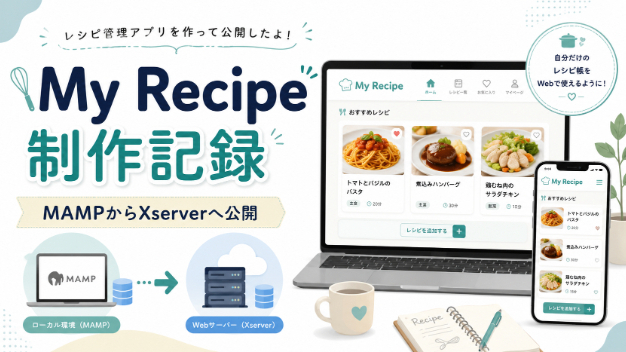
HP や LP を構築する際、新規にXserverでドメインと一緒にサーバーを契約する手順を図を交えてご説明します。
新規でドメインとサーバーを契約する際にご利用ください。
さとごデザインでは、この手順をPDF化した手順書をお客様にお渡しし、ビデオチャットで画面共有しながらのサポートも可能ですので、安心してドメイン取得とサーバー契約手続きをしていただくことができます。
事前に用意するもの
・決済用のクレジットカード
・WordPress管理ユーザー名(半角255文字以内、英数、空白、一部記号(_-.@)が使えます)
・ご希望のドメイン名(例:「mydomain.com」「mydomain.jp」など)
※ ドメイン名は、すでに使われているものは取得できませんので、その恐れがある場合、
第2希望、第3希望をご用意いただくことをお薦めします。
申し込み開始
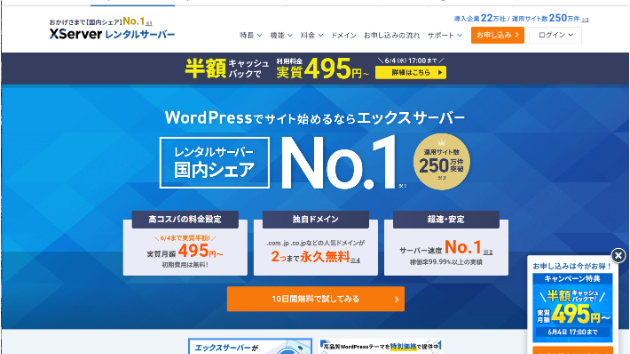
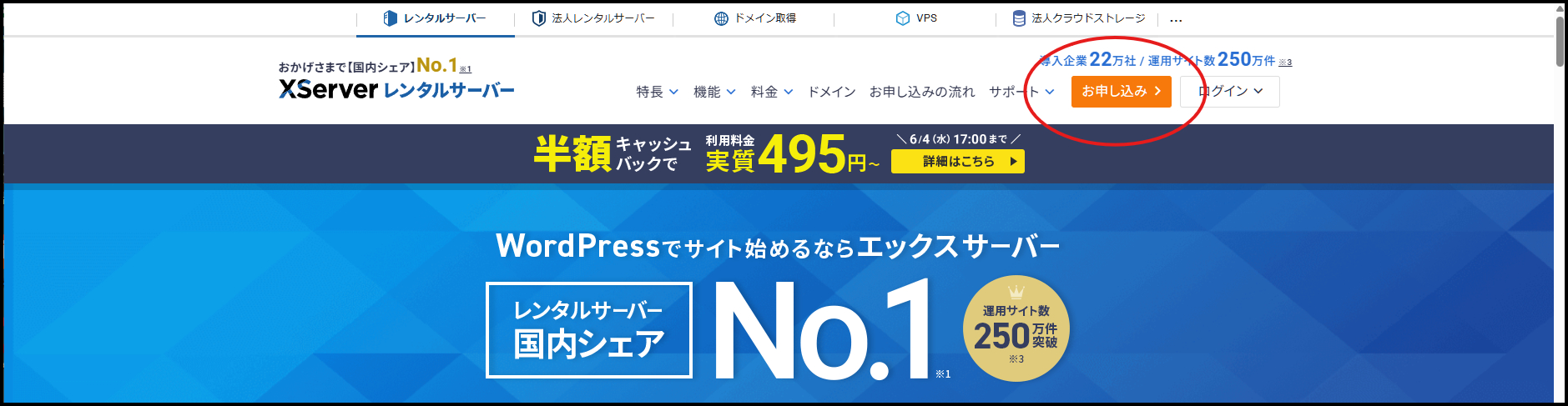
Xserver(xserver.ne.jp) にアクセスして「お申込み >」ボタンをクリックします。
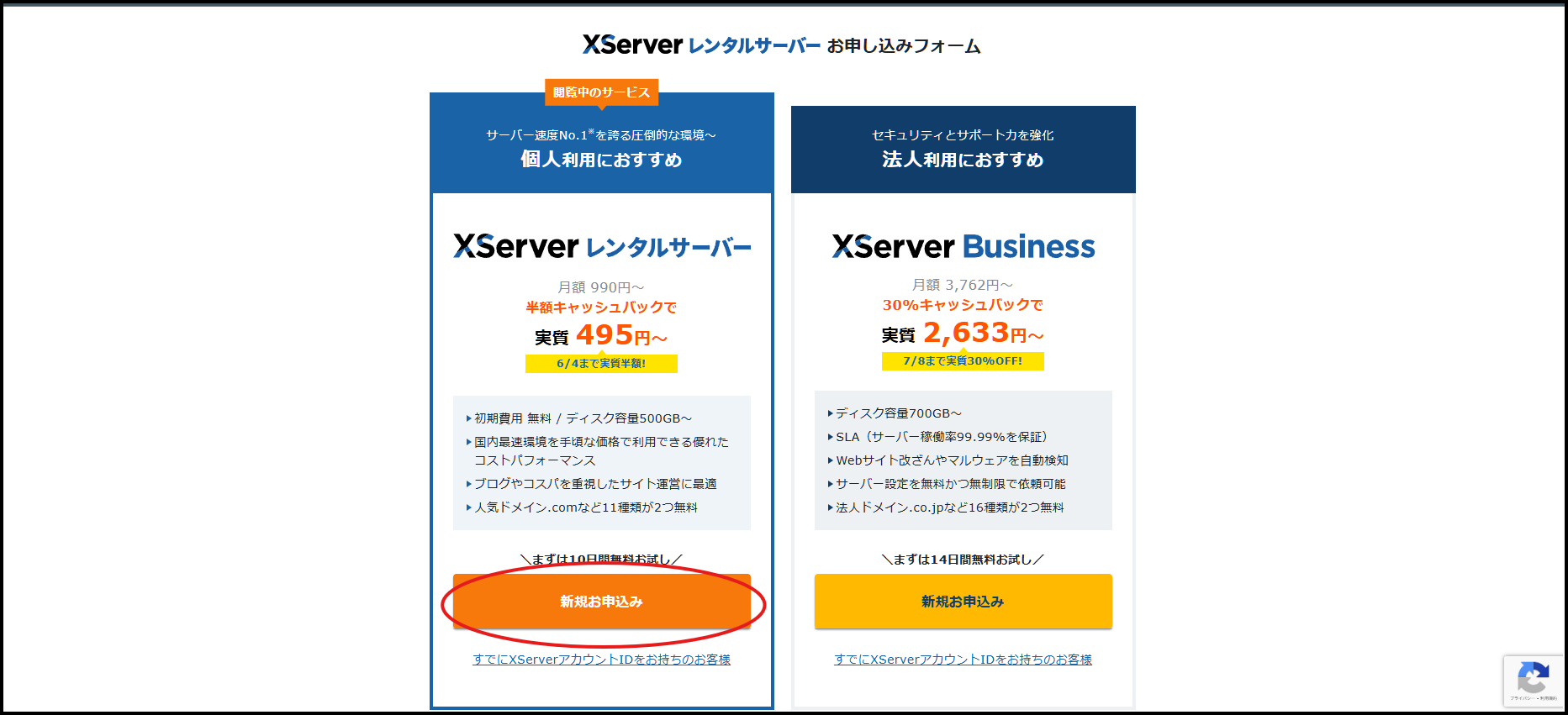
下図左側のレンタルサーバーを選択して、「新規お申込み」ボタンをクリックします(Businessプランは、より高性能なサーバーや充実したサポートがうけられますが、リーゾナブルに始めたい場合は、法人格を持っていても、左側の通常プランをご利用可能です)。
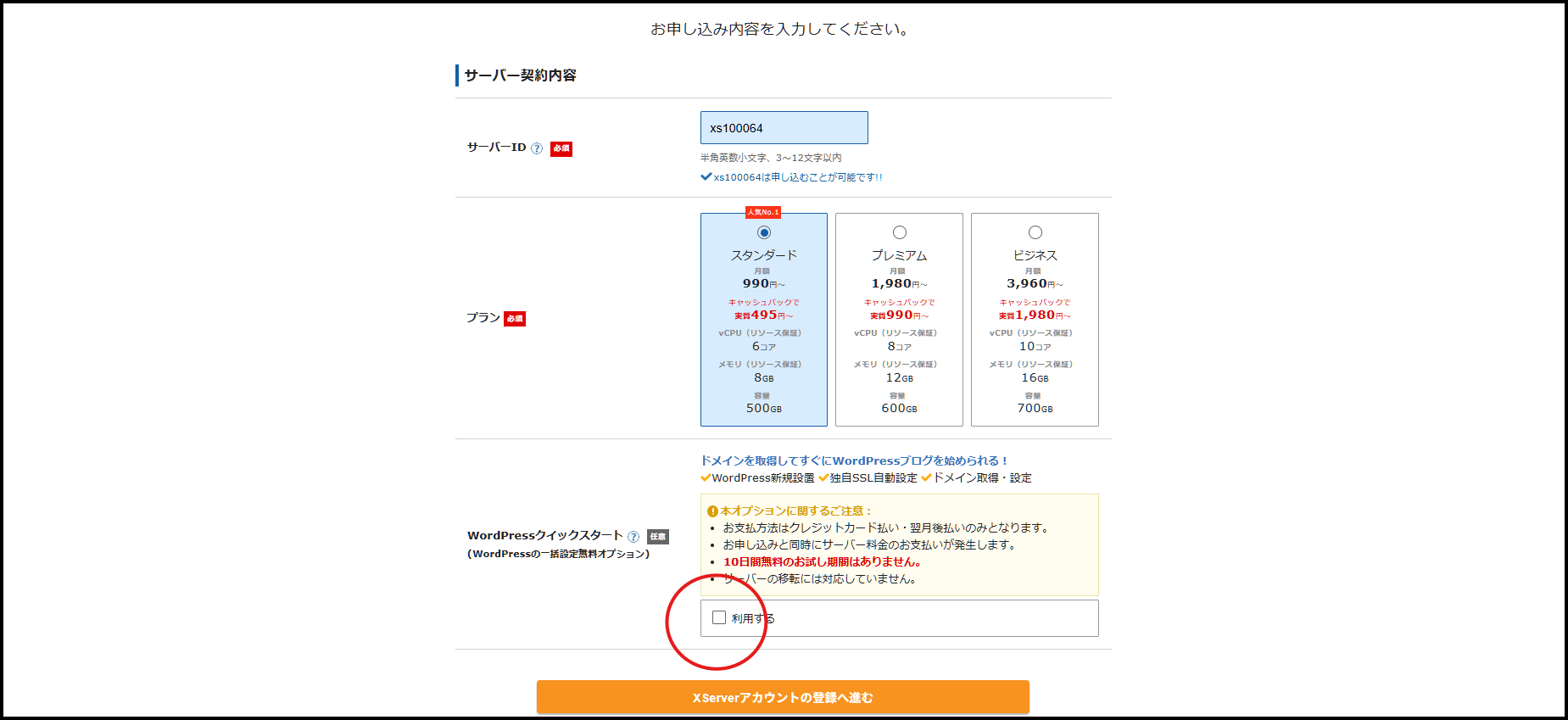
サーバーIDはそのままで、スタンダードが選択されていることを確認し、「利用する」にチェックを入れます。
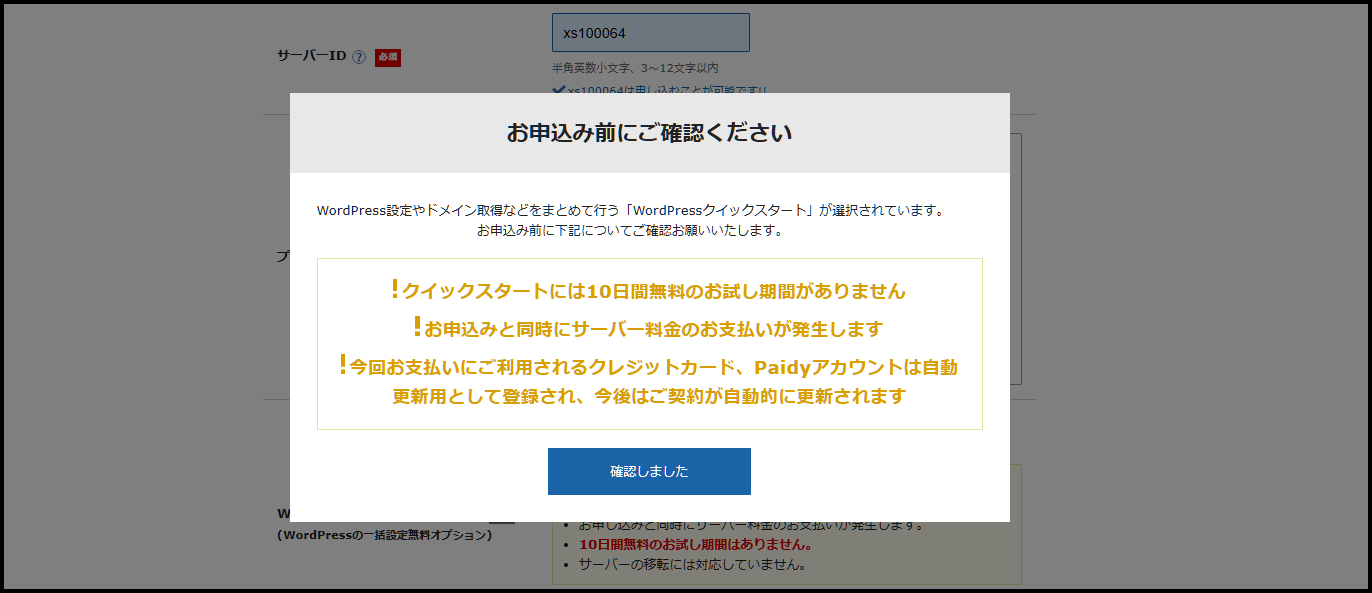
チェックを入れると確認のウインドウ(下図)が表示されるので、内容を確認して[ 確認しました ] ボタンをクリックします。
すると「サーバーの契約期間」の項目が表示されるので、月数をクリックして必要な月数を選択します(キャッシュバックと利用予定から判断してください)。
その下の「取得ドメイン名」の欄に、ご希望のドメイン名を入力します。
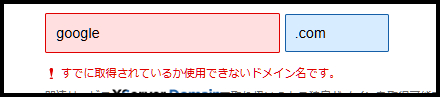
入力したドメイン名が既に使われている場合は、下図のようにエラーが表示されますので、取得可能になるまで、第2候補、第3候補で入力し直します。
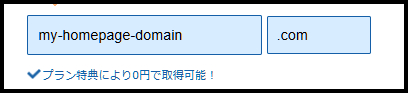
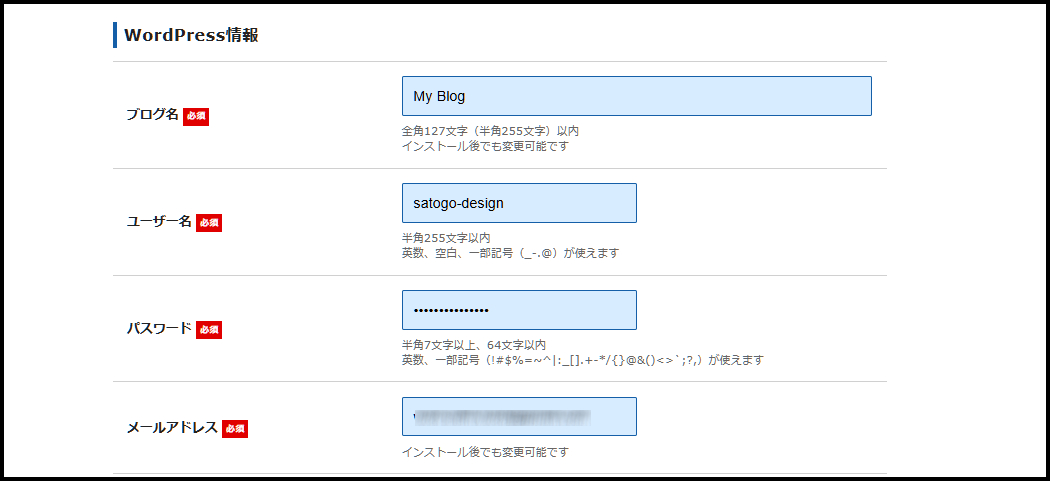
上図のように青字で取得可能!になったら、その下のWordPress情報を入力します。 ユーザー名だけは後から変更できませんが、それ以外は後から変更できます。
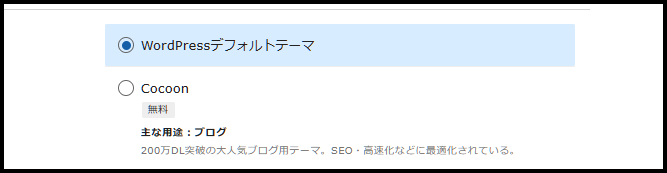
ご希望のWordPressテーマが無ければ、「WordPressデフォルトテーマ」を選択してください。後から変更可能です。
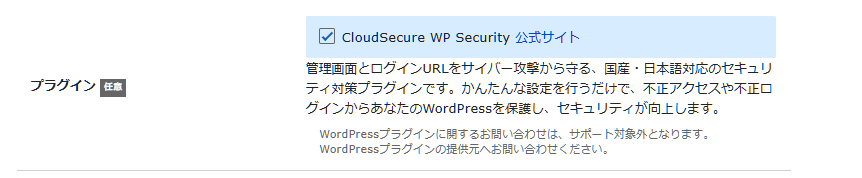
プラグイン「☑CloudSecure WP Security」はチェックを付けてください(後から削除も可能です)。
ここまで入力したら、「 XServerアカウントの登録へ進む 」ボタンをクリックしてください。
※ 以降の画面では、個人情報やクレジットカード情報が画面に出ますので、
これ以降は画面共有をOFFにしていただきます。
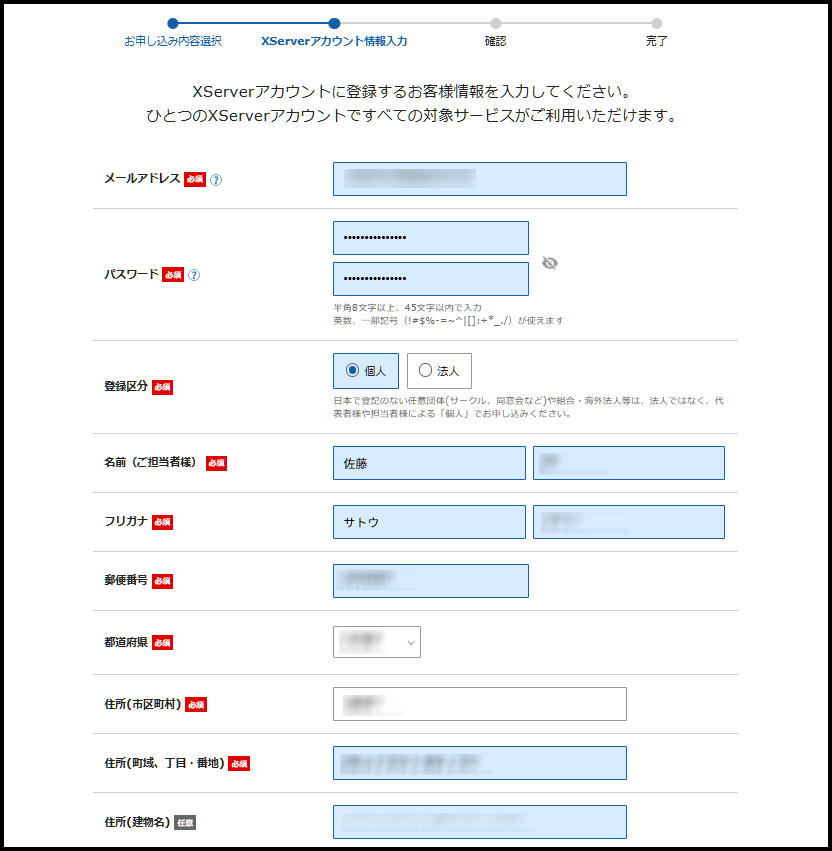
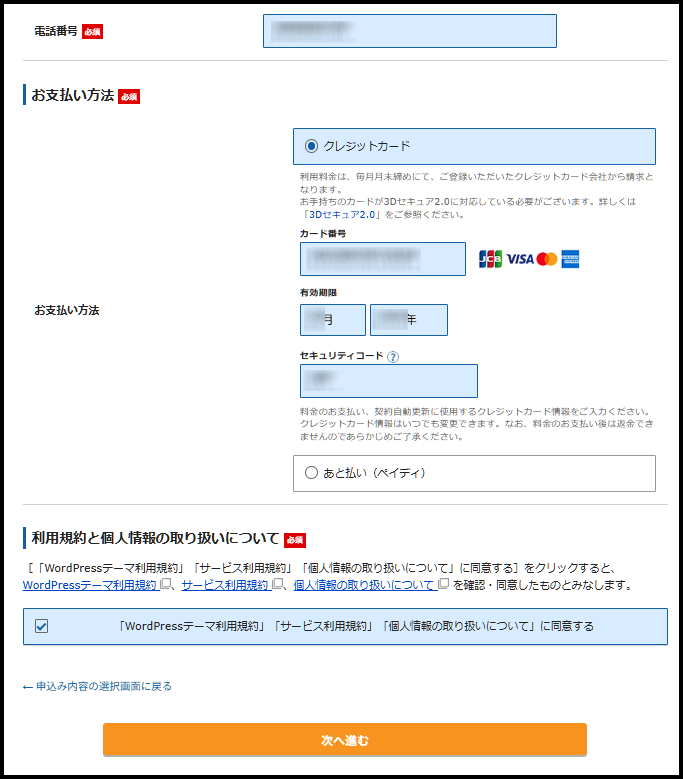
次のページは、レンタルサーバーの契約者管理者アカウントの情報入力フォームですので、必須項目をもれなく埋めてください。
ここまでをすべて入力したら、[ 次へ進む ]ボタンをクリックしてから、ご自分のメールボックスをご確認いただき、下記のメールが来ているか探してください。
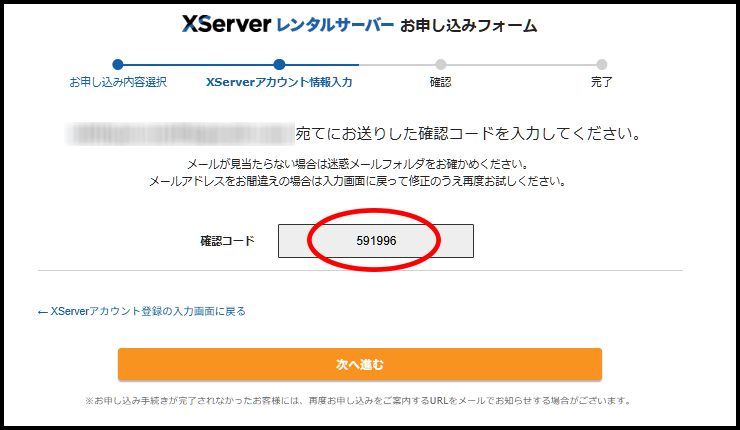
メールが見つかったら、それを開いて、中に書いてある6桁の認証コードを申し込みフォームに入力し、「次へ進む」ボタンをクリックします(下図)。
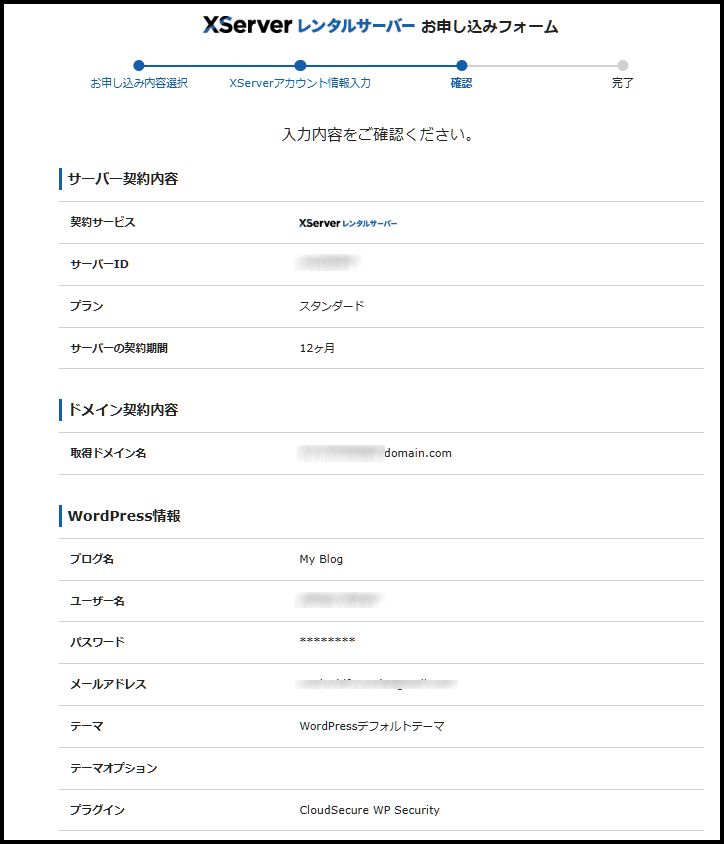
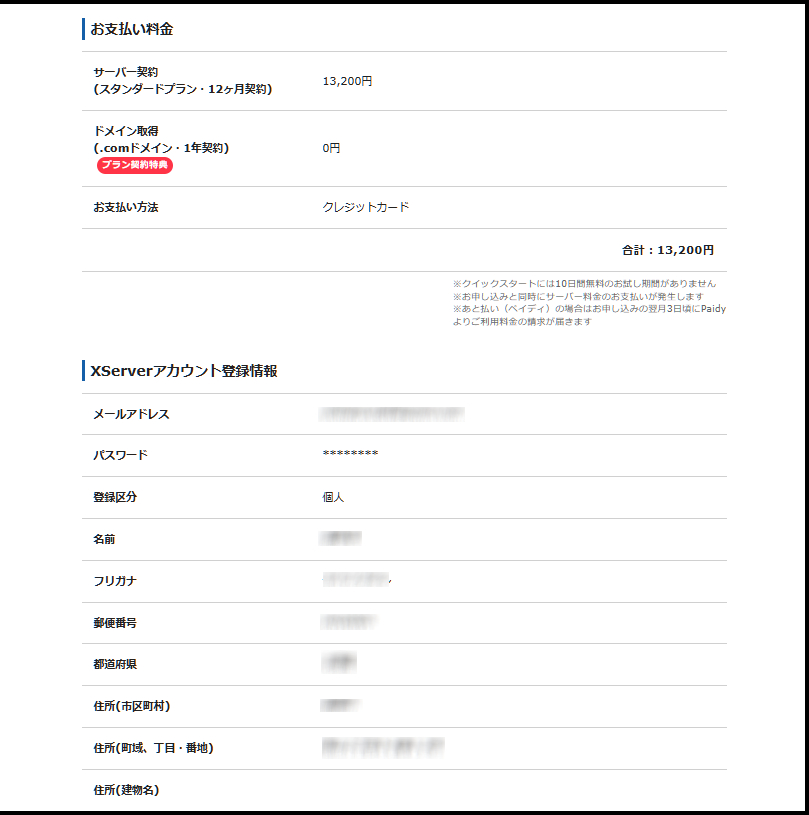
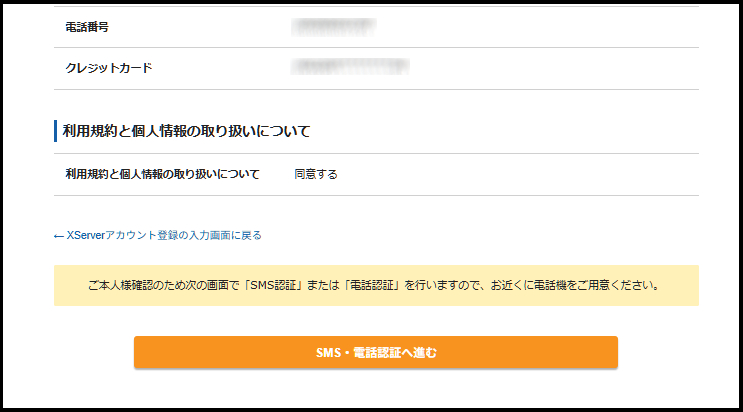
次の画面では、これまで入力してきた内容が表示されるので、内容を確認します。
確認ができましたら、「SMS・電話認証へ進む」ボタンをクリックします。
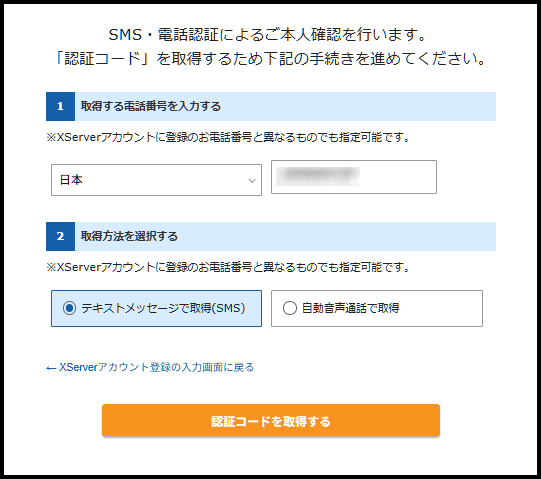
下図で電話番号を入力して、SMSか音声かを選んで認証すれば、手続きが完了します。
あとの画像と手順は省略しますが、最後の認証をするだけなので、問題なく契約の完了まで進めるはずです(これ以上進むと本当に契約してしまうので、進みませんでした)。
また、何か役に立つ記事が書ければと思います。