こんにちは。TOMOデザインです。
今回は、エックスサーバーの契約方法をご紹介いたします。
ここでの紹介は、サーバーまたはドメインを持っていない人向けの案内になります。
サーバーとドメインの契約が初めての方は、Xserver(エックスサーバー)で両方を契約すると、
・管理がラク
・ドメインが永久無料になる(条件あり)

になるので、おすすめです。
なお、ドメインが無料にならない場合でも、同じ会社で契約しておくと「管理がラク」になるのでオススメです。
それでは実際の契約方法をご紹介しますね。
エックスサーバーの契約方法
1)エックスサーバーの公式サイトへアクセスします
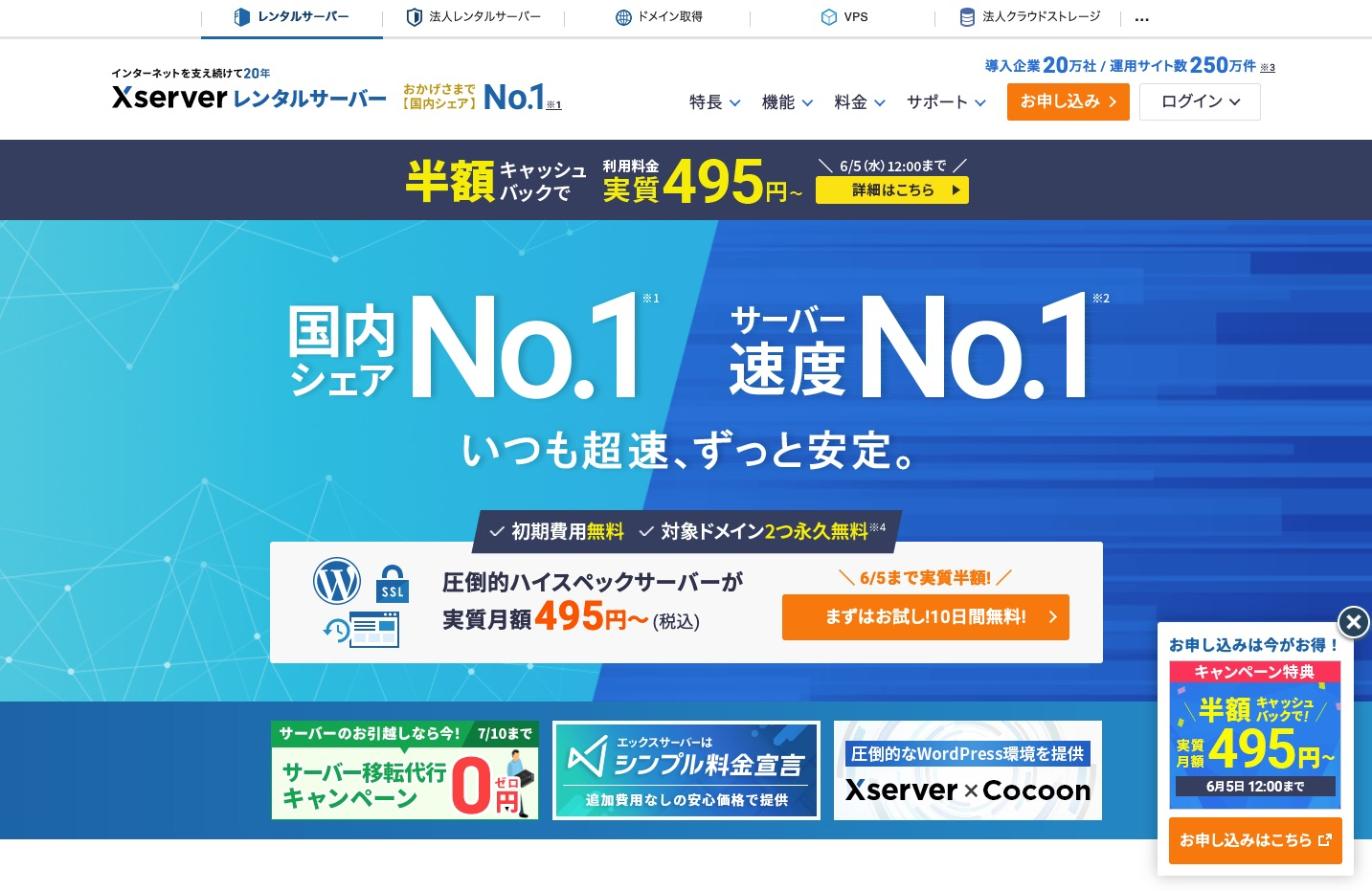
検索で「エックスサーバー」と検索し、エックスサーバーの公式サイトへアクセスします。
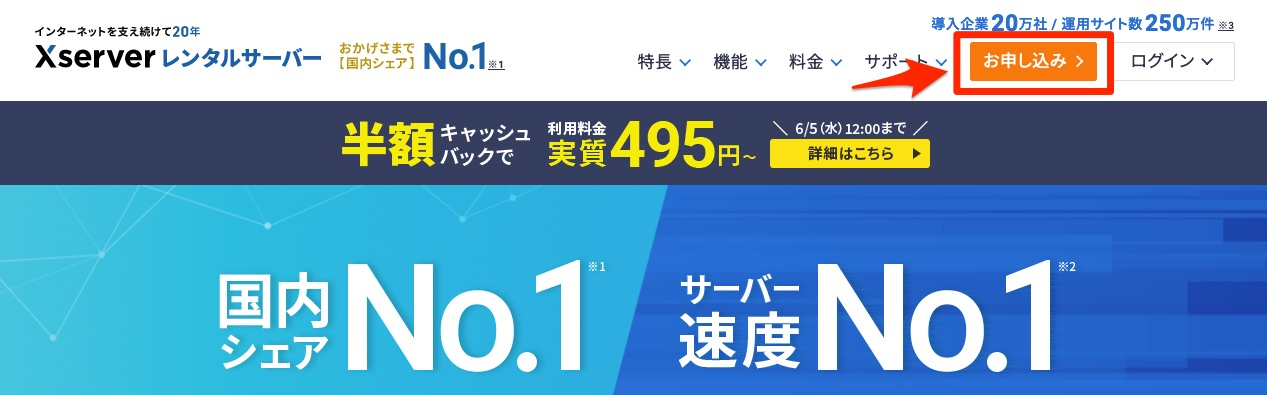
右上にある「お申し込み」をクリックします。
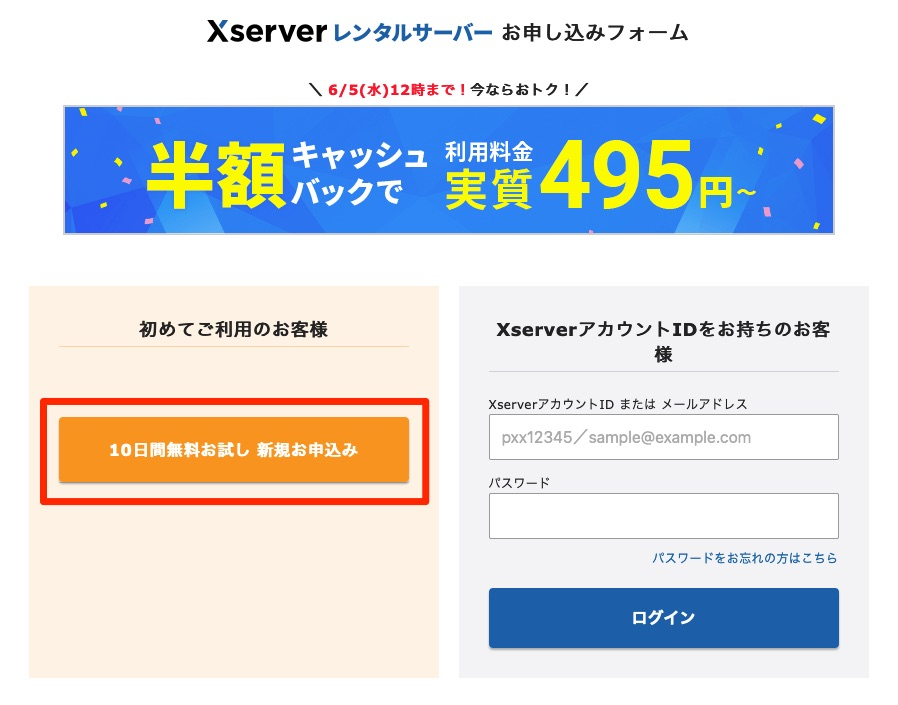
初めてご利用のお客様「10日間無料お試し 新規申し込み」ボタンを押します。
2)サーバー契約内容から、希望のプランを選びます
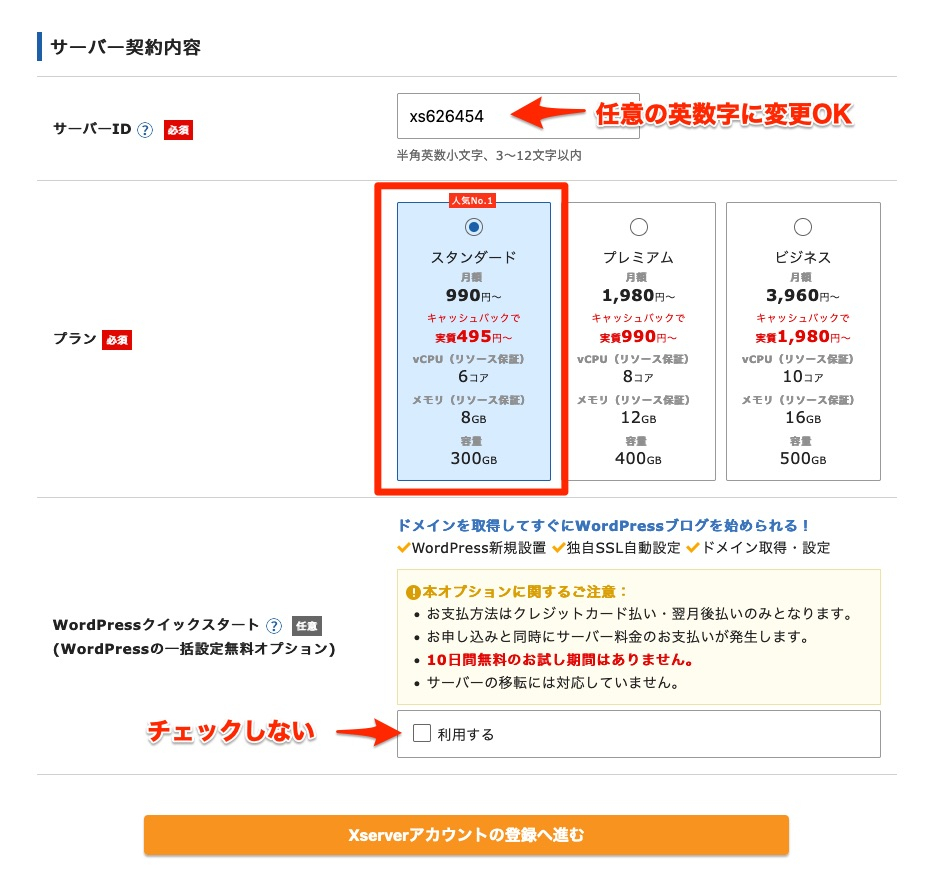
サーバーの契約内容から、希望のプランを選択します。
(特にこだわりがない方は「スランダードプラン」がオススメです)
※サーバーIDは好きなものに変更してもOK。
※WordPressクイックスタートのチェックは必要ありません。
上記を確認の上、「Xserverアカウントの登録へ進む」をクリックします。
3)お客様情報を入力します
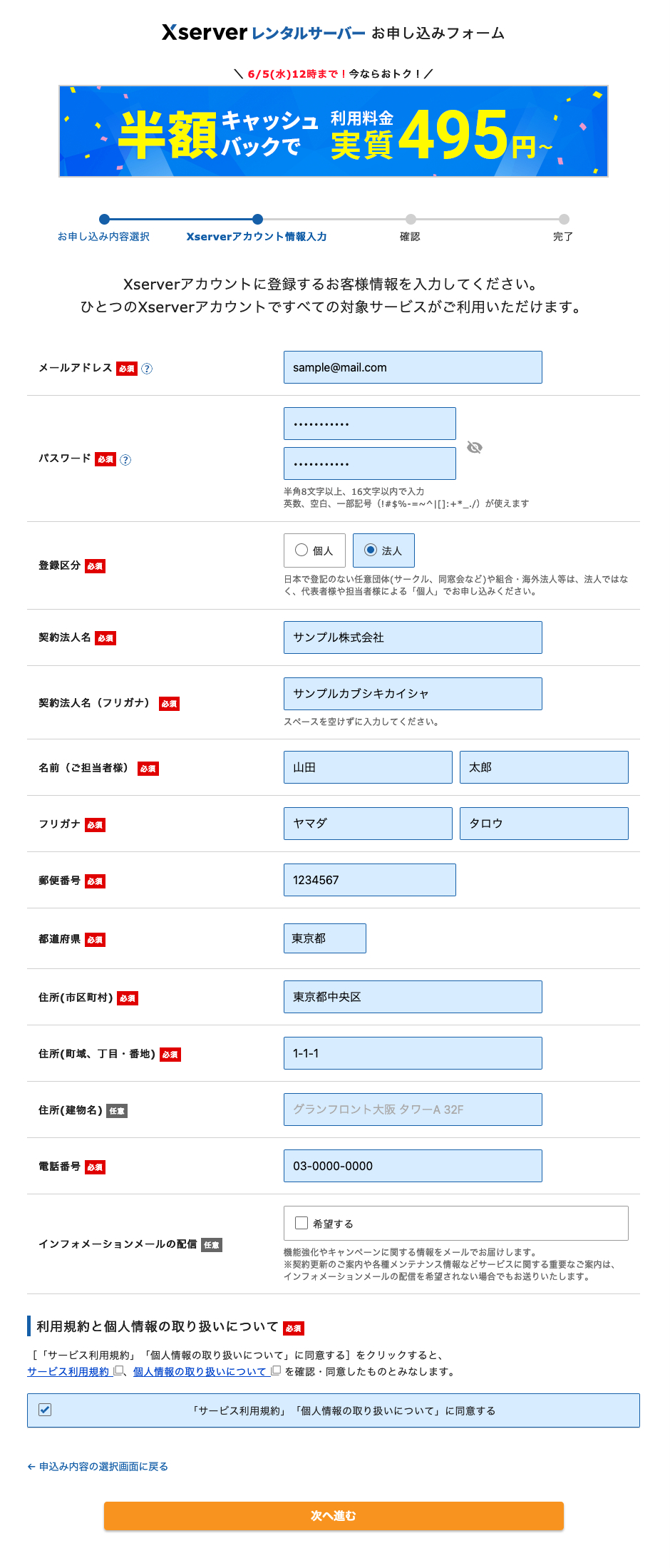
エックスサーバーに登録する「お客様情報」を入力します。
(「必須」と書かれている項目は全て入力してください)
↓記入例
※会社で契約する場合、登録メールアドレスと電話番号は、担当者個人のものを使わないようにしてください。
4)確認コードを入力します
登録したメールアドレス宛てに届いた確認コードが届くので、確認コードを入力して、「次へ進む」をクリックします。
5)SMS電話認証を行います
SMS・電話認証による本人確認の画面になるので、電話番号を入力し、テキスト(SMS)または自動音声通話で「認証コード」を取得します。
6)サーバーの申込み完了
SMS電話認証が完了すると、サーバーの申込みが完了となります。
7)サーバー料金を支払います
エックスサーバーの管理画面から「料金支払い」ページへジャンプし、申し込み期間と支払い方法を選択し、サーバー料金の支払いをして、サーバーの契約完了です。
エックスドメインで独自ドメインを取得する方法
サーバーの契約が完了したら、続けてドメインの取得をします。
(どこからドメイン取得の画面に入っていったかにより、表示が異なる場合がありますので、今回紹介分は一例となります)
1)ドメインを検索します
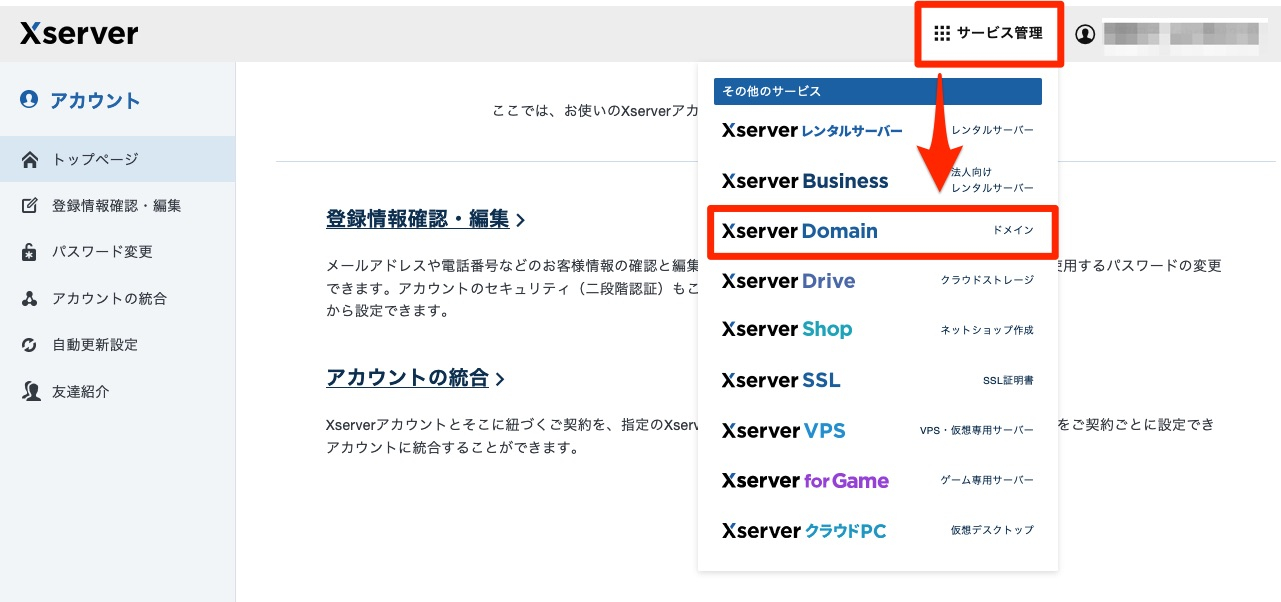
エックスサーバーの管理画面にログインし、右上の「サービス管理」から「Xserver Domain(ドメイン)」を選択します。
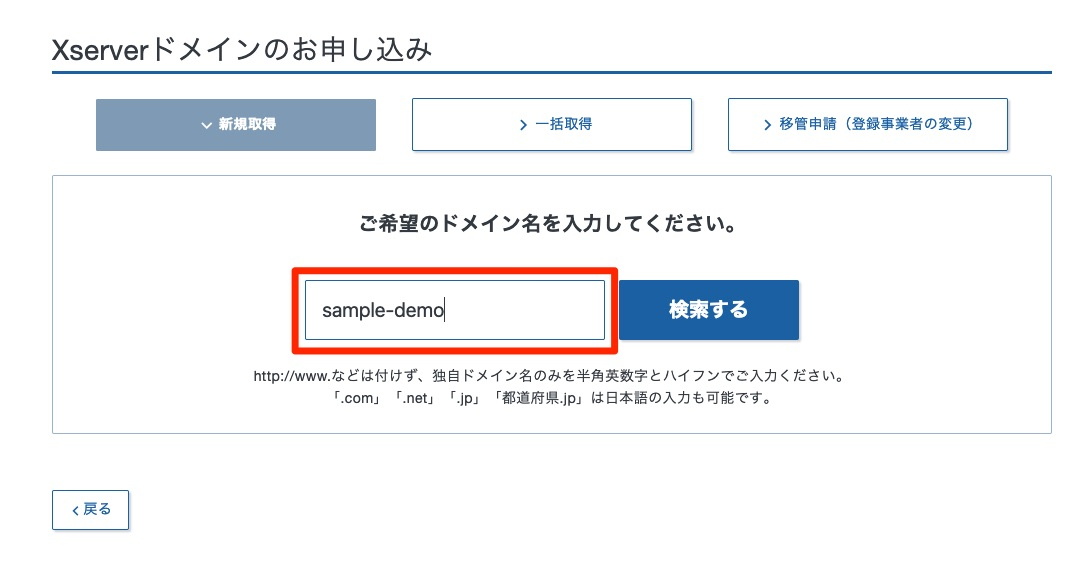
希望のドメイン名を入力し、検索します。
(.comや.jpなどの部分は不要です)
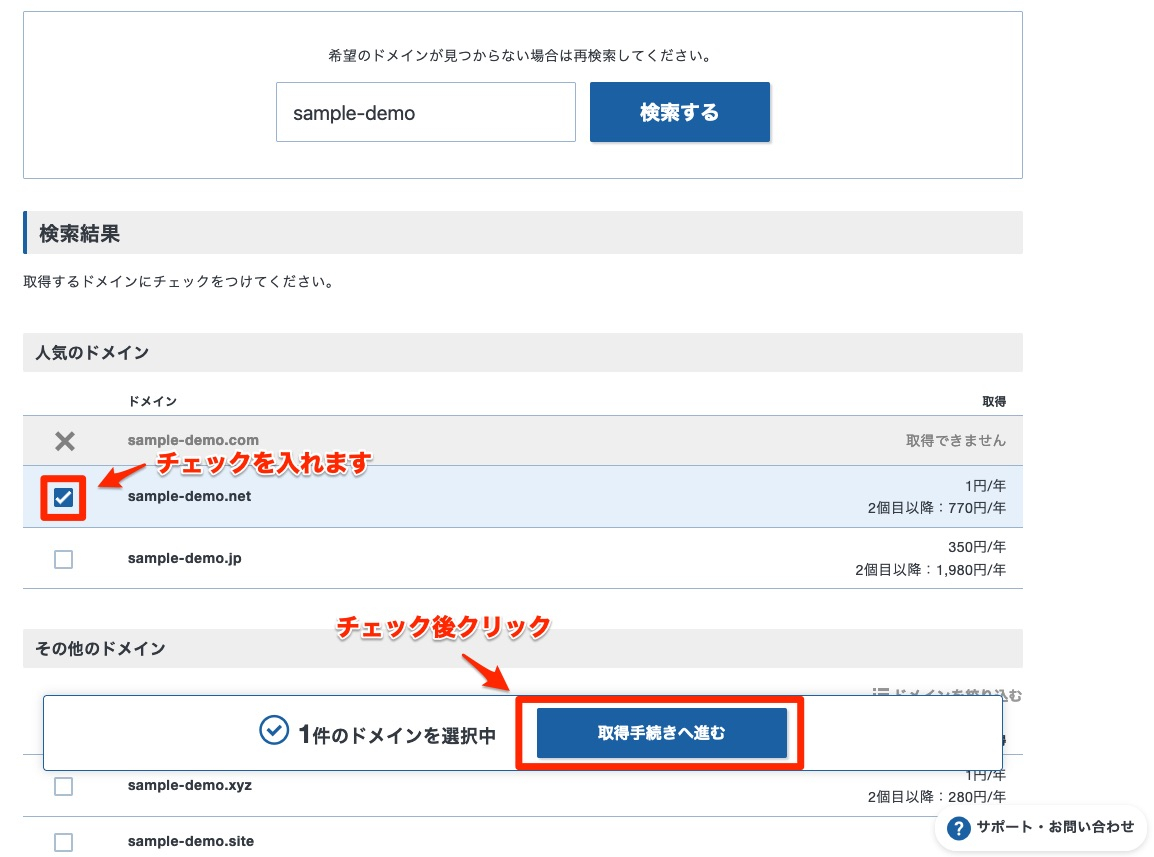
取得できる一覧が出るので、希望するものにチェックを入れ、「取得手続きへ進む」をクリックします。
※ドメインにより利用料金が異なります。
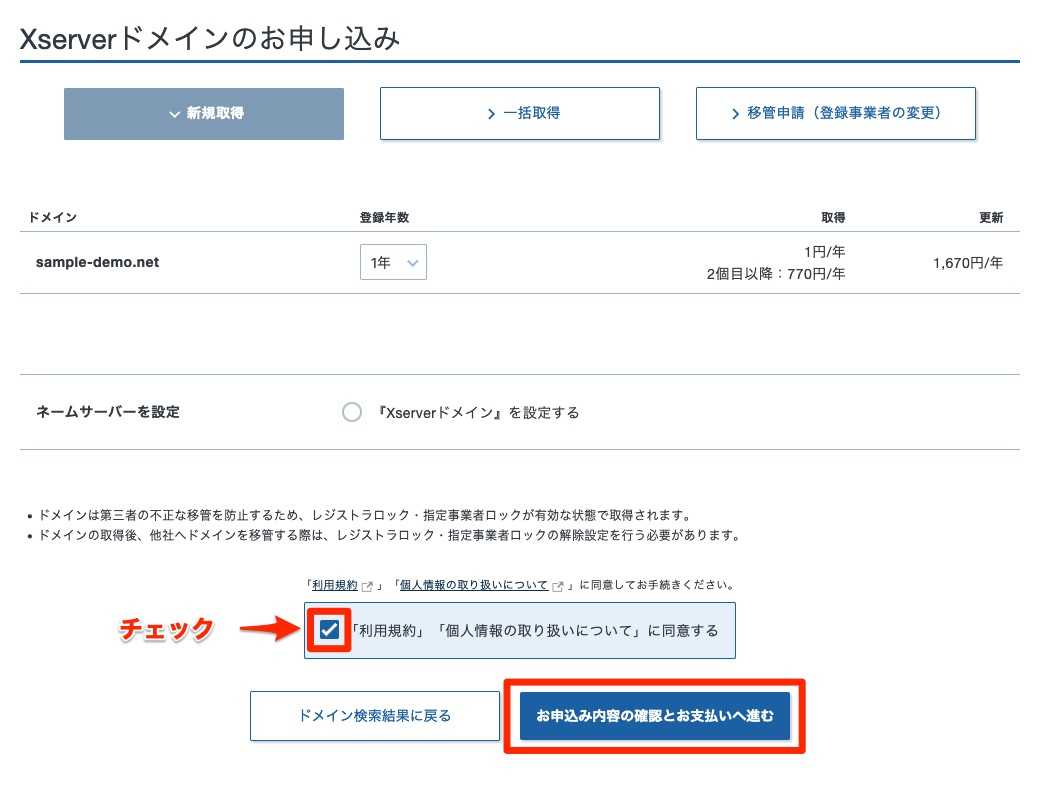
利用規約にチェックを入れ、「お申し込み内容の確認とお支払いへ進む」をクリックします。
2)ドメイン費用の支払いをします
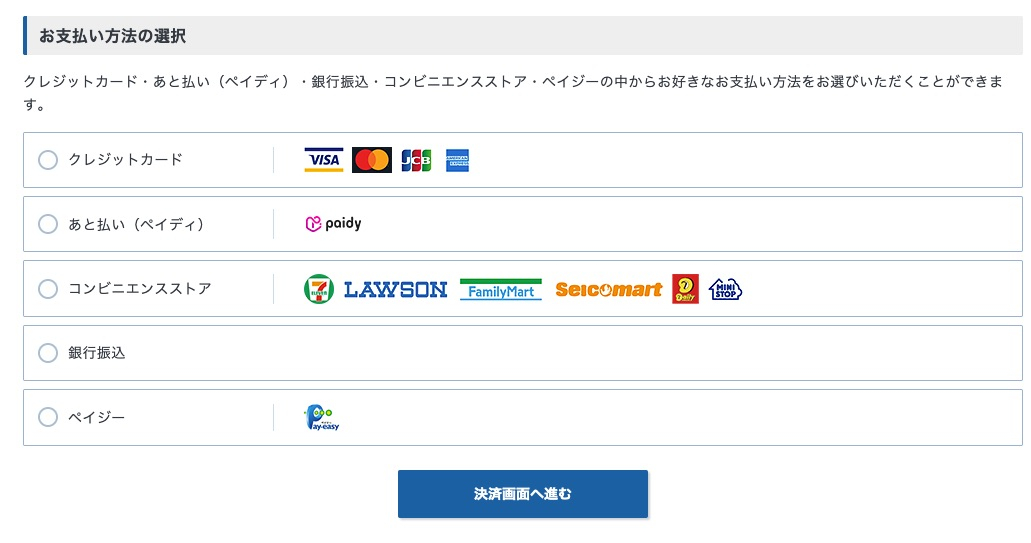
ご希望の支払い方法にチェックを入れ、ドメイン費用の支払いをします。
以上でドメインの取得も完了です!
運用が始まったら、ドメイン・サーバーの契約更新は忘れずに!
サーバーとドメインを自分で契約した場合、利用期間が満了になる前に自分で更新する必要があります。
契約更新を忘れると、ホームページが消えてしまいます。
(サーバー上のバックアップデータごと消えるので、復活できません。><;)
これを防ぐために、
・クレジット払いの自動更新設定にする(オススメ!)
・リマインダーなどで通知を受け取る
・毎日メールチェックする
などで、契約更新を忘れないようにしておくのがオススメです。^^