絞り込み条件を変更する
検索条件を絞り込む

すべてのカテゴリ

10 件中 1 - 10 件表示
カバー画像

煩雑化するUSB規格 #4

今回は給電系について。給電系もややこしいんです。USB 2.0 : 5V/500mAUSB 3.0 : 5V/900mAUSB BC 1.2 (Battery Charging)  :  5V/1.5AUSB PD 3.0 (Power Delivery) :   3A,5A/5V,9V,15V,20V  Max.100WUSB PD 3.1 (Power Delivery) :   3.0に28V,36V,48Vを追加 Max.240W USB BCはスマートホンのバッテリの大容量化に伴い、VBUSの供給電力をアップさせた規格でインターフェース規格とは別で定義されています。(USB-BCという規格がある)また、BC対応デバイスを識別するためのプロトコルも定義されています。2.1A対応の充電器とか偶に見かけますが、これはApple製品対応のためのもので、USB-BCから派生したスペックかな?出所がちょっとよくわかりませんが、正式に規格で定義されているものではないと思います。USB PD3.0はノートパソコンやタブレットの充電も想定し、最大100Wまでの給電が可能となっています。(100Wは規格上の最大値で実際に何Wまで給電できるかは、その製品の仕様によります)USB BCはType-A/Bコネクタ用の給電規格、USB PDはType-Cコネクタ用の給電規格です。なのでType-A/BではUSB PDをサポートしていません。             ↓こんなイメージ。※Type-A,B,Cについては「煩雑化するUSB規格 #3」を参照して下さい。Type-CではこのようにNote
0
カバー画像

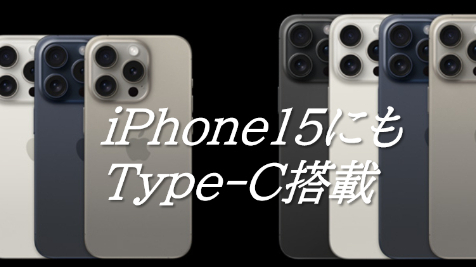
iPhone本体にもType-C採用

先日、iPhone15/15 Proが発売されましたが、本体の充電コネクタにType-Cが採用されました。昨今、車内にもType-Cの普及が進んでいますが、これは元々、EU圏内で可決された、充電ケーブル統一の法案が可決されたことからの世界的な流れです。👇こちらもご覧ください。では、iPhone15はType-Cを使って何ができるのか見ていましょう。以下はAppleのHPからの抜粋ですが、基本的には充電/Display Port出力/USB通信が可能なようです。 1.充電別売りの20W以上のType-Cの電源アダプタの使用が推奨されています。充電時間が長くなりますが、20W以下のアダプタでも充電可能です。2. Display PortこれはDP AlternateモードでのVideo出力が可能です。使い方の一例として、こんな感じです。DP Alternate Modeは👇こちらをご覧ください。https://coconala.com/blogs/2233822/1170613. USB通信ファイル伝送に使われます。USB3.2対応なのはiPhone15 Proだけです。(iPhone15はUSB2.0なので注意です。) Macbookと接続して、写真やムービーの転送をよく使用する場合は、Proを選択した方がよいでしょう。ちなみに、添付のType-CケーブルはUSB3.2に対応してないみたいなので、こちらも注意ですね。Type-Cケーブルはフルスペックのものを1本所有しておくのが、色々使い回しが効きそうですね。(ちょっと高いですけどね)おわり 
0
カバー画像

煩雑化するUSB規格 #3

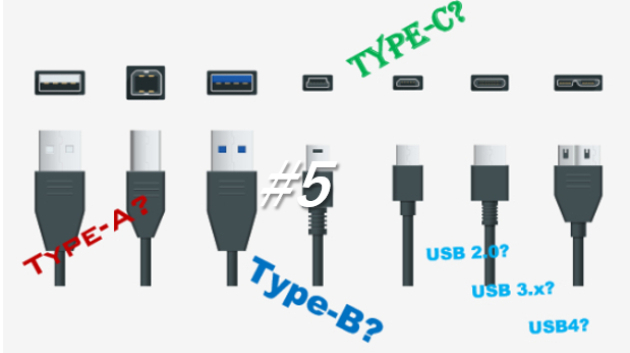
#3はコネクタについてです。コネクタも乱立しててややこしいですが、ざっくり3種類に分けられます。・Type-A PC側に搭載されているコネクタ・Type-B デバイス側に搭載されているコネクタ   Hub機能を有するモニター等にはType-A/B両方が搭載されています・Type-C PC側、デバイス側の区別がなく、表裏の区別もない。最近スマートフォン   やMac Bookに搭載され普及が広がっています。Type-A、Type-Bについては更に、Standard/Micro/Miniに分けられ、ケーブル側をプラグ、受け側をレセプタクルといいます。MicroやMiniは元々モバイル向けということもありType-Bだけが普及しています。MicroーAやMini-Bも規格上は存在しますが、現物は見たことないですね・・・これらの他にMacro-Aのプラグ、Micro-Bのプラグをどちらでも受けられるMicro-ABというレセプタクルも規格上存在しますが、こちらも流通してないです。Standardは青いのがUSB 3.xのSuper Speed対応と覚えましょう。Type-Cは1種類だけです。Type-Cはデバイス間で表裏を勝手に認識してくれ、挿入する時に区別する必要がなく使う側にとっては大変便利です。給電専用のType-Cケーブルなんかも売ってるので、購入時には注意が必要ですね。USBは基本的には下位互換なので、2.0と3.xのデバイスが混在しても2.0に合わせて動作してくれます。ただし、ケーブルの勘合には注意しましょう。特にStandardタイプ。2.0 Type-Bのレセプタクルに
0
カバー画像

ソフトウエアエンジニアの視点

ソフトウエアエンジニアの視点少し早い夏休みを頂いてハワイにバケーションに行っていました。 この連載も10日余りお休みを頂いておりましたが、今日からまた再開します!連載再開の第一弾はソフトウエアエンジニアの視点について何回かに分けて紹介します。バケーションで行ったハワイのオワフ島には有名な観光スポットのダイヤモンドヘッドと呼ばれる場所があります。行ったことのある方も多いと思いますが、このスポットを違う視点から見てソフトウエア開発に通じるものがあると感じたので紹介します。違う視点で見ると新しい発見がある!オワフ島でホテルやお店が立ち並ぶワイキキのビーチからダイヤモンドヘットのある丘が見えます。美しいビーチとは対照的に聳えるダイヤモンドヘッドはワイキキからの景観には欠かせないものです。今回の休みでも、実際にダイヤモンドの上に行こうと思って車で出かけましたが、駐車場は小さく限りもあるので、朝早く行ったにもかかわらず実際に上まで登ってみる事はできませんでした。実際にダイヤモンドヘッドの丘に行って見えるものは、遠くから望む景色とは全く別なものです。実際に上までは言っていませんが、周りに高いものがないので周囲のビーチを一望できる場所で人気のスポットというのも納得です。山の一角という感じでした。実は、このダイヤモンドヘッドは、火山の火口です。ワイキキの東側の丘の一角のようですが、実は小さな火山です。これは、飛行機で上空からみると一目瞭然です。外輪山に囲まれた火山の一角であることがよくわかります。こうしたことは、観光ガイドやインターネットを使って調べればわかることですが、実際に空から見ると見事な
0
カバー画像

エラーの原因特定

エラーの原因特定プログラムの実行中にエラーが発生した場合やプログラムに問題がある場合、その原因を特定する事が重要です。 一つのプログラムの場合には殆どの場合、そのプログラムの中に問題があると考えるのが一般的です。 しかし、Web サービスなどの場合は、フロントエンドとバックエンドで別々のプログラムを動かす場合も多いので原因の特定が難しくなる場合が殆どです。この記事では、Web サービスでの問題の見つけ方を簡単に紹介します。プログラムを取り巻く環境プログラムを作成して実行して問題が発生した場合、その原因の殆どはプログラムその物にある事が多くなります。 しかし、実際にプログラムが動く仕組みを考えると問題の発生は、そのプログラム事態以外にも要因があることがあります。例えば、ある PC 上で実行できるプログラムを作った場合でも、作成したプログラムは、実行している「システム」という観点から考えると極一部です。どういう事かというと、作成したプログラムを動かすために必要になる要素にはいろいろな物が含まれています。* 実行するコンピュータ(スマホや PC)* プログラムを実行する OS(オペレーティングシステム)* プログラムが利用しているライブラリや外部のモジュール* 作成したプログラム 実際にプログラムを実行するには、これらの要素が必要になるので、どの部分にも問題がある可能性があります。さらに、一般的な Web サービスのプログラムになるとさらに別の要素が増えるのはこれまで紹介してきた通りです。* Web サーバー(ホスティングをする、サーバーから、OS、HTTP のサービスなど)* ネッ
0
カバー画像

煩雑化するUSB規格 #2

今回はケーブルについてです。何か買うと必ずケーブルが添付されて、家に山ほど溜まっていきますよね。将来的にType-Cに統一化が進めば、家に1本あればいい訳です。伝送スピードについてちょっと前回のおさらいです。ここからケーブル仕様についてUSB 2.0と3.xの違いは伝送速度が異なるのはもちろんですが、USB 2.0では送信/受信を切り替えながら伝送する、半二重通信。USB3.0からは送信/受信をそれぞれ独立して使用する全二重通信を採用しています。USB 3.xはPCIeをベースとしているので、ここら辺の仕様も踏襲されているのですねそして、USB 3.2で追加された x2モード。これは物理的に2系統使用することで、スピードアップしているだけですね。このモードはType-Cケーブルが必須です。(通常のType-AやType-Bは1系統しか準備されていません。)ケーブルにはロゴが付いているので、実際にケーブルを購入する際はロゴを確認するとわかりやすいかも。(規格のバージョンによって意味合いが若干異なるので注意ですが。)※1Type-Cの場合は2レーンあるので20Gbpsで、USB 3.2 Gen2 x2と同スペックです。USB 3.2が規格化される前にType-Cが規格化されており、USB 3.1を2系統通すようにType-Cの中で規格されました。後にUSB 3.2で正式にx2モードとして規格化。(わかりにくいですねー。)続く・・
0
カバー画像

煩雑化するUSB規格 #1

最近、Type-Cが普及しつつありますね。普及しつつある背景かどうかはわかりませんが、先日EUでスマートフォン端子をType-Cに統一する法案が可決されました。これはスマートフォン買い替えの度に充電ケーブルが必要となり、大量のゴミが発生していることが発端のようです。EU圏だけで年間16.6kg/人だとか。当初、独自規格の「Lightning」を採用していたAppleはイノベーションを停滞させるものだと反発していましたが、最近のApple製品では「Lightning」から「Type-C」へ移行しているように思えます。(EU規制に賛同したのか、別の意図があるのかはよくわかりませんが。)伝送規格やコネクタの種類、給電規格まで煩雑化してますね。ここで一つ一つ整理していこうと思います。先ずは伝送規格から。USB 2.0は長年に渡って使い続けているので、みなさん馴染みが深いのでは、と思います。USB 3.xあたりからわけわからなくなってきているのでは?何が違うのか?一番分かり易い伝送スピードの違いから説明します。USB1.0/1.1   Low Speed : 1.5Mbps                     Full Speed : 12Mbps※ターゲットデバイスはマウスやキーボード等※現在は1.1規格は2.0に統一されている USB 2.0        High Speed : 480Mbps※ターゲットデバイスは、スキャナ、デジカメ、プリンタ、USBメモリ等※USB 2.0で爆発的にPC周辺機器として普及が進むUSB 3.0              5Gbps※ターゲット
0
カバー画像

Web ブラウザで動かすプログラムの種類

Web ブラウザで動かすプログラムの種類フロントエンドのプログラムは基本的に Web ブラウザで実行されます。 簡単に仕組みを説明すると、Web ページにアクセスした時に必要な Javascript のファイルを一緒にダウンロードするか、Javascript のコードが HTML ファイル内に含まれているので、それを Web ブラウザが実行します。Web ブラウザが実行できるのは、基本的には、Javascript のコードです。Web ブラウザで実行するプログラムの種類Web ブラウザで実行されるプログラムは、基本的に Javascript のコードです。Typescript でプログラムを書いた場合は、Typescript をコンパイルして、Javascript に変換したコードを Web サーバーにおいて利用するので、Web ブラウザで実行されるコードは Javascript になります。この中で、Javascript のプログラムは目的によって幾つかに分類されます。* UI の操作に関連する処理* データの処理* I/O の処理 です。UI(ユーザーインターフェース)の処理は、ボタンをクリックしたり、プルダウンメニューからメニューを選んだりなど、利用者が UI を操作した時の処理を行います。必要に応じて、画面を切り替えたり、データを読み込んだり、送ったりする操作を呼び出すための処理です。データの処理は、入力されたデータや、ファイルやサーバーから取り込んだデータを目的に応じて処理する物です。利用者が入力したデータのチェックなどもこのデータ処理に入れる場合もありますが、UI
0
カバー画像

React で「部品」にデータを渡すには?

React で「部品」にデータを渡すには?React の「部品」に呼び出し元(親)からデータを渡すやり方は、Vue と殆ど同じです。プロパティ(property)と呼ばれるアトリビュートを呼び出すモジュールの HTML に相当する部分(JSX)で指定して渡します。プロパティを使って渡すReact でも Vue でも呼び出し元(親)からデータを渡す場合、プロパティ(property)と呼ばれるアトリビュートで指定します。記述方法も似ています。今回は、呼び出される部品(子)では、相当するプロパティ(property)が指定され中たあ場合には、「No props passed yet」を表示して、プロパティ(property)が指定されている場合には、指定されたプロパティの値を表示するようにします。まずは、呼び出される部品(子)の記述です。import React from "react";interface IProps {  msg: string | undefined;}export default function Step12Child(props: IProps): JSX.Element {  return (    <React.Fragment>      <div>        <h2>{props.msg ? props.msg : "No props passed yet"}</h2>      </div>    </React.Fragment>  );} 今回は、Typescri
0
カバー画像

煩雑化するUSB規格 #5

ちょっと時間が空きましたが、USB Type-Cについてです。Type-Cって結局何ができるの?ってとこを説明していこうと思います。Type-Cコネクタは表裏の区別なく使えるってお話しを「煩雑化するUSB規格 #3」の中で説明しましたが、これって使う側にとっては何気に便利ですよね。どうやって表裏を判別してるんでしょう?ソース機器/シンク機器側ではCC1とCC2ピンをそれぞれPullup/Pulldownしてありますが、ケーブル側にはCCピンが1本しかなく、ケーブル挿入時にCC1またはCC2のどちらかに繋がることによって判別しています。ちなみにピンアサインはこんな感じです。どうでしょう?ケーブルを表で挿入するとCC1に接続され、裏で挿入するとCC2に接続されますね。送り側と受け側はこのようにして、ケーブルの表裏を判別して、必要に応じて内部的にレーンスワップして辻褄を合わせます。Type-Cでもう一つ特徴的は機能はAlternate Modeです。これはUSBの代わりにVideo信号が転送できる機能です。Display Port、HDMI、Thunderboltなどが規格化されていますが、実質普及しているのはDisplay PortとThunderboltです。(Thunderboltは現在USB4に統合されています。USB4は説明が長くなるのでここでは割愛。) ここではDisplay PortのAlternate Modeについて説明していきます。USB3.2で使ったりDisplay Portとして使ったり、どうやって動作モードを切り替えてるんだろう?と疑問が湧いてきますよね。こ
0
10 件中 1 - 10