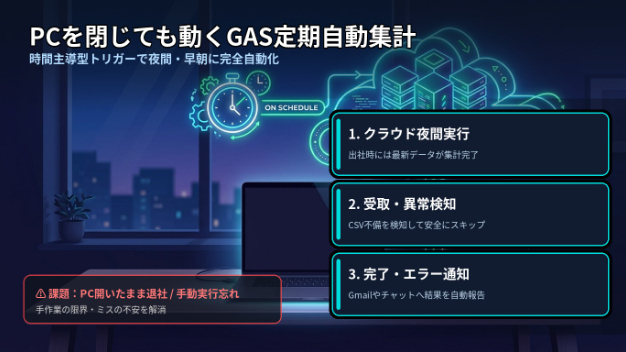
PCを閉じても集計できる?GASの定期実行で先に決めたいこと
Google Apps Script(GAS)の最大の魅力の一つが、「PCを開いていなくてもクラウド上で夜間や早朝に自動実行できる点」です。しかし、安定して定期実行を回し続けるためには、導入前に決めておくべき運用上の前提があります。
1. 手動ボタン実行と「時間主導型トリガー」の違い
スプレッドシート上のボタンを押して動かす「手動実行」と、指定したスケジュールで自動で走る「定期実行(シンプルトリガー/インストーラブルトリガー)」には、運用の性質に大きな違いがあります。
手動実行の場合、万が一エラーが起きても担当者がその場で画面のエラー表示に気づくことができます。しかし、夜間や早朝に自動実行させる場合、「正常に終わったのか、それとも途中で停止したのか」を担当者が翌朝確認できる仕組みが不可欠です。
また、GASの時間主導型トリガーは「午前8時〜9時の間」といった一定の時間枠の中でGoogleのサーバーによって実行される仕様となっており、「午前8時00分00秒ジャストに厳密に動く」という分刻みの時刻保証があるわけではない点も実務上知っておく必要があります。
2. 定期実行を安定させる「4つの運用ステップ」
放置してもトラブルが起きない定期集計を設計するための標準的な4工程をご紹介します。
1. 「受取フォルダの確認」
夜間または早朝、Google Drive内の指定フォルダに当日の未処理CSVが存在するかをスクリプトが確認する。
2. 「データの取り込みと異常検知」
ファイルが見つかった場合、データ形式や必須項目の整合性を検査し、問題がなければスプレッドシートへ
0