サービス
サービスを探す
プロ人材を探す
仕事を探す
ブログを探す
サービス
サービスを探す
プロ人材を探す
仕事を探す
ブログを探す
購入・発注したい方
サービスを探す
プロ人材を探す
コンテンツを探す
ブログを探す
仕事・求人を投稿して募集
エージェントに人材を紹介してもらう
受注・働きたい方
出品する
単発の仕事を探す
継続 (時給/月給) の仕事を探す
エージェントに仕事を紹介してもらう
カテゴリ一覧
イラスト作成・漫画制作
デザイン制作
Webサイト制作・Webデザイン
動画編集・映像制作
集客・マーケティング相談
ビジネス代行・事務代行
音楽制作・ナレーション
IT相談・システム開発
ライティング・翻訳
コンサルティング・士業
生成AI活用・開発・制作
占い
悩み相談・カウンセリング
学習指導・資格・キャリア相談
住まい・美容・生活相談
オンラインレッスン・習い事
ハンドメイド制作
出張撮影・出張サービス
マネー・副業・アフィリエイト
弁護士検索・法律Q&A(法律相談)
サポート
はじめての方へ
ご利用ガイド
お困りのときは
ログイン
会員登録
サービスを探す
イラスト作成・漫画制作
デザイン制作
Webサイト制作・Webデザイン
動画編集・映像制作
集客・マーケティング相談
ビジネス代行・事務代行
音楽制作・ナレーション
IT相談・システム開発
ライティング・翻訳
コンサルティング・士業
生成AI活用・開発・制作
占い
悩み相談・カウンセリング
学習指導・資格・キャリア相談
住まい・美容・生活相談
オンラインレッスン・習い事
ハンドメイド制作
出張撮影・出張サービス
マネー・副業・アフィリエイト
プロ人材を探す
コンテンツを探す
ブログを探す
求人募集を投稿する
人材を紹介してもらう
仕事を探す
出品する
仕事を探す
仕事を紹介してもらう
出品する
仕事を紹介してもらう
求人募集を投稿する
人材を紹介してもらう
ブログを投稿
会員登録で10%割引クーポンを獲得!
会員登録で10%割引クーポンを獲得!
ココナラブログ
ホーム
ブログトップ
ブログ
IT・テクノロジー
PCを閉じても集計できる?GASの定期実行で先に決めたいこと
記事
IT・テクノロジー
ハル|事務作業の自動化
2026/09/09 13:26
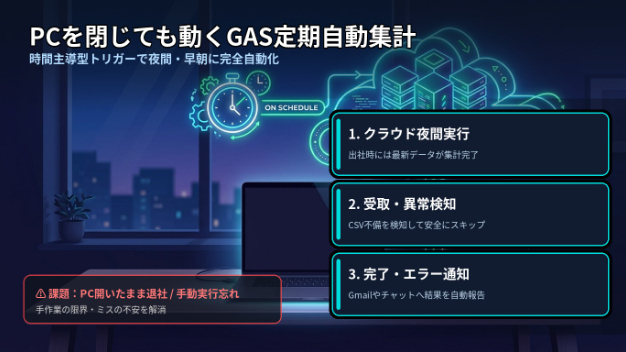
Google Apps Script(GAS)の最大の魅力の一つが、「PCを開いていなくてもクラウド上で夜間や早朝に自動実行できる点」です。しかし、安定して定期実行を回し続けるためには、導入前に決めておくべき運用上の前提があります。
1. 手動ボタン実行と「時間主導型トリガー」の違い
スプレッドシート上のボタンを押して動かす「手動実行」と、指定したスケジュールで自動で走る「定期実行(シンプルトリガー/インストーラブルトリガー)」には、運用の性質に大きな違いがあります。
手動実行の場合、万が一エラーが起きても担当者がその場で画面のエラー表示に気づくことができます。しかし、夜間や早朝に自動実行させる場合、「正常に終わったのか、それとも途中で停止したのか」を担当者が翌朝確認できる仕組みが不可欠です。
また、GASの時間主導型トリガーは「午前8時〜9時の間」といった一定の時間枠の中でGoogleのサーバーによって実行される仕様となっており、「午前8時00分00秒ジャストに厳密に動く」という分刻みの時刻保証があるわけではない点も実務上知っておく必要があります。
2. 定期実行を安定させる「4つの運用ステップ」
放置してもトラブルが起きない定期集計を設計するための標準的な4工程をご紹介します。
1. 「受取フォルダの確認」
夜間または早朝、Google Drive内の指定フォルダに当日の未処理CSVが存在するかをスクリプトが確認する。
2. 「データの取り込みと異常検知」
ファイルが見つかった場合、データ形式や必須項目の整合性を検査し、問題がなければスプレッドシートへ取り込んで集計する。
3. 「完了・エラーのメール/チャット通知」
処理が正常終了したか、あるいはファイル不備で中断したかを、担当者のGmailまたはチャットへ自動通知する。
4. 「結果確認の担当者ルール」
出社後、担当者が通知メールまたはシート上の最新集計日を確認し、当日の実務へ引き継ぐ。
「完全に機械へ丸投げする」のではなく、「実行結果の合否を人間が1分で確認できる窓口を設ける」ことが、業務事故を防ぐための鉄則です。
3. 自分でできる範囲と、開発依頼が役立つ範囲
定期実行の導入は、処理の複雑さによって進め方を判断します。
・自分で対応できる範囲
すでに正常動作している自作スクリプトがあり、それをGASの管理画面(トリガー設定)から「毎日午前7〜8時」にスケジュール設定するだけであれば、特別な追加開発なしに自力で設定が可能です。
・専門家への依頼が適している範囲
「ファイルが存在しない日にはエラーを出さずスキップさせたい」「万が一エラーで止まった際に、どこで止まったかを詳細なログ付きで管理者に自動通知させたい」「処理済みのCSVをアーカイブフォルダへ自動移動させ、二重取り込みを完全に防ぎたい」という場合は、例外処理とフォルダ整理をセットにした開発を依頼することで、安心して運用を任せられる体制が整います。
まとめとご相談について
クラウド自動化の価値は、手作業を減らすだけでなく、「毎朝出社したときには、必要なデータが綺麗に揃っている安心感」を得られる点にあります。
▼ スプレッドシート・GAS自動化サービス:
https://coconala.com/services/4390330
">【毎日の集計作業をゼロにする】スプレッドシート・GAS自動化ツールを作成します
毎朝・毎月の集計を定期実行で自動化したいとお考えの方は、サービスページより、
・自動で動かしたいタイミング(毎朝、毎週月曜、毎月末など)
・処理したいデータの種類や取得元
・完了時や失敗時にどのような形で確認したいか
をお知らせください。無理のない確実な自動実行フローをご提案いたします。
【参考資料】
・発行元:Google Developers
・資料名:Google Apps Script Installable Triggers(時間主導型トリガーの仕様と権限)
・確認日:2026-09-09
#GoogleAppsScript
#定期実行
#クラウド自動化
AIで作ったスライド、納品前に確認したい編集・数字...
一覧に戻る
GASの見積もり前に伝えたい、今の作業・件数・完成...
このブログを見た人にオススメ
GASでよく出るエラー5つと、その直し方
記事
IT・テクノロジー
nakazono56
2026/10/22 11:35
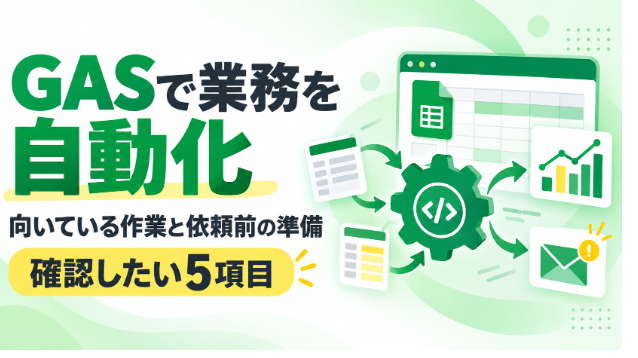
GASでスプレッドシート業務を自動化|向いている作業と依頼前に整理したい5項目
記事
IT・テクノロジー
Masa@システム屋
2026/10/18 17:05
「権限が必要です」と表示されたときの原因と対処法|GAS・Googleスプレッドシート
記事
IT・テクノロジー
SHIN@7506
2026/10/11 21:48
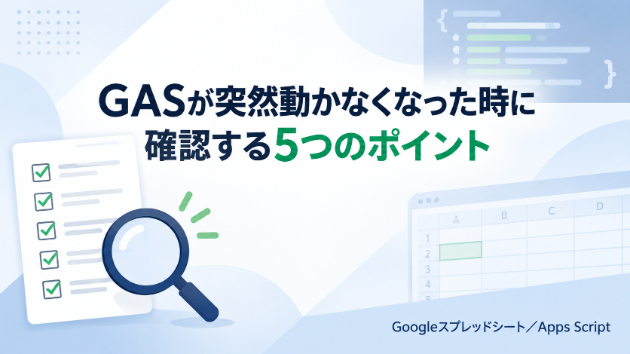
GASが突然動かなくなったときに最初に確認する5つのチェック項目|Googleスプレッド...
記事
IT・テクノロジー
SHIN@7506
2026/09/23 09:55
AI導入は何から始めればいい?小さく始める業務改善
記事
IT・テクノロジー
君江|AI業務効率化・Webシステム開発
2026/09/20 21:12