GASが突然動かなくなったときに最初に確認する5つのチェック項目|Googleスプレッドシート

GASが突然動かなくなったときに最初に確認する5つのチェック項目|Googleスプレッドシート

記事
IT・テクノロジー
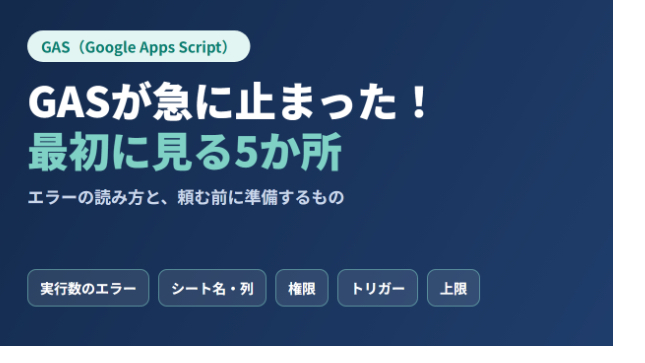
昨日まで正常に動いていたGoogle Apps Script(GAS)が、ある日突然動かなくなった――という相談をよくいただきます。多くの場合、コードそのものが壊れたのではなく、いくつかの決まったポイントに原因があります。修正を依頼する前に、まずはご自身で確認できる5つのチェック項目をまとめました。

① トリガーが削除・無効化されていないか

自動実行の仕組みは「トリガー」で管理されています。Apps Scriptの編集画面左側にある時計マークのアイコンから、現在登録されているトリガーの一覧を確認できます。ここに設定していたはずのトリガーが表示されない場合、何らかの理由で削除されている可能性があります。共有しているスプレッドシートでは、他の編集者が意図せず削除してしまうケースも珍しくありません。

② 実行ログでエラー内容を確認する

同じく編集画面の「実行数」から、過去の実行結果とエラーメッセージを確認できます。ここに具体的なエラー文言が残っていれば、原因の切り分けが一気に早くなります。「権限が必要です」「範囲外です」など、表示された文言をそのままメモしておくと、後で相談する際にも役立ちます。

③ 権限の再承認が求められていないか

Googleは定期的に外部連携の仕様を見直しており、以前は問題なく通っていた権限が、あるタイミングで再承認を求められるようになることがあります。トリガーを手動実行してみて、「承認が必要です」という画面が出た場合は、これが原因です。

④ シートの列・シート名が変更されていないか

「特定の列番号」や「特定のシート名」を前提にコードが書かれている場合、誰かが列を追加したり、シート名を変えたりするだけで、参照位置がずれて誤作動します。エラーは出ないのに結果だけがおかしい、という症状のときは、まずここを疑ってください。

⑤ 1日あたりの実行回数・時間の上限に達していないか

GASには、メール送信数や合計実行時間など、1日あたりの利用上限があります。普段より多くのデータを処理した日や、他のスクリプトと同じGoogleアカウントを使っている場合、上限に達して処理が止まることがあります。実行ログにクォータ超過に関するメッセージが出ていないかも、あわせて確認してください。

---
確認時の注意点

原因を調べる過程で、コードやスプレッドシートを誰かに共有したり、画面を見せたりする場面が出てきます。その際は、氏名・取引先名・メールアドレスなどの個人情報や、APIキー・パスワードなどの認証情報を、事前にダミーの値へ置き換えてから共有してください。特にAPIキーはコード内に直接書かれていることが多いため、スクリーンショットを撮る前に見落とさないよう注意が必要です。

まとめ

上記の5項目を確認することで、原因がある程度絞り込めます。特に②の実行ログと③の権限確認は、多くのケースで最初の手がかりになります。

それでも原因が分からない場合や、確認はしたが直し方が分からない場合は、無理に手を加えず、現状のまま状況を整理しておくことをおすすめします。手を加えるほど、後から原因を追いにくくなることがあります。

自分で切り分けても解決しない場合は、こちらのサービスで原因調査から対応しています。


サービス数40万件のスキルマーケット、あなたにぴったりのサービスを探す