「毎朝、スプレッドシートの数字をメールで送っている」「フォームの問い合わせを、担当者に転送している」。こうした作業は、GAS(Google Apps Script)を使うと自動にできます。追加の料金はかかりません。
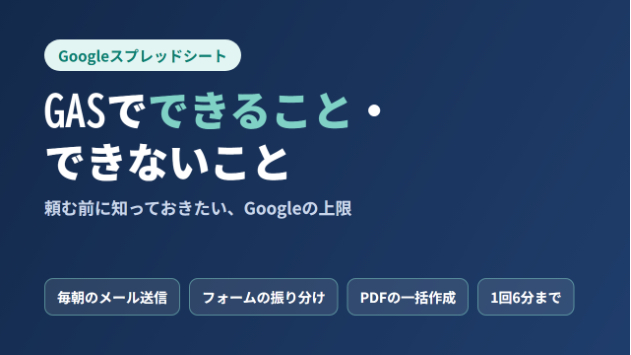
一方で、GAS には向いていない作業や、上限もあります。この記事では、頼む前に知っておくと話が早い「GAS でできること・できないこと」をまとめました。
GAS とは
GAS は、Google が無料で用意している、Google のサービス(スプレッドシート、Gmail、フォーム、カレンダー、ドライブ)を自動で動かすための仕組みです。スプレッドシートの「拡張機能」→「Apps Script」から使えます。サーバーを用意する必要はありません。
GAS でできること(よくある例)
1. 決まった時刻に動かす:毎朝8時に、前日の売上を集計してメールで送る
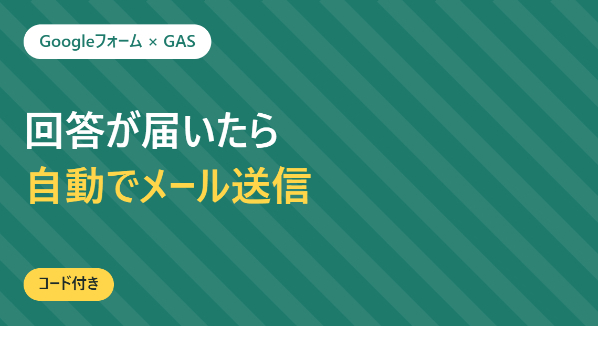
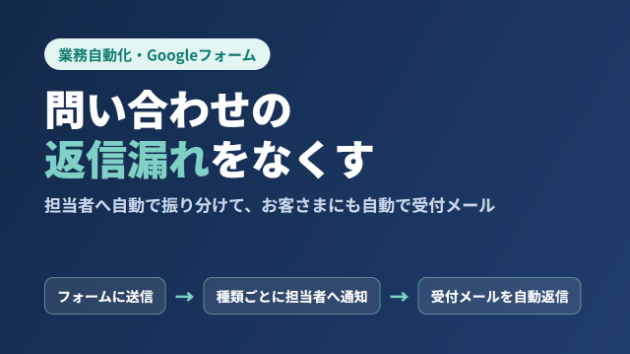
2. フォームの回答をきっかけに動かす:問い合わせの種類ごとに、担当者へメールで知らせる
3. 一覧からまとめて作る:請求先の一覧から、請求書の PDF を1社ずつ作ってドライブに保存する
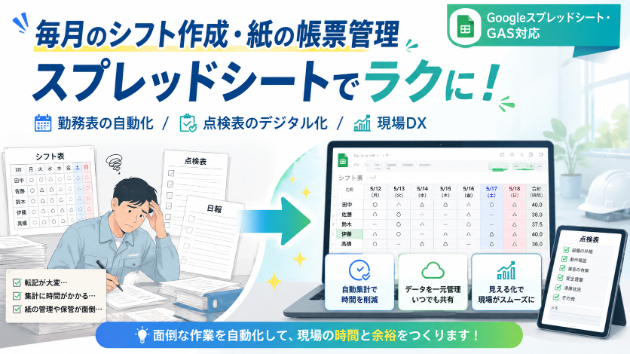
4. カレンダーと連携する:シフト表から、Google カレンダーに予定を登録する
5. 期限を見張る:契約の更新日が近づいたら、担当者に知らせる
どれも「人が毎回同じ手順でやっている作業」です。手順を言葉で説明できる作業は、たいてい自動にできます。
できないこと・向いていないこと
・ほかのサイトにログインして、画面のボタンを人の代わりに押す作業。サイトの利用規約で禁止されていることも多く、おすすめしません
・Excel のファイルをそのまま動かす作業。GAS は Google のサービス用なので、Excel のまま自動にしたい場合は、Excel のマクロ(VBA)などを使います
・大量の処理。1回の実行は6分までという上限があります
・大量のメール送信。送信先の上限は、無料の Google アカウントで1日100人、Google Workspace で1日1,500人です
※ 上限は Google が公表している値(2026年9月更新)です。変わることがあります。
上限に近い使い方になりそうなときは、処理を分けて少しずつ動かす、送信先をまとめる、などの工夫で対応できることが多いです。
頼むときに伝えるとよいこと
・今の手作業の流れ(何を見て、何をして、誰に送っているか)
・使っているスプレッドシートやフォームの形(ダミーの値で十分です)
・動かしたい時刻や、きっかけ(毎朝・フォームの回答・月末など)
・空欄や重複があったときに、どうしたいか
この4つがわかると、見積もりも作業も早くなります。
作ってほしいときは
ココナラで、GAS・Excel の自動化を承っています。追加の月額費用はかからず、テスト済みのものを手順書つきでお渡しします。打ち合わせなし、文章のやり取りだけで進められます。