「ネットで見つけたGASを貼って動かしたら、大事なシートの中身が消えてしまった…」
自動化でいちばん避けたいのが、こうした「試したつもりが本番だった」という事故です。
この記事は、連載「GASでスプレッドシートを自動化する基本」(全3回)の2回目です。1回目の「何を自動にするか決める」は、プロフィールのブログ一覧から読めます。今日は、コードを動かす前にしておきたい準備と、つまずきやすい所をまとめます。
1. 本番のシートではなく、コピーで試す
まず、スプレッドシートを丸ごとコピーして、テスト用のファイルを作ります(「ファイル」→「コピーを作成」)。GASはシートの中身を書きかえるので、最初の何回かは思わぬ動きをするものと考えておくと安心です。
・テスト用のファイル名の頭に「【テスト】」と付ける
・個人情報が入っている列は、架空の名前やアドレスに置きかえる
・メールを送る処理なら、宛先を自分のアドレスだけにしておく
シートに付いているGASは、ファイルをコピーすると一緒にコピーされます。ただし、時刻などで動かす設定(トリガー)はコピーされないので、テスト用のファイルで設定し直してから試しましょう。
本番で試さない、これだけで防げる事故がたくさんあります。
2. 列は「位置」ではなく「見出しの名前」で探す
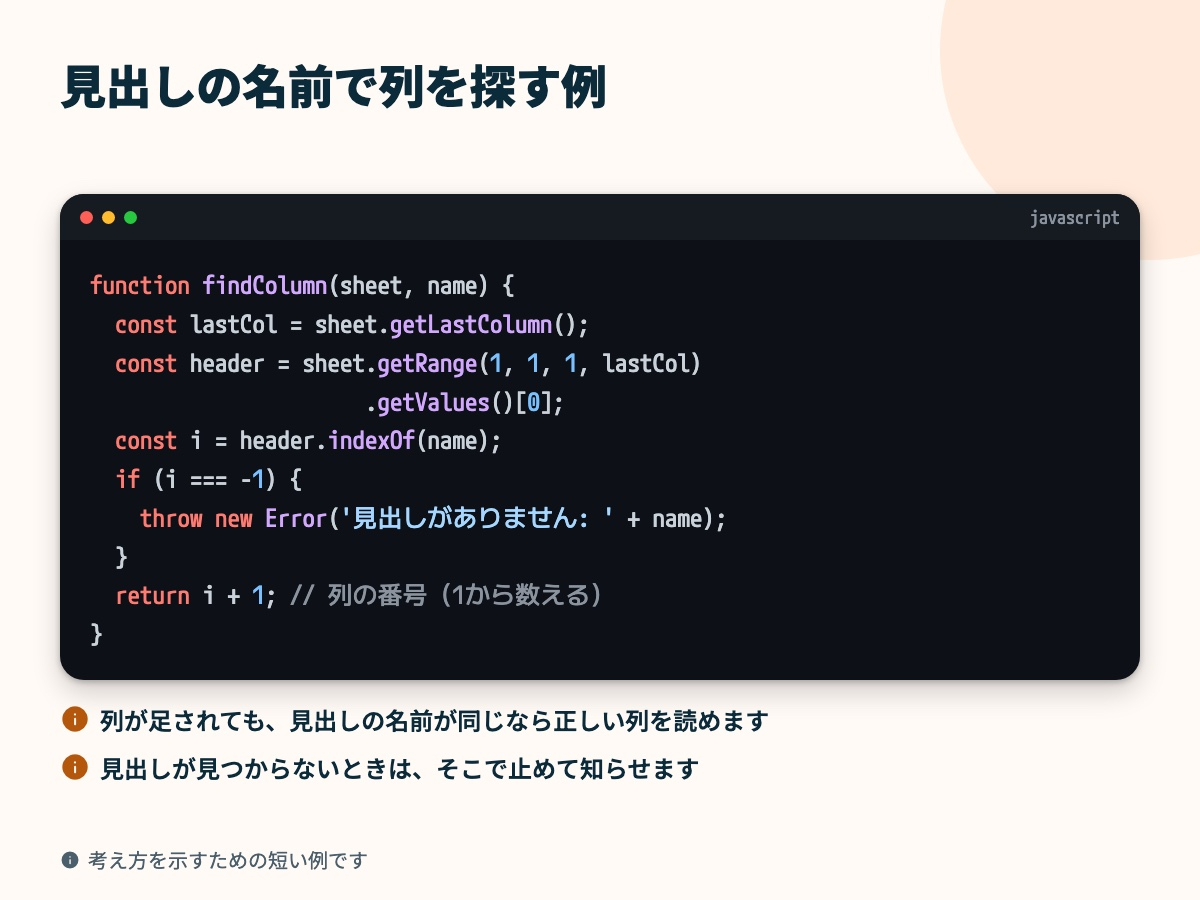
よくあるつまずきが、列の位置を「3列目」のように数字で決めてしまうことです。あとでだれかが列を1つ足すと、別の列を読んだり書いたりしてしまいます。
そこで、1行目の見出しの名前から列を探すようにしておくと、列が動いても困りにくくなります。下の図は、その考え方を短く書いた例です。
見出しが見つからないときに止まるようにしておけば、「見出しの名前が変わっていた」ことにもすぐ気づけます。シート名も同じで、「シート1」のような名前のままにせず、「申込み一覧」のように、役割の分かる名前を付けておきましょう。
こうした準備から一緒に整えて、1つの処理を自動化するお手伝いもしています。
3. 初回の「許可」の画面であわてない
GASを初めて動かすと、「このアプリはGoogleで確認されていません」といった画面が出ることがあります。自分で作ったGASを自分のアカウントで動かすときにも出る画面で、エラーではありません。
・「詳細」を開き、「(プロジェクト名)に移動」を押す
・次の画面で、何に触れる許可なのか(シートの読み書き、メールの送信など)を読む
・内容に心当たりがあれば「許可」を押す
反対に、中身が分からないコードは許可しないのも大切です。どのシートやメールに触れるのかを確かめてから進めましょう。
4. 知っておきたい「上限」
GASには、Googleが決めている上限があります。
・1回の実行は6分まで(それを超えると途中で止まります)
・メールの送信数には1日の上限があります(アカウントの種類で変わります)
・時刻で動かす設定は、時刻ちょうどではなく決めた時間帯のどこかで動きます
行数が多いシートでは、1行ずつ読み書きするより、まとめて読んでまとめて書くほうが速く終わります。シートとのやり取りの回数を減らすほど、6分の上限にもかかりにくくなります。止まったときは、この上限を思い出してみてください。
まとめ:準備は「事故を小さくする」ため
・コピーで試す
・列は見出しの名前で探す
・許可の画面は中身を読んでから
・6分と送信数の上限を知っておく
次回は最終回「動かしたあとの確かめ方」です。動き出してから安心して任せるための見守り方をご紹介します。
申込みのフォームと自動返信メールを、テスト回答で確かめてからお渡しするサービスもあります。