絞り込み条件を変更する
検索条件を絞り込む

すべてのカテゴリ

23 件中 1 - 23 件表示
カバー画像

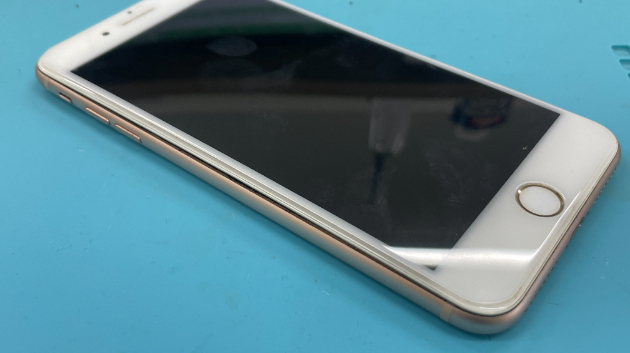
iPhone 8 Plus バッテリー膨張!修理手順の紹介!

iPhone 8 Plusのバッテリーが膨張しておりロゴループの症状が出ていました。このような症状が発生した場合は速やかにバッテリーの交換を推奨しています。1、パネルを外す今回はバッテリーが膨張しておりパネルを押し上げている状態でしたので、比較的、簡単にパネルを外す事が出来ました。2、コネクターを外すバッテリーを安全に取り外す為に、まずはパネルの取り外しを行います。パネルのコネクターと近接センサーを外す必要があるので銀のプレートを外していきます。3、バッテリーを仮付けするパネルの分離が出来たらバッテリーを仮付けしてバッテリー残量が上がる事を確認します。4、バッテリーを交換する仮付けで動作が問題ないようであれば、古いバッテリーを工具を使用して取り外しを行います。5、動作確認をする新しいバッテリーを取り付けて組み上げ後に動作確認を行い問題が無ければ、修理完了となります。まとめiPhone 8 Plusのバッテリー交換はコネクター部分を気を付ければ難易度は低い修理となります。
0
カバー画像

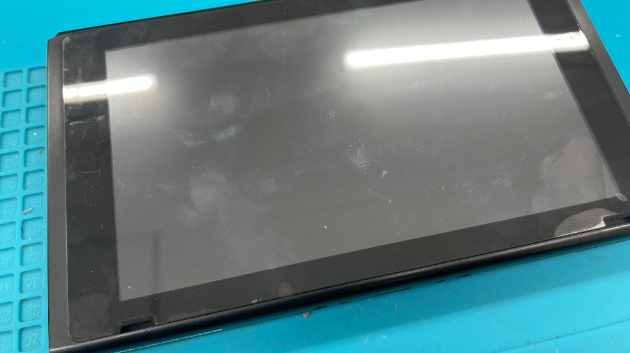
Nintendo Switchのバッテリー交換の手順

Nintendo Switchのバッテリー交換を行いましたので、手順を紹介していきたいと思います。1、必要なネジを外していきます。Nintendo Switchのバッテリー交換を背面から行いますので、必要なネジを外していきます。今回はバッテリーが膨張している状態の本体を修理しますので、画像のように目視できる位に症状が悪化しています。まずは本体の上部と下部にあるネジを外していきます。次に本体裏面のネジを外していきます。スタンド裏にもネジがありますので、忘れずに取っていきましょう。次にスライドレールにある真ん中のネジを1つ外していきます。2、裏蓋を外したら内部のプレート部分を外す。裏蓋を外したらネジ止めされているプレートを外しSDカードスロット部分も外していきます。3、バッテリーを外す。ようやくバッテリーが見えてきました。ここまでくれば後は取り外すだけになります。バッテリーは強力な粘着で付いているので、専用のヘラを使用して取り外しを行っていきます。コネクターを工具を使用して慎重に取り外しを行っていきます。4、交換後に動作確認を行う。新しいバッテリーに交換が終わったら充電がしっかりされるか確認を行います。本体の動作確認も一通り行い問題が無ければ修理完了となります。まとめNintendo Switchのバッテリー交換は比較的簡単な部類に入りますので、難易度は低いです。
0
カバー画像

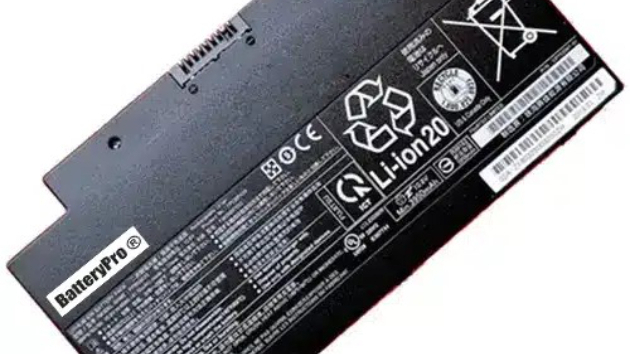
最適なノートパソコンバッテリーの選び方:すべてのユーザーが知っておくべきこと

モバイル化が進む現代において、信頼性と耐久性に優れたノートパソコン用バッテリーの重要性は、もはや強調しすぎることはありません。外出の多いプロフェッショナル、仮想学習環境を利用する学生、ポータブルコンピューティングで自由な時間を楽しむエンドユーザーなど、あらゆるユーザーにとって、コンピューターのバッテリー寿命は生産性とユーザーエクスペリエンスを左右する重要な要素です。しかし、今日の市場で入手可能な様々な選択肢や技術仕様の中から、最適なバッテリーの交換またはアップグレードを見つけるのは、時に困難に思えるかもしれません。以下のガイドでは、専門家の洞察と実践的なアドバイスを紹介することで、このプロセスを分かりやすく解説し、ニーズにぴったり合った情報に基づいた決定を下せるようお手伝いします。 1. 互換性:バッテリー選びの要 理想的なノートパソコン用バッテリーを選ぶ際には、互換性が最優先事項です。ほとんどのコンピューターハードウェアとは異なり、バッテリーはノートパソコンと普遍的に互換性があるわけではありません。互換性のないバッテリーを取り付けると、パフォーマンスの低下から寿命の大幅な短縮まで、様々な問題が発生する可能性があります。ノートパソコンに深刻な影響を与えたり、安全性を脅かしたりする可能性もあります。 まずは、ノートパソコンのモデル番号を確認しましょう。モデル番号は通常、ノートパソコンの底面に記載されています。または、オペレーティングシステムのシステム情報から確認することもできます。この重要な情報を入手したら、互換性のあるバッテリーを探し始めることができます。 次に、現在お使いのバ
0
カバー画像

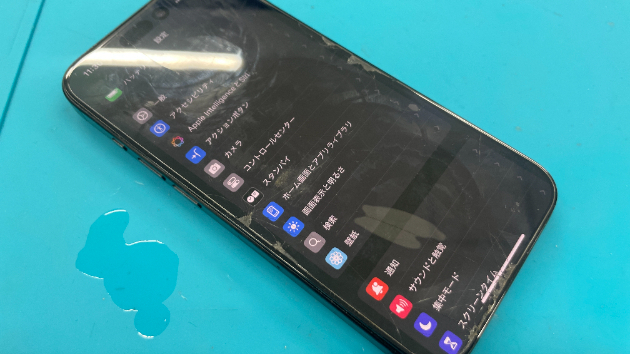
iPhone 15Proのバッテリー交換修理手順の紹介!

今回の症状は最大容量が0%の状態になっていてバッテリーを認識していない状態でした。早速、交換で復旧するか作業をしてきたいと思います。1、画面を温めるiPhone 15Proは画面から開けるモデルで構造的に破損しやすいので、しっかり温めて専用のオープニングツールを使用して画面を開けていきます。2、画面を外すディスプレイケーブルは銀プレートに覆われているので、まずはこのプレートを外していきます。奥の方にもネジが止まっているので全て取っていきましょう。必要なコネクター部分を外していきましょう。今回の修理では画面に繋がっているケーブルのみ外せば大丈夫です。3、バッテリーを取り外し動作を行う画面を取る事が出来たらバッテリーを取り外し動作確認をして問題が無ければ、画面を元に戻して作業完了となります。まとめiPhone 15Proは画面から開ける構造で専用の工具ないと破損がリスクが高いモデルになります。自己修理をする場合は工具を揃えて行う必要があります。今回の症状が最大容量が0%表示でバッテリーが認識していない状態でしたが、交換後無事に最大容量が100%表示に戻り充電も上がる事を確認が出来たので良かったです。同じような症状の方は1度バッテリー交換を試されても良いかもしれません
0
カバー画像

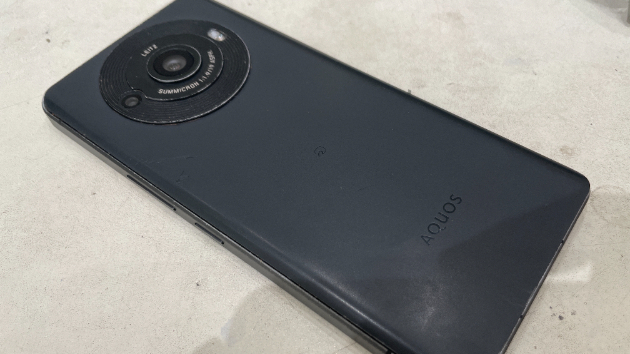
AQUOS zero 5G basicのバッテリー交換修理の手順

AQUOS zero 5G basicのバッテリーの減りが早いとの事でした。新しいバッテリーに交換をさせて頂きましたので修理手順を紹介していきます。1、背面パネルを開けるAQUOS zero 5G basicは背面から開ける構造なので、温めてから作業を行います。2、プラスチックのプレートを外すプラスチックのプレートはネジで止まっているので、見えているネジを全て外していきます。3、粘着を取り外す本体部分と背面パネルの粘着を除去をしていきます。粘着の除去後は背面パネル側に専用のテープを貼っていきます。4、バッテリーを取り外す専用の工具を使用してバッテリーを取り外していく5、新しいバッテリーに交換する新しいバッテリーに交換が終わり充電が上がる事を確認出来たら、動作確認を行い問題が無ければ修理完了となります。まとめAQUOS zero 5G basicのバッテリー交換は背面パネルから行い、取り外しも簡単なので修理は比較的簡単な部類に入ります。
0
カバー画像

iPhone13 バッテリー交換の紹介!

iPhone13のバッテリー交換は必要な工具を揃えないと画面を破損するリスクが高い機種となります。1、画面を開ける画面を無事に開けるには本体をしっかり温めて、アルコールを使用して開けやすい状態を作り、専用の工具を用いて作業をします。2、パネルを取り外すパネルを取り外すにはケーブルを抜く必要がありますので、まずは銀プレートを外し、その後ケーブルの取り外しを行います。下の画像の銀プレート部分の下には近接センサーのコネクターがあるので、こちらを取り外していきます。次に、下の画像にある銀プレートを取り外しを行っていきます。こちらはディスプレイケーブルとバッテリーケーブルがある部分になります。3、ケーブルを取り外す銀プレートの取り外しが終わったらケーブルの取り外しを行っていきます。4、バッテリーを取り外すディスプレイの取り外しが完了しましたら、次はバッテリーの取り外しを行います。バッテリーは強力な粘着テープで固定されていますので、アルコールを使用し専用工具を用いて取り外しを行います。取り外した画像をご覧になると分かりますが、バッテリーの下にはケーブルがありますので、断線させないよう気を付けて作業をする必要があります。5、新しいバッテリーを取り付ける古いバッテリーの取り外しが終わりましたら新しいバッテリーの取り付けを行います。コネクターの位置がずれないように位置決めをしっかり行い、取り付けを行っていきます。まとめiPhone13のバッテリー交換は最初のディスプレイを破損させずに開ける部分に尽きます。この部分をクリアすれば、よほどの事が無い限り修理に失敗をする事はないかと思います。
0
カバー画像

iPhone 11Pro バッテリー交換手順の紹介!

iPhone 11Proは画面から開ける構造ではありますが、比較的画面を破損するリスクが低く修理しやすい機種となります。1、画面をあける専用の工具を用いて、まずは画面を開けていきます。開ける際はケーブルを断線させないように注意をしなら作業を行います。2、プレートを外すディスプレイケーブルとバッテリーケーブルを覆っている銀のプレートを外していきます。3、コネクターを外す銀のプレートを外した後はコネクターを外していきます。まずはバッテリーのコネクターから外していきましょう。4、画面を取り外すコネクターを外し終わったら画面を本体から切り離していきます。その後は近接センサー部分を移植する必要がありますので、慎重にこれをはずしていきます。5、近接センサーを移植して新しいパネル本体に戻す無事に近接センサーの移植が完了致しましたら新しいパネルを本体にはめていきます。6、動作確認を行う取り付け後に一通りの動作確認を行い問題が無ければ修理完了となります。まとめiPhone 11Proの画面交換で注意したいのは近接センサーの移植です。この部分を壊してしますとFaceIDを破損させてしまう事です。破損させてしまうと復旧は難しく、どうしてもFaceIDを使用したい場合は本体交換をするしかなくなるので修理の際は気を付けて行いましょう。
0
カバー画像

google pixel 7a バッテリー交換手順の紹介

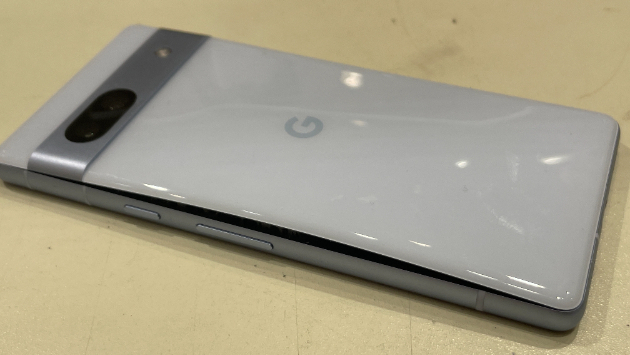
今回の修理はgoogle pixel 7a のバッテリーが膨張している状態なので、交換作業を行いました。背面パネルが押し上げられていて、とても危険な状態となっています。1、背面パネルを開けるgoogle pixel 7a のバッテリー交換は背面から行います。今回はバッテリー膨張の症状があり既に浮いている状態なので取り外しは容易な作業となります。2、プレートを外すgoogle pixel 7a のバッテリーコネクターはこの状態では外せないので、まずプレートを外す必要があります。3、コネクターを外す プレートを外してコネクターが見えたら、これを外していきます。 基板のチップに気を付けなら取り外しを行います。4、バッテリーを取り外す最後にバッテリーを取り外していきますが、ボリューム&電源ボタンケーブルがあるので、注意しながら作業を行います。まとめ動作確認を行い充電が上がる事が確認出来れば作業完了となります。google pixel 7a のバッテリー交換作業の注意点はボリューム&電源ボタンケーブル部分になりますので、ここさえ注意が出来れば比較的難しくない修理となります。
0
カバー画像

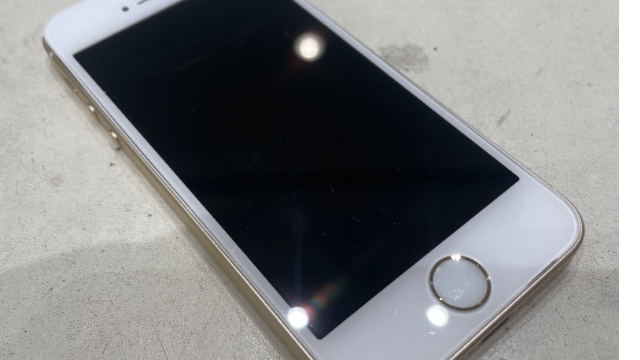
初代iPhone SEのバッテリー交換修理の紹介!

今回はiPhoneのSEシリーズ初代のバッテリー交換の紹介となります。 こちらの機種は発売から約10年ほどとなり今では修理の現場でも殆ど見る事が無くなりました。 そんな珍しいiPhoneSEのバッテリー交換の修理手順を紹介していきます。症状としてはバッテリーが膨張していて画面が浮いてる状態で充電ケーブルを挿しながらでないと直ぐに電源が落ちてしまう状態でした。 画面と本体の間に隙間が出来ているのが良く分かります。この機種は画面と本体との間に防水テープがないので、工具を使用すれば比較的簡単に開ける事が出来ます。 しかし注意しなければならないのが、ホームボタンケーブルが基板に繋がっていますので断線させないように画面を一気にに開けないように気をつけましょう。次にホームボタンケーブルのコネクターを抜くのですが、ケーブル上に銀の小さいプレートがあるので、これを外していきます。 外す際に少しコツが必要になりますので、取る時は注意しながら行います。 無理に取ろうとするとホームボタンケーブルが断線してしまう可能性があるので、注意が必要です。ホームボタンケーブルを覆っている銀のプレートの取り外しが出来たら、基板からコネクターを抜いて画面を持ち上げましょう。次にバッテリーのコネクターを抜いていきます。 コネクターの上には銀のプレートがあるので、こちらを外してからコネクターを抜いていきます。バッテリーのコネクターを抜く事が出来たら、次は画面を外していきます。こちらもバッテリー同様に銀のプレートから取り外しを行います。銀のプレートを取り外すとコネクターが見えるので、これらを外していきます。画面を取り外す
0
カバー画像

sharpのシンプルスマホ6のバッテリー交換修理の紹介!

今回はsharpのシンプルスマホ6のバッテリー交換修理の紹介になります。 バッテリーが風船のように膨らんでおり、とても危険な状態となっていました。 こちらの機種は背面から開ける構造となっていますので、 本体裏側のパネルを剝がしていきます。 本来であれば、本体を温めて開けていくのですが、 今回はバッテリー膨張の影響で殆どパネルが開いている状態なので、工具を使用して作業を行っていきます。背面を開けると全体像が見えるようになります。 メイン基板の上にプラスチックのカバーがあるので、ネジを外して取り外していきます。メイン基板上にあるプラスチックのカバーを取り外せたら、バッテリーのコネクターを外して、膨張したバッテリーを慎重に工具を使用して外していきます。 バッテリーを取り外す際はケーブルが下にあるので、断線させないように気をつけましょう。古いバッテリーの取り外しが終わったら新しいバッテリーの取り付けを行っていきます。 取付けが終わったら、元に戻して起動を確認して充電がされる事を確認し問題が無ければ修理完了となります。まとめ今回の機種はバッテリー交換は比較的簡単ですが、取り外す際にケーブルの断線をしやすいので、この部分さえ気を付けて行えば問題ないかと思います。
0
カバー画像

iPhone13 Pro Max バッテリー交換手順の紹介!

iPhone13 Pro Max のバッテリー交換は、構造的に開けづらい作りになっているので注意が必要です。1、画面をあけるiPhone13 Pro Maxのバッテリー交換は画面から開けて行いますので、加熱パッドで良く温めてから作業を行います。専用の工具とアルコールを使用して画面を開けていきます。2、画面を取り外す無事に画面を開ける事が出来たら本体から画面を取り外していきます。ディスプレイケーブル部分と近接センサー部分を覆っているプレートを取り外していきます。その後はコネクターを抜いてディスプレイの取り外しが完了になります。3、バッテリーを取り外す画面の取り外しが終わったら、次はバッテリーを取り外していきます。専用の工具で作業を行っていきます。バッテリーの下にはケーブルがあるので、取り外しを行う際は注意が必要です。4、新しいバッテリーを取り付ける古いバッテリーの取り外しが終わったら新しいバッテリーを取り付けていきます。コネクターの位置がずれないように位置決めをしっかりと行います。5、交換後の動作確認を行う無事に交換が終わったら充電が上がる事を確認し動作確認を行って問題が無ければ修理完了となります。まとめiPhone13 Pro Maxのバッテリー交換の難しいポイントは、画面を無事に開ける事に尽きます。必要な工具をしっかりと用意して作業をする事をオススメします。
0
カバー画像

iPhone 12mini バッテリー交換の修理手順の紹介

iPhone 12mini のバッテリー交換は難易度が非常に高く修理中に画面を破損させてしまう可能性が高いです。1、本体を温めるiPhone 12mini は構造的に画面から開けるので、本体をしっかりと加熱パッドで温めて専用の工具で画面を開けていきます。画面を開ける事に成功したら必要なケーブルを取り外しを行います。2、バッテリーを取り外す専用の工具を使用してバッテリーの取り外しを行います。バッテリーの下にはケーブルがあるので断線をさせないように注意をしましょう。3、新しいバッテリーを取り付ける古いバッテリーの取り外しが終わったら、新しいバッテリーの取り付けを行います。充電がしっかりと上がる事を確認出来たら動作確認を行い問題が無ければ修理完了となります。まとめiPhone 12mini は画面の破損リスクが非常に高いので専用のオープナーを使用するのが安全です。
0
カバー画像

iPhone 12 ProMax のバッテリー交換を行いました。

iPhone12 ProMaxのバッテリー交換を行いましたので、交換手順を紹介していきたいと思います。1、本体を温めるiPhone12 ProMaxは本体をしっかり温めて専用のツールを使用して開ける必要が御座います。開ける際はアルコールを使用すると、よりスムーズに作業が進みます。2、画面を取り外す画面がしっかり開いたらコネクターを保護しているプレートを外して取り外しを行います。3、バッテリーを取り外すバッテリーは強力な粘着で固定されているので、専用のヘラとアルコールでバッテリーを取り外していきます。4、新しいバッテリーを取り付ける新しいバッテリーを仮付けをして充電が上がる事を確認する。5、動作確認を行う充電が上がる事を確認出来たら、画面を完全に戻して動作確認を一通り行う。まとめiPhone12 ProMaxのバッテリー交換は画面破損を起こしやすいので、専用の工具があれば確実な修理が出来ますので、修理をされる方はまずは一通りの工具を用意すると良いでしょう。
0
カバー画像

Galaxy S22 バッテリー交換

Galaxy S22は発売されてから2年ほどしか経過しておらず、ハイエンド機種という事もあり修理して利用する価値は未だに高いです。今回はバッテリー交換修理の交換手順のご紹介です。1、背面パネルを専用工具で開けていきます。2、背面を開ける。開閉する際は工具を入れすぎると電源ケーブルなどを断線させてしまう可能性がありますので、慎重に開けていきます。3、バッテリーコネクター覆っているコネクター部分を外す。バッテリーのコネクターはプレートの下にあるので、必要なネジを外し取り外していきます。4、背面パネルの粘着を取り除くバッテリーの交換前に背面パネルの粘着をキレイに除去します。この作業は最後に背面パネルを閉じる時に仕上がりをキレイにする為に行います。5、バッテリーを取り外す為にケーブル類を外す。バッテリーを取り外すには中継ケーブルなどを外していきます。6、本体の粘着をキレイに除去する。バッテリー交換が無事に終わったら、リアパネル同様に本体背面側にも粘着がありますので、キレイに除去します。本体側の清掃はリアパネルをキレイに装着する為に必要な作業となります。仕上がりにも影響するので、しっかり粘着をとると良いです。7、背面パネルに粘着テープを貼りなおす。専用のテープをリアパネルに貼り付けて本体に装着をします。8、リアパネルの装着が終わったら動作確認を行う。充電がしっかりされる事を確認出来たら修理完了となります。まとめGalaxy S22のバッテリー交換は比較的簡単な部類に入りますので、慎重に行えば問題は無いでしょう。
0
カバー画像

バッテリーのお話②

先日のブログでバッテリーの話を書きました。ガソリンスタンドで買えないほうが良い理由の一つとして、車種に対応したバッテリーがない可能性があると書きましたが、今日はその詳細を書きます。バッテリーにもざっと下記種類の物があります①普通のガソリン車用②充電制御機能付きのガソリン車用③アイドリングストップ車用④ハイブリッド車用⑤輸入車用①は昔ながらのガソリン車用。ちょっと古めの国産車を想像してもらえれば大体合ってます(笑)②は最近のガソリン車用車両側が気を使ってバッテリーに充電される電圧を①よりも低めで波の無い数値にコントロールしています(こんな雑な説明でいいのか・・・)③はその名の通り。少し前にガソリン車に大量に普及したアイドリングストップ。停車中はエンジンが止まり、ブレーキを話すとすぐかかるアレです。頻繁にエンジンを始動するため、専用品を推奨しています。④もその名の通り。ですが。ハイブリッド車にも種類があります。トヨタ、日産、ホンダ、スズキ。ハイブリッドの仕組みも三者三葉です。バッテリーの補助程度のものから、走行補助のものまで。これこそ種類が多く、メーカーによっては指定されてるものもあるので気を付けてください。⑤は文字通り輸入車用。規格からして違うのでそれこそ専門店で購入してください。一口に車用バッテリーといってもこれだけの種類があるんです。細かく書くと多分もっと・・・。なので交換を検討される際は、量販店が無難だと思います。ディーラーはちょっとお高いです。アマゾン等で買って自分で交換されるのもアリですが、失敗するとエンジンがかからなくなったり警告灯が付くことがあるので、少しでも不安が
0
カバー画像

AQUOS Zero6 バッテリー交換手順の紹介

AQUOS Zero6のバッテリー交換は背面から開ける構造になっておりますので、比較的楽な修理になります。気を付ける点は内部ケーブルを断線させない事くらいでしょう1、背面をあける中央部分にバッテリーがあるのが分かります。バッテリーコネクター部分があるのは基板上にあるプラスチックのカバーを取る必要があります。見えているネジは全て取っていきます。このカバーは爪で本体に固定されているので、工具を使用しながら慎重に取り外しを行います。プラスチックのカバーを取り外すとメインボードが出てくるので、ここまでくればバッテリーのコネクターを外す事が出来ます。2、バッテリーを取り外すバッテリー本体を取り外す前にコネクターを外します。AQUOS Zero6のバッテリー交換は工具を使用しなくとも簡単に取れる構造になっているので、取り外しの難易度は低い内容となります。3、新しいバッテリーを取り付ける古いバッテリーの取り外しが終わったら、新しいバッテリーを取り付けるまとめAQUOS Zero6のバッテリー交換は気を付ける点も少なく簡単な部類なので、修理に慣れている方であれば問題なく修理が可能でしょう。
0
カバー画像

【節約術】ディーラーでバッテリー交換すると損をする?

寒い冬が終わり、過ごしやすい季節になってきましたね。これから暑い夏になると日本の暑い夏ではエアコン必須なので、自動車のバッテリーには厳しい季節となります。自動車のバッテリーは2年から3年で交換を進められることが多く、利用頻度にもよりますが、定期的に交換する必要がある消耗品です。私は1月の点検で、バッテリー性能低下はしていないものの、あまり乗っていないのも会って充電が不十分。交換から4年経過することから購入を勧められました。正直冬はスノーボードで高速道路を利用する予定もあったことから、見積もりはしてもらったものの、交換は保留としていました。その時の見積は4万円でした。そして現在、いろいろ調べてみたのですが、バッテリーそのものはAmazonなら2万円程度で手に入ることがわかりました。ちなみにほかのカー用品店などでは3万円程度でした。Amazonで買った場合、バッテリーの交換作業と、外したバッテリーの廃棄を自身で行う必要があります。私は学生の頃ガソリンスタンドでアルバイトをしていたことがあり、自分でバッテリーを交換するために必要な工具も持っています。ただ、学生の頃のように若くはないし、腰にも来るので考えどころです。2万円節約してぎっくり腰になっては割に合いませんね。それでも2万円儲けるのは大変なので、儲けたつもりで節約をすることにしました。インターネットで自動車に応じたバッテリー交換手順を確認し、交換しました。昔に比べて今の車は、バッテリー公開と同じタイミングで、アイドリングストップの回数をリセットしたり、パワーウィンドウのリセットを行ったり、パワーステアリングの左右末切りをする必要
0
カバー画像

iPhone 11ProMax バッテリー交換手順の紹介

バッテリーの最大容量が80%を切ってしまっており体感でも減りが早く感じられるとの事でバッテリーの交換を希望でした。Appleの公式ではバッテリーの最大容量が80%を下回った場合は交換を推奨しているので、思い当たる方はバッテリーの交換をオススメ致します。1、パネルを開けるiPhone 11ProMaxは構造的に比較的に容易に画面を開ける事が可能なので、加熱パッドを使用せず工具のみで作業が可能です。2、コネクターを保護しているプレートを外していくiPhone 11ProMaxは3ヵ所のプレートを外して作業を行っていきます。まずはバッテリー部分から外しますが、今回のモデルはバッテリーのコネクターが2か所あるので両方とも外していきます。バッテリー部分が終わったら次は画面部分を覆っているプレートを外してコネクターを取り外します。4、バッテリーの取り外しを行う古いバッテリーを専用の工具で剝ぎ取っていきます。バッテリーの下にはケーブルが通っているので断線しないように慎重に行いましょう。5、新しいバッテリーを取り付ける問題なく古いバッテリーの取り外しが出来たら次は新しいバッテリーの取り付けを行います。取り付け後に充電がしっかり上がる事を確認出来たら画面を完全に閉めて修理完了となります。まとめiPhone 11ProMaxはバッテリーのサイズも大きく画面も大きいので使用されている方も少なくありません、性能的にもまだ利用価値があるモデルだと思いますので、バッテリーを交換して利用し続けるのも良いかもしれませんバッテリー交換の難易度も低くて良いポイントだと思います。
0
カバー画像

OPPO Reno 7Aバッテリー交換手順!

OPPO Reno 7Aバッテリー交換手順を紹介してきます。こちらの機種は修理で気を付けるポイントがありますので、自己修理をされる方の参考になればと思います。1、背面パネルを温める。この機種は背面から開けて作業を行うのですが、機種特有の注意点があります。それは背面パネルの塗装が非常に剝がれやすい点です。工具の刃の入れ方や力加減が重要でここで失敗すると塗装がガッツリ剥がれてしまうので要注意ポイントです。さらに細いケーブルも内部にありますので、それらも切らないように慎重に作業を行う必要があります。2、バッテリーのコネクターを覆っているプレートを外す。バッテリーのコネクターは黒いプラスチックのプレートに覆われています。ネジで止まっているので、これを全て取り外していきます。3、バッテリーを交換していくいよいよバッテリーを取り外していきます。専用の工具を使用して本体やバッテリーを気付けないように取り外しを行います。4、本体とリアパネルの粘着をとる。本体とリアパネルには元々ついていた粘着があるので、これらを取り除いていきます。除去作業が終わったら背面パネル側に粘着テープを貼っていきます。5、動作確認を行う。最後に新しいバッテリーで充電がされる事を確認して動作にも問題なければ、修理完了となります。まとめこのモデルは冒頭でも説明した通り背面パネルの塗装が非常に剥がれやすいので、開ける時は焦らずゆっくり行う事が重要となってきます。開け方のコツの詳細は有料コンテンツの記事として掲載したいと思うので、興味がある方は是非、購入頂ければと思います。
0
カバー画像

ハイブリッド車のバッテリー

こんばんは。今日は時間も時間なのでいつもより手短に書きますね。まぁいつも短いのでほんとちょっとになってしまいますが・・・ハイブリッド車。今やエコの代表的存在です。実際に乗ってみるとその細かな制御に驚かされますね・・・よく耳にする車のバッテリー問題。5年経ったら交換時期ですよとかいろいろ言われてはいますが、ハイブリッド車のバッテリーってガソリン車とどう違うの?ほぼ同じものが付いてます。実は。ハイブリッド車って大きいバッテリーで車を動かしています。ほとんどの人がそのバッテリーで全てをまかなっていると考えていると思います。実はですね。ハイブリッド車には2つのバッテリーが付いています。一つ目は動力駆動用。走らせるためのものですね。二つ目は電装品を動かすためのもの。そう。車の電装品(ナビやETC、ルームランプなど)を動かすバッテリーは動力用のバッテリーと別なんです。ガソリン車と同じ12V。なのでこの二つ目のバッテリーが上がると車が動かなくなります。なんで?ってなると思いますが実はそうなんです。ハイブリッド車でも定期的なバッテリーチェックと必要に応じて交換をお勧めします。ハイブリッド用なので若干値は張りますが・・・
0
カバー画像

AQUOS R8 pro のバッテリー交換手順の紹介

AQUOS R8 proのバッテリー交換は背面から開ける構造となっており、画面破損のリスクは低いです。ですが開ける際に内部のケーブルを断線させないように注意が必要となります。1、背面を開ける専用の工具で背面を開けていきますが、内部ケーブルがありますので断線させないよう注意しながら開けていきます。背面カバーを取ると中の構造が見える状態になります。まず分解していくのはカメラ部分から行います。プラスチックのカバーがネジで止まっているので、これらを全て外していきます。カバーを取り外すとメインボードが見える状態になります。今回の修理はバッテリー交換になりますので、基板の取り外しは行いませんなので、外す部分はバッテリーのコネクターとサブボードから伸びているケーブルコネクターをメインボードから外していきます。2、バッテリーを取り外すAQUOS R8 proのバッテリーの取り外しは工具を使用しなくとも簡単に取り外せる設計となっているので、ケーブルに注意しながら取り外しを行えば問題はないでしょう。3、新しいバッテリーを取り付ける古いバッテリーの取り外しが終わったら新しいバッテリーを取り付けて、分解した手順の逆で作業を行い元の状態戻していきます。マザーボードの上に取り付けるプラスチックのカバーを取り付ける際は爪があるので、少しめずらいかもしれませんが、コツをつかめば問題なく作業を完了させる事が出来るかと思います。まとめAQUOS R8 proのバッテリー交換は背面から開ける構造になっており、分解の手順も少ない為、比較的修理が簡単な部類に含まれるかと思います。必要な工具とある程度修理に関して抵抗が無
0
カバー画像

ココナラでご依頼頂きましたiPad Pro10.5 バッテリー交換修理

今回、ココナラでご依頼頂きましたiPad Pro10.5のバッテリー交換を行いましたので手順を紹介していきたいと思います。1、本体を温める。今回、ご依頼頂きましたiPad Pro10.5は液晶一体型のモデルになりますので、バッテリー交換の際は慎重に開けていく必要があります。ホームボタン側にケーブルがあるので、開ける際は向きに注意しながら行います。2、パネルを外していく画面を上手く取り外す事が出来たらケーブルを覆っているプレートを外していきます。ネジで2ヶ所とまっているので、ケーブルに注意しながら作業を行っていきます。3、コネクターを外していく銀のプレートが外れたらコネクターを工具で外していきましょう。その後、本体からパネルを分離していきます。4、基板の上にある黒いプレートを外す。このプレートは小さいネジで何か所でとまっているので、全て取り外していきます。外し終わったら慎重に剝がしていきます。5、基板を外す準備をする。いよいよ基板を外していきますが、インカメラなどのケーブルを基板から取り外していきます。6、バッテリーを取り外していくバッテリーを取り外す準備が出来たら、工具を使用してバッテリーを取り外していきます。7、パネルに付着した粘着を取り除く修理の仕上がりを良くする為に元々ついていた粘着をキレイにしていきます。8、動作確認をする。最後にバッテリーの充電がしっかりされる事が確認出来て動作に問題が無ければ画面を閉じていきます。まとめiPad Pro10.5のバッテリー交換は画面を開ける際に傷つけないように気を付ける必要があり、機種特有の起動不良になってしまう症状が出るので、修理の
0
カバー画像

iPhoneの寿命を延ばす7つの方法!バッテリー長持ち&故障リスクを最小限に

最近、iPhoneのバッテリーの減りが早い…」「動作が遅くなってきた…」と感じることはありませんか?iPhoneは精密機器ですが、適切なケアをすれば 5年以上快適に使い続ける ことも可能です!本記事では、 iPhoneの寿命を延ばすための具体的な方法 を紹介します。「長く快適に使いたい!」「バッテリー交換や修理のコストを抑えたい!」という方は、ぜひ最後までご覧ください。【目次】1.iPhoneの寿命はどれくらい?一般的な耐用年数2.iPhoneの寿命を延ばす5つの方法 ・バッテリーの劣化を防ぐ使い方 ・充電の仕方を見直す ・ストレージ管理を最適化する ・画面・本体を物理的に守る ・使わなくなったアプリや設定を見直す3.バッテリー交換のタイミングと修理の選択肢4.iPhoneを長持ちさせるためにやってはいけないNG行動5.まとめ:適切なメンテナンスでiPhoneを5年以上快適に使おう!1. iPhoneの寿命はどれくらい?一般的な耐用年数Appleの公式発表によると、iPhoneの平均寿命は 約3~5年 ですが、適切にメンテナンスすれば 5年以上 使うことも可能です。特に バッテリー交換や適切な使用習慣 によって、iPhoneの寿命を大幅に延ばせます。📊 iPhoneの寿命を決める主な要因 ✅ バッテリーの劣化(充電回数約500回で80%以下に)✅ ストレージの空き容量不足✅ ソフトウェアのサポート終了(iOSアップデート対応)✅ 物理的な損傷(落下や水没など)2. iPhoneの寿命を延ばす5つの方法① バッテリーの劣化を防ぐ使い方20~80%の間で充電をキープ(フル充電や0%
0
23 件中 1 - 23