絞り込み条件を変更する
検索条件を絞り込む

すべてのカテゴリ

2 件中 1 - 2 件表示
カバー画像

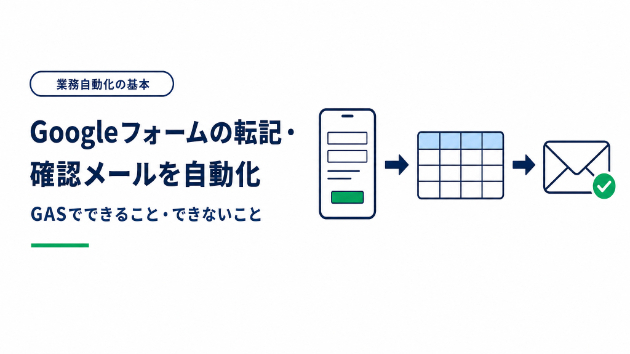
Googleフォームの転記と確認メールはGASでどこまで自動化できる?

Googleフォームは、申込受付や問い合わせ管理を簡単に始められる便利なツールです。しかし、回答が増えてくると、フォームを用意しただけでは終わらないことに気づきます。たとえば、次のような作業が発生していないでしょうか。・回答を別の管理表へ転記する・申込者ごとに受付番号を付ける・申込者へ受付完了メールを送る・担当者へ新しい申込を知らせる・未対応の回答を探す・定員に達した日時を手作業で締め切るこれらの作業は、Google Apps Script(GAS)を使うことで自動化できます。フォーム送信後の処理を自動化できるGASでは、Googleフォームが送信されたタイミングをきっかけにして、複数の処理を順番に実行できます。一例として、次のような流れを作れます。1. 入力内容を確認する2. 同じ人からの重複申込がないか調べる3. 受付番号を自動で発行する4. 管理用スプレッドシートへ登録する5. 申込者へ受付完了メールを送る6. 管理者へ新規申込を通知する受付担当者が毎回コピー&ペーストをしなくても、フォームを送信した直後に管理表とメールへ反映できます。定員や空き枠も管理できるイベント、教室、相談予約などでは、日時ごとに定員が設定されていることがあります。この場合も、スプレッドシートに「日時」「定員」「受付済み人数」などを用意することで、GASから残り枠を計算できます。満員になった日時をフォームの選択肢から外したり、残り枠が少ない日時を管理者へ知らせたりすることも可能です。ただし、同じタイミングで複数の申込が届いた場合も考える必要があります。単純に人数を数えるだけでは、一時的に定員を超えて
0
カバー画像

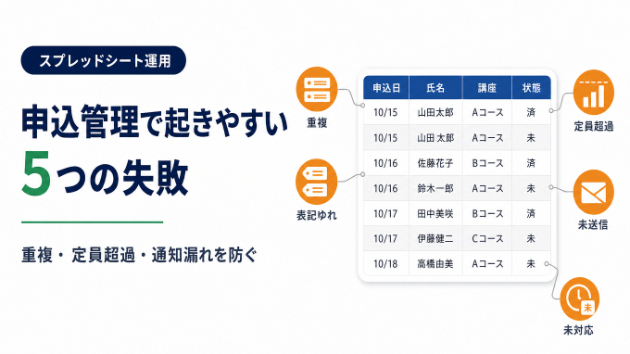
申込管理をスプレッドシートで作るときに起きやすい5つの失敗

GoogleフォームとGoogleスプレッドシートを組み合わせると、申込管理をすぐに始められます。専用システムを契約しなくても使えるため、イベント、教室、相談予約、社内申請など、さまざまな場面で利用されています。一方で、最初は問題なく使えていても、申込数や担当者が増えると、重複登録、定員超過、通知漏れなどが発生することがあります。この記事では、申込管理をスプレッドシートで作るときに起きやすい5つの失敗と、その対策を紹介します。1. 同じ申込が重複して登録される利用者が送信ボタンを複数回押したり、通信状況が悪く再送信したりすると、同じ内容が複数行に登録されることがあります。担当者が目で確認するだけでは、申込数が増えたときに見落としやすくなります。重複を防ぐ方法として、次のような項目を組み合わせて確認します。 ・メールアドレス ・電話番号 ・申込対象 ・希望日時 ・受付番号ただし、家族が同じメールアドレスを使う場合など、同じ情報でも別の申込として扱うケースがあります。単純に削除するのではなく、「重複の可能性あり」として担当者が確認できる状態にする方が安全です。2. 名前や商品名の表記が一致しない人が入力する文字には表記ゆれがあります。たとえば、全角と半角、前後の空白、漢字とひらがな、「株式会社」の有無などです。商品やサービスを別の原価表・名簿と照合する場合、文字が完全一致しないだけで「該当なし」になることがあります。対策として、次のような処理を行います。 ・前後の空白を削除する ・全角と半角を統一する ・大文字と小文字を統一する ・よくある別名を変換表へ登録する ・照合できなかった
0
2 件中 1 - 2