Googleフォームは、申込受付や問い合わせ管理を簡単に始められる便利なツールです。
しかし、回答が増えてくると、フォームを用意しただけでは終わらないことに気づきます。
たとえば、次のような作業が発生していないでしょうか。
・回答を別の管理表へ転記する
・申込者ごとに受付番号を付ける
・申込者へ受付完了メールを送る
・担当者へ新しい申込を知らせる
・未対応の回答を探す
・定員に達した日時を手作業で締め切る
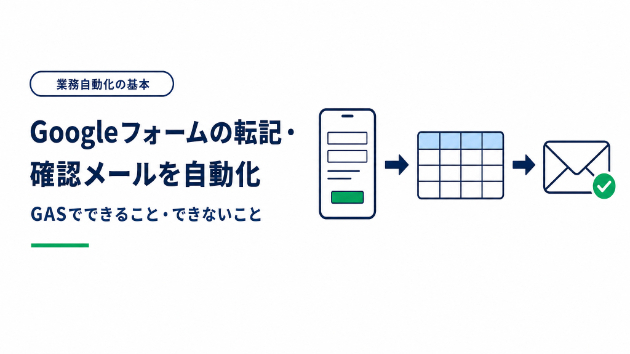
これらの作業は、Google Apps Script(GAS)を使うことで自動化できます。
フォーム送信後の処理を自動化できる
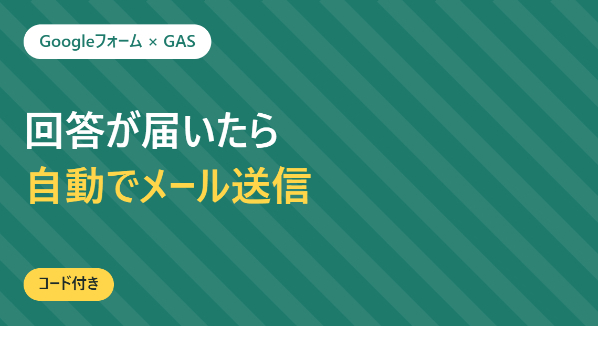
GASでは、Googleフォームが送信されたタイミングをきっかけにして、複数の処理を順番に実行できます。
一例として、次のような流れを作れます。
1. 入力内容を確認する
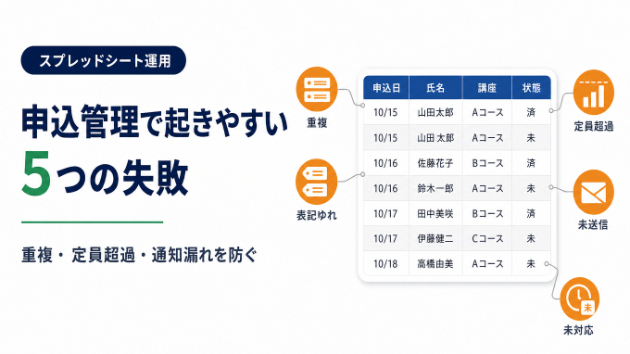
2. 同じ人からの重複申込がないか調べる
3. 受付番号を自動で発行する
4. 管理用スプレッドシートへ登録する
5. 申込者へ受付完了メールを送る
6. 管理者へ新規申込を通知する
受付担当者が毎回コピー&ペーストをしなくても、フォームを送信した直後に管理表とメールへ反映できます。
定員や空き枠も管理できる
イベント、教室、相談予約などでは、日時ごとに定員が設定されていることがあります。
この場合も、スプレッドシートに「日時」「定員」「受付済み人数」などを用意することで、GASから残り枠を計算できます。
満員になった日時をフォームの選択肢から外したり、残り枠が少ない日時を管理者へ知らせたりすることも可能です。
ただし、同じタイミングで複数の申込が届いた場合も考える必要があります。単純に人数を数えるだけでは、一時的に定員を超えてしまう可能性があるためです。
定員管理を作る場合は、同時処理を防ぐ仕組みと、定員を超えた場合に人が確認できる記録を用意した方が安全です。
すべてを自動化する必要はない
業務自動化というと、すべての判断をプログラムへ任せるイメージがあるかもしれません。
しかし、例外的な申込、表記の違い、個別相談、キャンセル料の判断などは、人が確認した方がよい場合があります。
そのため、実際の運用では次のような分担が適しています。
・決まった形式の転記や通知は自動化する
・判断が必要な申込は「要確認」として残す
・処理に失敗したデータを一覧で確認できるようにする
・最終的な確定や返金判断は担当者が行う
自動化する部分と、人が確認する部分を最初に分けておくことが重要です。
GASが向いていないケースもある
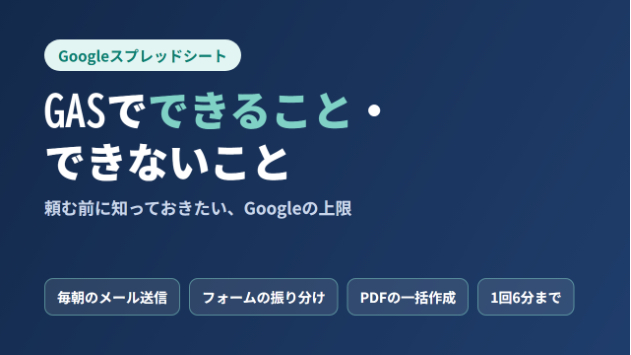
GASはGoogleのサービスと連携しやすく、外部サーバーを用意せずに始められる点がメリットです。
一方で、実行時間やメール送信数などには利用上限があります。大量のアクセスが集中する受付や、大量のメール配信には向いていない場合があります。
また、決済情報、本人確認書類、医療情報など、特に慎重な管理が必要な情報を扱う場合は、GASとスプレッドシートだけでなく、専用のシステムを検討した方が安全です。
自動化の前に整理する3つの項目
GASの導入を考えるときは、最初に次の3点を整理すると進めやすくなります。
1. 現在、誰がどの作業を行っているか
2. どの作業でミスや待ち時間が発生しているか
3. 自動処理後に、人が確認すべき項目は何か
現在の作業を整理するだけでも、本当に必要な機能と不要な機能が見えてきます。
いきなり大きなシステムを作るより、転記や受付メールなど、効果が分かりやすい部分から自動化するのがおすすめです。
フォーム受付、スプレッドシート登録、メール通知をまとめて自動化するサービスも出品しています。具体的な仕様が決まっていない場合も、現在行っている手作業からご相談いただけます。