絞り込み条件を変更する
検索条件を絞り込む

すべてのカテゴリ

8 件中 1 - 8 件表示
カバー画像

Access学習メモ 7-4. SQL基礎学習④

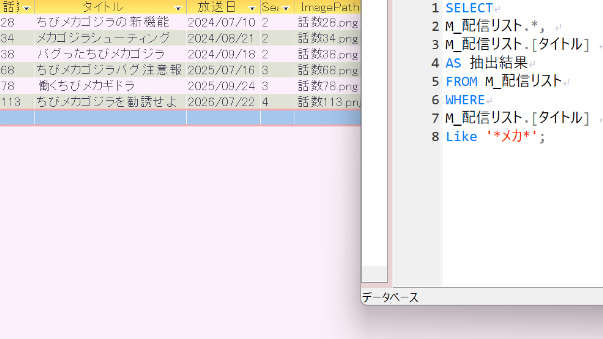
テーブル上の特定レコードの全フィールドを表示させる案SELECT テーブル名.*FROM テーブル名WHERE テーブル名.[フィールド名]=抽出条件;☆学習メモ7-1で用いた、データベースの中身を全確認したいときの標準的なデータ取得SQLSELECT テーブル名.*FROM テーブル名;☆学習メモ7-3で用いた、選択済みフィールド情報(列)の中から特定のレコード(行)抽出SQLWHERE テーブル名.[フィールド名]=抽出条件;ふたつの☆の合わせ技で、タイトルに「メカ」とついたレコードを表示させようとした。クエリデザイン画面を使う場合の操作手順:選択クエリ画面にテーブルを置き、*(アスタリスク)をダブルクリックする。あるいは*(アスタリスク)をフィールドグリッドにドラッグする。 ↓テーブル内「タイトル」フィールドをダブルクリックする。あるいはテーブル内「タイトル」フィールドをフィールドグリッドにドラッグする。 ↓「タイトル」フィールドグリッドの「抽出条件」に「メカ」と直打ち。(Accessは賢いので、文字列と判断し"メカ"と変換してくれる。) ↓データシートビューでクエリ実行結果を確認する。※「!(実行)」ボタンは不要。・・・ ↓1件もヒットしない。そんなバカな( ´゚д゚`)Accessが自動形成してくれたSQLで、ヒントを見つけていこう。 ↓SELECT M_配信リスト.*, M_配信リスト.[タイトル]FROM M_配信リストWHERE (((M_配信リスト.[タイトル])="メカ"));読みにくいのでWHERE句の((()))を消去。※効果は変わらない。 ↓SELEC
0
カバー画像

Access学習メモ 7-3. SQL基礎学習③

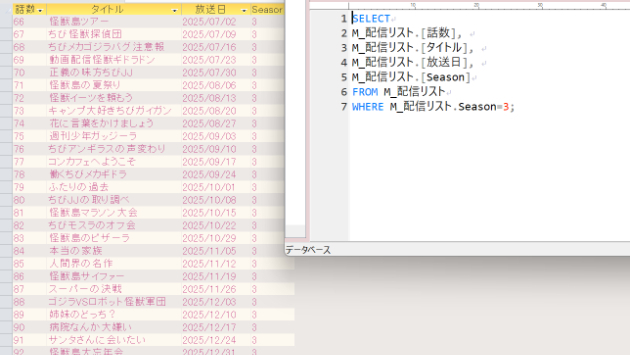
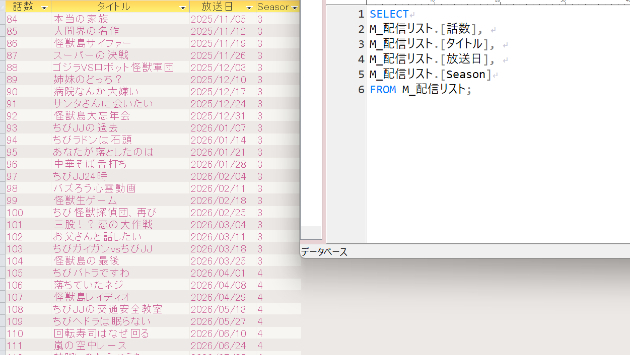
FROM句の対象テーブルからSELECT句で選び取ったフィールド(列)表示ここまでが既存の学習メモ内容今回は、選択済みフィールド情報の中から特定のレコード(行)のみ抽出だんだんややこしくなってきてる(゚д゚lll)SELECTM_配信リスト.[話数],M_配信リスト.[タイトル], M_配信リスト.[放送日], M_配信リスト.[Season]FROMM_配信リストWHEREM_配信リスト.[フィールド名]=抽出条件;   ←【New】1. SQLの構造SELECT~FROM~に加え「WHERE句」が仲間入り。SELECT 句 SELECT M_配信リスト.[話数], M_配信リスト.[タイトル], M_配信リスト.[放送日], M_配信リスト.[Season]役割:どの列(フィールド)のデータを取得するかを指定詳細:テーブル名「M_配信リスト」の内、[話数][タイトル][放送日][Season]フィールドを表示。具体的なフィールド名をカンマ(,)で区切って「どのテーブルの、どの項目か」を正確に指定する。FROM 句 FROM M_配信リスト;役割:データの取得元となるテーブルを指定詳細:「M_配信リスト」テーブルからデータを取るように指定。これまでと違う点:テーブル名の後につける;(セミコロン)は、この後に続くWHERE句が引き継ぐため、今回は不要。WHERE 句WHEREM_配信リスト.Season = 3;役割:データの取得元となるテーブルから、必要なレコードのみ抽出。詳細:「M_配信リスト」テーブルの内、[Season]フィールドに「3」と入ったレコードのみ表示するよう
0
カバー画像

Access学習メモ 7-1. SQL基礎学習①

データベースの中身を全て確認したいときに用いられる、標準的なデータ取得SQLです。SELECT テーブル名.*FROM テーブル名;1. SQLの構造ここではふたつの「句」が登場している。SELECT 句 (SELECT M_配信リスト.*)役割:どの列(フィールド)のデータを取得するかを指定詳細:テーブル名「M_配信リスト」末尾の *(アスタリスク)は「すべての列」を意味し、「M_配信リスト」テーブルにあるすべての項目を取得できる。ただし、SQLの文法上、テーブル名やアスタリスクは独立した単語(トークン)として扱われ、それらを結びつける「ドット(演算子)」が必須とする取扱いが、リレーショナルデータベース業界の共通ルール。小さくて見つけにくいが、テーブル名と *(アスタリスク)の間には「.(ドット)」がちょこんと入る。この場合の「.(ドット)」は、「〜の」や「〜に属する」を意味する修飾子(クオリファイア)の働きをする。これを省略するとAccessはSQLの指示内容を読み取ることができず、「演算子エラー」となり、クエリ実行は中止される。FROM 句 (FROM M_配信リスト;)役割:データの取得元となるテーブルを指定詳細:「M_配信リスト」テーブルからデータを取るように指定。末尾の ;(セミコロン)は、SQL文の終わりを示す。2. 本SQLの役割「M_配信リスト」テーブルに格納されたすべてのレコード(行)と、すべての項目(列)を抽出して表示補足:「列」の呼び方についてAccessの設計画面やMicrosoft公式ヘルプなどでは、伝統的に「フィールド」という言葉が使われる。MyS
0
カバー画像

Access学習メモ 7-5. SQL基礎学習⑤

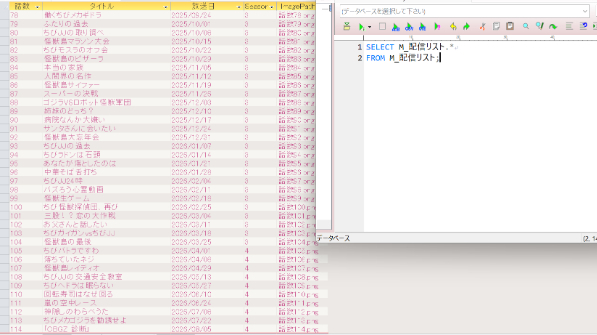
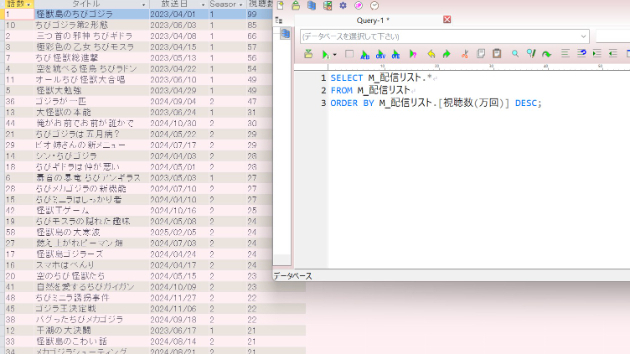
テーブル上の全フィールド(列)・全レコード(行)を表示させ特定のフィールド順に、レコードの並べ替えをおこないます。特定のフィールドとは、「視聴数(万回)」です。アニメの放送話ごとの再生数を記録したフィールドです。「視聴数(万回)」の降順に並べ替えを行い、人気順を調査します。「視聴数(万回)」フィールドの場所:既存のマスタテーブルに追加する方法と新たにトランザクションテーブルを追加しマスタテーブルに内部結合させる方法がある。再生回数は流動性を持つ集計情報であり、トランザクションテーブルで管理を行うのが王道。ただし集計日別の管理をおこなう必要がなく、単純に集計時点の累計視聴数を上書きする形で問題なければ、M_配信リスト内で記録をとり、レポート機能で都度、集計日ごとの読み取りデータを出力しPDF等で情報を残せば足りる。基礎学習⑤では同一テーブル内に「視聴数(万回)」フィールドを準備。基礎学習⑥では別テーブルを用意し、記録日ごとに「視聴数(万回)」の累計数を書き留めていく方法をとってみる。⑥の方法では追加項目が一気に増えるため、順を追って整理していきたい。並び替えのために使用する関数DESC:降順ASC:昇順クエリを使わず、テーブルプロパティ「並べ替え」で降順設定をおこなう方法もある。[M_配信リスト].[視聴数(万回)] DESC同一テーブル(※)にて[視聴数(万回)]集計(※)マスタテーブルM_配信リスト全フィールド(列)・全レコード(行)表示SELECT M_配信リスト.*, FROM M_配信リスト【New】ORDER BY 句ORDER BY テーブル名.[フィールド名] D
0
カバー画像

Access学習メモ 7-2. SQL基礎学習②

データベースのテーブル全フィールドの内、特定フィールドを表示したいときに用いられる、標準的なデータ取得SQLです。SELECTテーブル名.[1つ目の指定フィールド名],テーブル名.[2つ目の指定フィールド名], テーブル名.[3つ目の指定フィールド名]FROM テーブル名;1. SQLの構造7-1.SQL基礎学習①と同じく、ここでもふたつの「句」が登場する。SELECT 句:SELECTM_配信リスト.[話数], M_配信リスト.[タイトル], M_配信リスト.[放送日], M_配信リスト.[Season]役割:どの列(フィールド)のデータを取得するかを指定詳細:テーブル名「M_配信リスト」前回のように全フィールドを一括取得する場合、*(アスタリスク)を用いた命令句が成立するが、一部のフィールドのみ取得する場合においては、具体的なフィールド名をカンマ(,)で区切って「どのテーブルの、どの項目か」を正確に指定する必要がある。今回はテーブル名「M_配信リスト」の内、[タイトル][放送日][Season]フィールドを表示。FROM 句:FROM M_配信リスト;役割:データの取得元となるテーブルを指定詳細:「M_配信リスト」テーブルからデータを取るように指定。末尾の ;(セミコロン)は、SQL文の終わりを示す。2. 本SQLの役割「M_配信リスト」テーブルに格納されたすべてのレコード(行)の内、指定した項目(列)を抽出して表示。補足:「フィールド名」の[](角かっこ)の意味「プログラムの命令(予約語)の内、ここからここまでが名称」と固有名詞の存在をAccessに伝えるための境界線。一
0
カバー画像

Access学習メモ 3-16. 約5秒でフォーム完成!?

私たち夫婦には子どもがいない。生きていたら今年は何歳と、季節の行事のたびに暦を数える。来る日も来る日も、思い出さない日はない。そんなことばかり考えていても仕方ない。思い切って里親活動に参加してみることに。夫婦して履歴書を片手に、児相や民生委員から数々の審査を受ける。お互いの家族構成、養育環境、学歴、職業、年収、家計、犯罪歴(!)、自宅の坪数、部屋数、間取り、隅々までぜんぶ調べ尽くされた。同じ志を持つ仲間たちと共に研修を受け、児童養護施設で教育実習を体験し、晴れて里親認定をいただけた。児相や里親会への報告書類は基本的に、手書きを前提としている。大切な子どもの成長記録ということで、本来は1ページで充分なところをつい熱くなり、気づけば10ページ近く書きあげてしまい、書いては消し、の繰り返しに初年度で懲りてしまった。とりあえずWordでフォーマットに寄せて原稿を作っていた。このたび、せっかくだからAccessで様式を設計してみようと思い立つ。°˖✧*~*✧˖°*°˖✧*~*✧˖°*°˖✧*~*✧˖°*°˖✧*~*✧˖°*°˖✧*~*✧˖°役所関係だから、日付出力は和暦表示...コントロールソースには日付フィールドを設定、書式タブにggge"年"m"月"d"日"(σ▿σ; 元号対応版も=IIf(Format([年月日], "e")="1", Format([年月日], "ggg") & "元年" & Format([年月日], "m""月""d""日"""), Format([年月日], "ggge""年""m""月""d""日"""))計算式なので、フォームのテキスト(
0
カバー画像

Access学習メモ 6-6. Access使ってOutlookメール⑥

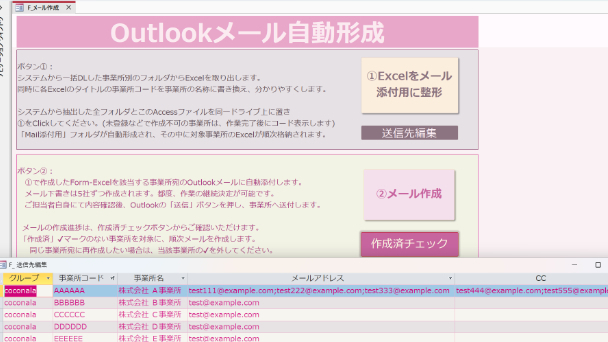
٩(σ▿σ)و 宛先+CC欄追加に成功数十万円かけ開発した社内アプリと遜色ないどころか機能を拡充できるなんてありがとうAccess |д゚)コード編集にはOneNoteが便利Microsoft標準搭載履歴を書き留めていけるし検索しやすく学習向きCC欄追加のためのコード編集箇所は4つ① SELECT文に 「T_送信先」マスタテーブルの[CC] 追加② CC情報格納のための変数宣言:Dim ccAddr As String 追加③ CCフィールド読込:ccAddr = ParseEmail(rs.Fields("CC").Value)追加 ※ParseEmailとは構文からアドレス文字列のみ抽出して整形する働き④ CCの中身を設定:If Len(ccAddr) > 0 Then 追加 ※CC欄にゼロを超えるデータ量、つまり何らかの情報が存在すれば稼働CC追加版コード全文掲載Private Sub cmd_メール作成_Click()    On Error GoTo ErrHandler    ' 実行パラメータ    Dim AccountIndex As Long: AccountIndex = 1    Dim IntervalMs As Long: IntervalMs = 700    ' 送信フロー制御    Dim ShowConfirm As Boolean: ShowConfirm = True ' 送信前にプレビュー表示する    Dim SaveToDrafts As Boolean: SaveToDrafts = False ' メール下書
0
カバー画像

Access学習メモ 5-1. グラフ‼

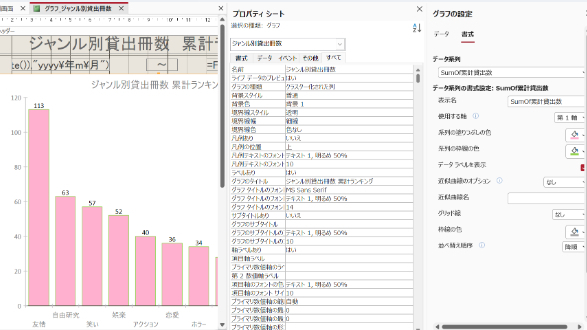
ゴジ図書館の貸出入力簿への記入済データが反映されるよう作ってみましたグラフ機能はAccess2024を使用しています最近のAccessのグラフ機能は、モダンチャートという名称の新機能が搭載されておりだいぶ使いやすくなったが、凡例を設定すると微妙な仕上がりになるのは相変わらずみたいとりあえず、こう押さえておけば何とかなるかなタテ:軸(項目)・・・分類テーマ(今回はジャンル名)ヨコ:値(Y軸)・・・グラフ値の単位(今回は冊数)図書館で本を借りるときは(購入とは違い)同じ日に同じ人が同じ本を複数冊、利用するパターンは想定しにくい1レコードをそのまま貸出1件と想定し、クエリ上でカウントさせたものをレコードソースとしている貸出日1レコードを1冊数とみなす考え方が正解かは分からないでも、図書館管理システムは、Accessの仕組みに適したテーマのように思うグラフといってもレポートであり、メニュー画面から直接プレビュー表示させることが可能だけど少しシステムらしくなるようグラフ出力用フォーム「印刷画面」を経由させユーザーに出力対象期間を選ばせてみる「印刷画面」フォームを開くと、操作時点の当月が自動的に「終了年月」として反映されさらに当月の11か月前を「開始年月」としてカレンダー指定することで今月から遡って1年間を呼び出すことができる仕掛けを施す直接、手入力してももちろんいいけど「おっフォームひらいたら、もう年月が入ってる☆」って方が、なんだかワクワク感があるし「こういうの作りたい」って憧れみたいなものが学習のモチベーションにも繋がっていくプロシージャへの命令式には、学習メモ0-5.へ記入したFo
0
8 件中 1 - 8