絞り込み条件を変更する
検索条件を絞り込む

すべてのカテゴリ

14 件中 1 - 14 件表示
カバー画像

【売上へ繋ぐ】再生されても意味がない?動画から「本命の集客・導線」へ繋げるプロの設計術

こんにちは!動画編集者Hiroです。「YouTubeやSNSに動画をアップして、再生数は伸びているのに、ホームページへのアクセスやサービスの申し込みが全く増えない…」「動画を観てくれた人を、どうやって次の『購入』や『問い合わせ』に繋げればいいんだろう?」動画をビジネスの集客ツールとして活用している方なら、誰もが一度はこんな壁にぶつかります。一生懸命に動画を作っても、ただ「あぁ、面白かった」「ためになった」で終わられてしまっては、ビジネスの成果には繋がりません。動画の本当の価値は、観終わった視聴者を「次の行動へとスムーズに導くこと(導線設計)」にあります。今回は、再生を売上に変えるために、プロの現場で必ず取り入れられている「動画内の集客導線の仕組み」を2つのステップで解説します!ステップ1:動画の最後に「次の明確な行動」を指定する(CTAの設置)動画を最後まで熱心に観てくれた視聴者は、あなたやあなたのサービスに対して最も関心が高まっている状態です。しかし、ここで動画がブツッと終わってしまうと、視聴者はそのまま次の別の動画へと流れていってしまいます。これを防ぐのが、動画のエンディング(最後の数秒)で行う「行動の呼びかけ(Call to Action)」です。単に「概要欄も見てね」と伝えるのではなく、「今なら概要欄の公式LINEから、〇〇の無料お試しセットをプレゼントしています!」「さらに詳しい手順は、概要欄の一番上のリンクからホームページをご覧ください」という風に、「どこに行って、何をしてほしいのか」を1つだけ、具体的かつ魅力的に指定することが鉄則です。ステップ2:視覚と聴覚で「概
0
カバー画像

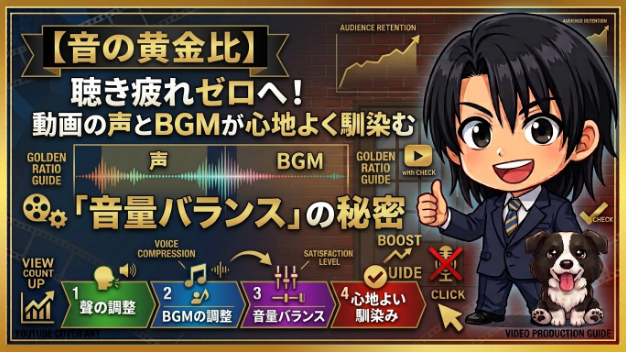
【音の黄金比】聴き疲れゼロへ!動画の声とBGMが心地よく馴染む「音量バランス」の秘密

こんにちは!動画編集者のHiroです。「動画を投稿したら、視聴者から『音楽が大きくて声が聞こえにくい』と言われてしまった…」「動画の中で声が急に大きくなったり小さくなったりして、耳が疲れてしまう…」YouTubeやSNSの動画を観ていて、音量が気になって途中で観るのをやめてしまった経験はありませんか?実は、動画マーケティングにおいて「音のストレス」は、映像の画質以上に視聴者が離脱する大きな原因になります。スマートフォンのイヤホンで聴く人が多い現代だからこそ、最後まで快適に聴ける「音のバランス」が非常に重要です。今回は、丁寧な手仕事で動画の聴き心地を劇的にアップさせる、声とBGMの「音量の黄金比」とプロの調整ルールをご紹介します!1. 声とBGMの音量をカチッと分ける「デシベル(dB)」の基準動画編集では、音の強さを表す「デシベル(dB)」という単位を使って音量をコントロールします。感覚だけに頼らず、以下の基準をベースに調整するのが心地よい動画を作る鉄則です。話し手の声(ナレーション):【 -6dB 〜 -9dB 】前後動画の主役である声は、スマホの音量を真ん中くらいに設定したときに、一番ハッキリと聞き取りやすいこの範囲に合わせます。背景の音楽(BGM):【 -25dB 〜 -30dB 】前後声の後ろで流すBGMは、声の邪魔を絶対にしないよう、かなり控えめの音量に抑えるのが正解です。「少し小さすぎるかな?」と感じるくらいが、イヤホンで聴いたときに声を一番引き立ててくれます。2. 声の大きさを一定に整える「音の平準化(コンプレッサー)」人が喋るとき、感情が高ぶって声が大きくなったり
0
カバー画像

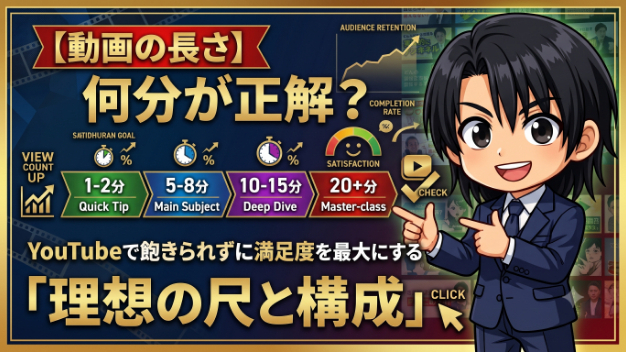
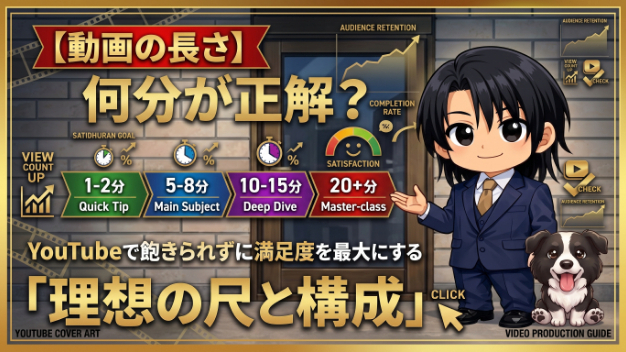
【動画の長さ】何分が正解?YouTubeで飽きられずに満足度を最大にする「理想の尺と構成」

こんにちは!動画編集者Hiroです。「YouTubeやビジネス用の動画を作るとき、動画の長さ(尺)って何分くらいにするのがベストなんだろう?」「10分以上作らないとダメなのかな?それとも短い方が見てもらえる?」動画をこれから外注しよう、あるいは自分で作ろうと考えたとき、この「動画の長さ」に頭を悩ませる方は非常に多いです。結論から言うと、「目的によって正解の長さは異なり、何分にするかよりも『飽きさせない構成』になっているか」が最も重要です。今回は、初めての方でも失敗しない、目的別の理想の動画の長さと、最後まで見てもらうための基本の構成テンプレートを分かりやすく解説します!1. 目的別!狙うべき「理想の動画の長さ」動画の長さは、視聴者に「どう行動してほしいか」に合わせて設計するのがプロの鉄則です。ショート動画(30秒〜1分未満): とにかく「認知」を広げたいとき。スマホの隙間時間にサクッと見てもらい、あなたやお店の存在をまずは知ってもらうのに最適です。短めロング動画(3分〜5分程度): 商品の紹介、具体的なお店へのアクセス、簡単なQ&Aなど。明確な1つのテーマについて、視聴者が疲れる前にサクッと答えを届けたいときにベストな長さです。しっかりロング動画(8分〜12分程度): 深いノウハウの解説、セミナー動画、対談、ファンを増やしたいとき。YouTube側からも「じっくり見てもらえる価値ある動画」として優遇されやすい長さですが、その分、途中で飽きさせない構成力が求められます。2. 最後まで見たくなる!王道の「3部構成」テンプレートどんな長さの動画であっても、視聴者がノンストレス
0
カバー画像

【視聴維持率UP】離脱を防ぐ最大の壁!動画の「冒頭5秒」で心を掴むフック演出のコツ

こんにちは!動画編集者のHiroです。「動画の再生数はそこそこ伸びるのに、なぜか開始数秒で離脱されてしまう…」「最後まで動画を観てもらうためには、冒頭でどんな工夫をすればいいんだろう?」YouTubeやSNSで動画を運営していて、このような「冒頭での離脱」に悩まれたことはありませんか?実は、視聴者がその動画を「このまま観続けるか、閉じるか」を判断する時間は、動画が始まってからのわずか【3秒〜5秒】と言われています。この「冒頭の壁」を突破できないと、どれだけ動画の本編で素晴らしいお話をされていても、届いてほしいメッセージが視聴者に伝わりません。今回は、視聴者の心を一瞬で引きつけ、最後まで楽しんでもらうための「冒頭5秒のフック演出」の3つのテクニックをご紹介します!1. 「自分に関係がある!」と感じさせる【問いかけ】の挿入動画が始まってすぐに挨拶や自己紹介を長く続けてしまうと、視聴者は「自分には関係ないかも」と感じて離脱してしまいます。冒頭の数秒間で、「〇〇で悩んでいませんか?」「実は〇〇のやり方、間違っていませんか?」といった、ターゲットの悩みに直結する「問いかけ」のテロップや音声を入れるのが効果的です。視覚と聴覚で訴えかけることで、「自分のことだ!」と一瞬で当事者意識を持ってもらうことができます。2. 本編のクライマックスを【結論チラ見せ】する最も盛り上がるシーンや、検証結果の決定的な瞬間を「ダイジェスト」として冒頭に2〜3秒だけチラ見せする手法です。「この結果、どうなってしまうんだろう?」「この結論に至った理由が知りたい!」という好奇心を刺激することで、本編への期待感を極限ま
0
カバー画像

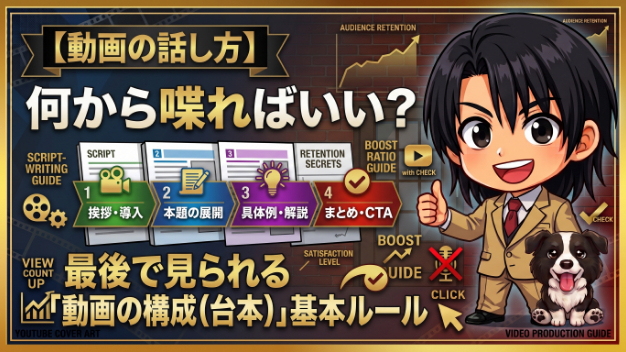
【動画の話し方】何から喋ればいい?最後まで見られる「動画の構成(台本)」基本ルール

こんにちは!動画編集者のHiroです。「動画で喋る内容、何から順番に話せばいいのか分からない…」「カメラに向かって喋っていると、途中で脱線して長くなってしまう…」自分で動画の撮影を始めようとするとき、このような「話す順番(構成・台本)」について悩まれる方はとても多いです。どれだけ綺麗に撮影・編集された動画であっても、話の順番が支離滅裂だと、視聴者は「結局何が言いたいの?」と感じて途中で離脱してしまいます。逆に、決まった「話す順番の型」を知っておくだけで、誰でも短時間で分かりやすく、最後まで見られる動画が作れるようになります。今回は、初めての方でも迷わずに動画の構成が作れる「PREP(プレップ)法」を使った構成のコツをご紹介します!1. 冒頭で真っ先に「結論(伝えたいこと)」を伝えるYouTubeやSNSの動画において、前置き(長い自己紹介や世間話)は一番の離脱の原因になります。動画が始まったら、「今回の動画で得られる結果や結論」を最初の5秒で一番最初にお伝えしましょう。(例:「今回は、1円もかけずに自宅で綺麗な声を録音するコツをお伝えします!」)最初に結論を提示することで、視聴者は「自分にとって必要な情報だ」と判断し、安心して続きを見てくれるようになります。2. 「理由」と「具体的なエピソード」で納得感を高める結論を伝えた後は、なぜその結論になるのかという「理由」と、それを裏付ける「具体的な例(体験談や事例)」を順番に話します。理由: 「なぜなら、スマホのマイクの位置を意識するだけで音質が劇的に変わるからです。」具体例: 「実際に、机にタオルを1枚敷いて録音してみた音声がこちら
0
カバー画像

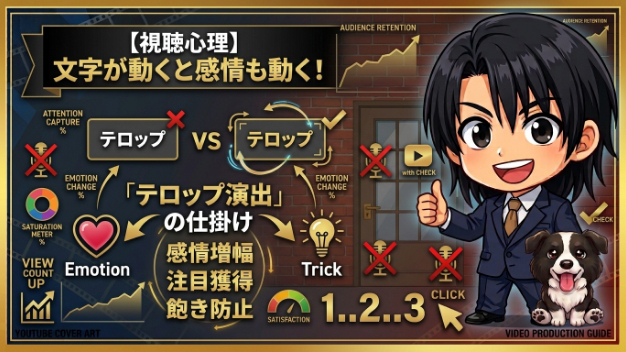
【視聴心理】文字が動くと感情も動く!視聴者を飽きさせない「テロップ演出」の仕掛け

こんにちは!動画編集者のHiroです。「動画のテロップ、ただ文字を画面にポンと表示させるだけになっていませんか?」「大事なセリフなのに、他のセリフと同じように流れてしまって印象に残らない…」YouTubeやSNSの動画を運営していて、そんな風に「画面の躍動感」や「伝わり方」に物足りなさを感じたことはありませんか?実は、視聴者を飽きさせずに最後まで惹きつける動画には、文字の「表示のさせ方」に心理的な仕掛けが施されています。テロップに適切な「動き(アニメーション)」や「強弱」をつけるだけで、視聴者の感情を揺さぶり、動画の没入感を劇的に高めることができるのです。今回は、丁寧な手仕事で動画のクオリティを引き上げる、テロップ演出の2つの心理テクニックをご紹介します!1. 感情のテンションに合わせる「出現アニメーション」文字が画面に現れるときの手法(エフェクト)を変えるだけで、視聴者がそのセリフから受け取る感情のニュアンスはガラリと変わります。「ポップ(弾ける動き)」: 文字が少し大きくなってから元のサイズに戻るような動きです。楽しい雰囲気や、嬉しい発見、ツッコミの瞬間に使うと、視聴者のワクワク感を倍増させます。特にテンポが命の「縦型ショート動画」では欠かせない演出です。「フェード(静かに現れる動き)」: 文字がじわっと透明から浮かび上がる動きです。真面目な解説シーンや、少しシリアスな話、深い想いを語る「ロング動画」の本編で使うことで、大人の落ち着いた信頼感や余韻を演出できます。2. 大切なセリフを一瞬で脳裏に焼き付ける「サイズと衝撃」の演出すべての文字が同じ大きさで流れていくと、視聴者の
0
カバー画像

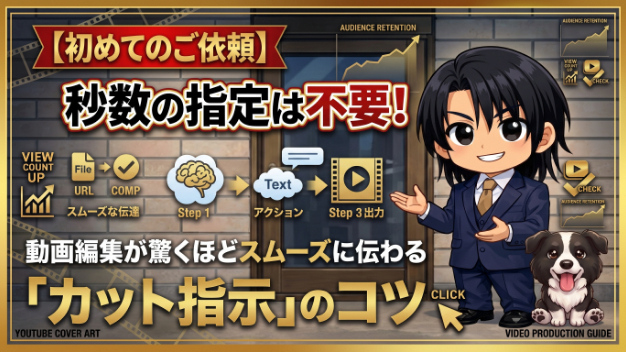
【初めてのご依頼】秒数の指定は不要!動画編集が驚くほどスムーズに伝わる「カット指示」のコツ

こんにちは!動画編集者Hiroです。「撮影した動画のいらない部分をカットしてほしいけれど、どうやって指示すればいいんだろう?」「『〇分〇秒から〇分〇秒まで消してください』って、自分で細かく時間を測ってメモしなきゃいけないのかな…」動画編集を初めて人に頼もうとするとき、そんな風に「指示の出し方」が難しそうだと感じていませんか?動画を見返しながら1秒単位でメモを取るなんて、想像しただけでも大変な作業ですよね。結論からお伝えします。そんなに細かく秒数を指定しなくても、あなたのイメージは100%私に伝わります!今回は、初めての方でも一切のストレスなく、普段の言葉でサクッと要望が伝わる「上手なカット指示の出し方」を2つのコツに分けてご紹介します。1. 「セリフ(言葉)」を目印にして伝える秒数を細かく測る代わりに、あなたが喋っている「言葉」をそのまま目印にして教えてください。「『えーっと、次のテーマですが』と言ってから、少し沈黙している部分を丸ごと消してください」「『〇〇という商品です』と言い間違えて笑ってしまっているところをカットして、その後のセリフから繋げてください」このように伝えていただくだけで、私は動画の音声波形や表情を1コマずつ確認し、あなたの意図した通りの場所をミリ単位できれいにカットいたします。これなら、動画を細かく一時停止しながらメモを取る必要はありませんよね!2. 「シーンや服(見た目)」を目印にして伝えるセリフがない動画や、お店の紹介・Vlogなどの場合は、映像に映っている「モノや動き」を目印にしてください。「スマホを持ってお店の外観を映しているシーンは、長すぎるので半
0
カバー画像

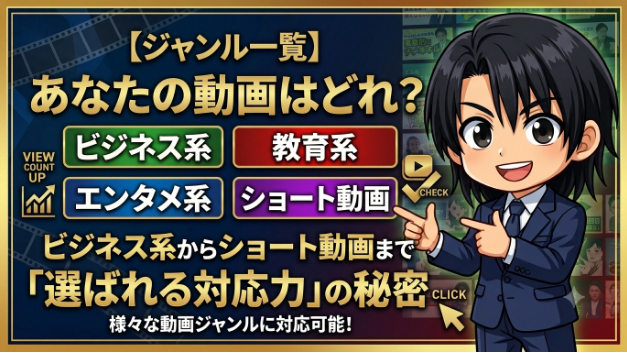
【ジャンル一覧】あなたの動画はどれ?ビジネス系からショート動画まで「選ばれる対応力」の秘密

こんにちは!動画編集者Hiroです。「ココナラで動画編集を頼みたいけれど、この編集者さんは自分の動画のジャンルに合っているのかな?」「ビジネス向けの真面目な動画と、SNS向けのポップな動画、両方対応してもらえるのだろうか…」外注先を探しているとき、その編集者が「自分の作りたい動画のジャンル」を得意としているかどうかは、とても気になるポイントですよね。結論からお伝えすると、私はビジネスの解説動画から、今流行りの縦型ショート動画まで、幅広いジャンルの制作に対応可能です!今回は、私が普段お受けしている「主な対応ジャンル」と、それぞれの動画を最高品質に仕上げるために徹底しているこだわりをご紹介します。1. ビジネス・セミナー・解説系動画個人事業主様や店舗オーナー様の集客動画、マインドやノウハウを伝える解説動画です。• ここが私のこだわり:ビジネス動画で最も大切なのは「信頼感」と「分かりやすさ」です。25年の社会人経験を活かし、専門用語や重要なキーワードが視聴者の脳にスッと入るよう、フォント選びやテロップの配置(座布団の活用など)を徹底的にロジカルに設計します。コンプライアンス(著作権等)の管理も万全ですので、会社の公式動画としても安心してご依頼いただけます。2. YouTube Shorts・Instagramリール・TikTok(縦型ショート動画)今最も集客効果が高い、1分未満の縦型動画です。• ここが私のこだわり:ショート動画は「最初の1秒」のテンポ感とフックが命です。スマホの小さな画面でも一瞬でパッと目を引く縦型専用の太く大きなテロップ、視聴者を飽きさせない効果音(SE)のミリ単
0
カバー画像

【長く付き合える安心】動画編集を「単なる作業」で終わらせない!二人三脚で歩む動画パートナーの選び方

こんにちは!動画編集者Hiroです。「新しく動画編集を人に頼んでみたけれど、毎回細かい指示を出すのが少し疲れてしまった…」「自分のチャンネルの目的や世界観を、一言いうだけでパッと理解してくれるパートナーが欲しいな」YouTubeやビジネスの動画発信を続けていく上で、多くの方が「長く、安心して任せられる編集者に出会いたい」と感じていらっしゃいます。動画を作るたびに新しい人を探したり、1から説明し直したりするのは、とても大きなエネルギーを使いますよね。動画制作において本当に大切なのは、単に「動画を切り貼りする作業」ではなく、あなたの活動を後ろからそっと支える「心地よいコミュニケーションと、丁寧な手仕事」です。今回は、私があなたの大切な動画をお預かりする上で、何よりも大切にしている「誠実な伴走者としての3つのこだわり」をお話しします。1. あなたの「いつも通り」を覚える、オーダーメイドの編集初めてのご依頼では、テロップの好みや動画のテンポ感を丁寧にすり合わせさせていただきますが、2回目以降は「前回と同じ雰囲気で!」と言っていただけるだけで、あなたの「いつもの世界観」を完全に再現いたします。「言わなくても分かってくれる」という安心感を作ることで、あなたが編集の指示にかける時間を極限まで減らし、次の動画の企画や本業に集中できる環境を整えます。2. 大人のマナーでハラハラをゼロにする「報連相(ほうれんそう)」私は25年間、社会人の先輩としてものづくりのシビアな現場に身を置いてきました。そこで培ったのは、相手を不安にさせない「丁寧なコミュニケーション」です。メッセージへの迅速な返信はもちろん
0
カバー画像

【見やすさ激変】文字が背景に埋もれない!プロが隠して使っている「テロップデザイン」の基本ルール

こんにちは!動画編集者Hiroです。「YouTubeの動画を自分で作ってみたけれど、背景の景色や服の色とテロップが重なって文字が読みにくい…」「目立たせようとして文字の色を派手にしたら、画面がチカチカして素人っぽくなってしまった…」動画にテロップ(字幕)を入れるとき、そんな風に悩んだことはありませんか?YouTubeを観る人の約8割がスマートフォンを使用している現代、「一瞬でストレスなく読めるテロップ」は動画の離脱を防ぐための必須条件です。実は、プロの編集者はただ文字を置いているのではなく、ある「2つの視覚ルール」を使い分けて、どんな背景でも文字をクッキリと浮かび上がらせています。今回は、動画の見やすさが激変するテロップデザインの裏側を公開します!1. どんな背景でも文字を殺さない「2重境界線(フチ)」白い文字をそのまま置くだけだと、白い壁や明るい空が背景に来たときに文字が消えてしまいますよね。そこで最も王道なのが、文字の周りに「フチ(境界線)」をつけるテクニックです。プロの現場では、ただフチをつけるだけでなく「2重のフチ」をよく使います。例えば、【白い文字】の周りに【細い黒いフチ】をつけ、さらにその周りに【太い白いフチ】を重ねるといった方法です。こうすることで、背景がどんな色に変化しても、文字の輪郭が完全に独立するため、スマホの小さな画面でも一瞬で文字が脳に飛び込んでくるようになります。2. 情報量の多い画面をスッキリさせる「背景座布団(ざぶとん)」外での撮影や、後ろにたくさんのモノが映り込んでいて画面をごちゃついているときは、2重のフチだけでは視線が散らばってしまいます。そ
0
カバー画像

【動画の素材】著作権トラブルを防ぐ!安全で魅力的な「イラスト・写真」の集め方

こんにちは!動画編集者のHiroです。「動画の中にイラストや写真、オシャレな背景映像を入れたいけれど、どこから探せばいいんだろう?」「ネットで見つけた画像をそのまま使うと、著作権のトラブルにならないか不安…」初めて動画制作や外注に挑戦するとき、このような「動画に使う素材集め」で足踏みをしてしまう方はとても多いです。動画に素敵なイラストや写真を入れることは、視聴者の理解を助け、画面を華やかにするために非常に効果的です。しかし、正しく素材を選ばないと、後から著作権の規約違反で動画が削除されてしまうといったリスクもあります。今回は、1円もかけずに安心して使える「著作権フリー素材サイトの選び方」と、動画にぴったりな素材を集めるための2つのコツを分かりやすく解説します!1. 必ず「商用利用可能」なフリー素材サイトを選ぶネット上には「無料素材」と書かれたサイトがたくさんありますが、中には「個人の趣味の範囲なら無料(非商用利用のみ)」という規約のサイトも多く存在します。YouTubeでの発信や、ビジネスの集客に使う動画はすべて「商用利用(ビジネス目的での使用)」に該当します。そのため、必ず以下の条件を満たしたサイトから素材を選ぶのが鉄則です。「商用利用可」と明記されていることクレジット表記(作者の名前やサイトURLの記載)が「不要」であることこれらが揃っているサイト(例:写真なら「写真AC」や「Pixabay」、イラストなら「イラストAC」や「いらすとや」など)を選べば、初めての方でも安心して動画に使用することができます。2. 動画全体の「タッチ(世界観)」を統一する素材集めでありがちな失敗
0
カバー画像

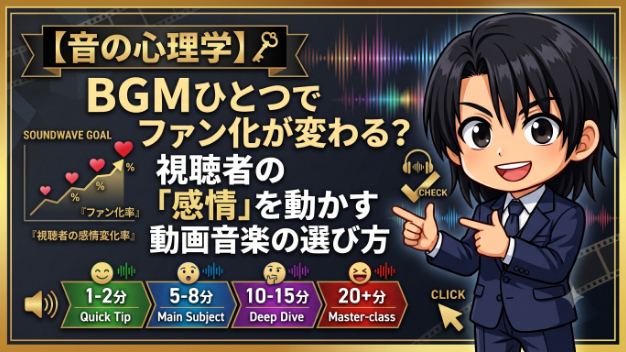
【音の心理学】BGMひとつでファン化が変わる?視聴者の「感情」を動かす動画音楽の選び方

こんにちは!動画編集者Hiroです。「YouTube動画のバックで流すBGM、なんとなく自分の好みや流行りの曲で選んでいませんか?」「テロップや映像にはこだわっているけれど、音楽は適当に流しているだけ…」もしそうなら、動画が持つ本来の集客パワーを半分以上損をしてしまっているかもしれません!実は、人間は耳から入る音に対して、脳の「感情を司る部分」がダイレクトに反応します。マーケティングの世界では、「BGMのテンポや曲調が変わるだけで、視聴者の滞在時間や商品の購買意欲が劇的に変化する」ことが実証されているのです。今回は、あなたの動画のファンを一気に増やし、ビジネスの成果に繋げるための「動画BGMの心理学」を2つの視点から優しく解説します!1. 視聴者の「行動スピード」をコントロールするテンポ(BPM)音楽の速さ(テンポ)は、人間の心拍数や感情の動きと密接にシンクロします。アップテンポ(速い曲): 視聴者の気分を高揚させ、「ワクワク感」や「今すぐ行動したい!」という衝動を刺激します。短時間で魅力を伝える「縦型ショート動画」や、限定セールの告知、エネルギーを届けたいオープニングに最適です。スローテンポ(落ち着いた曲): 視聴者の心をリラックスさせ、脳の警戒心を解く効果があります。じっくりとノウハウを伝える「ロング動画」の本編や、高単価なサービス、サロンの紹介などで「信頼感・安心感」を与えたいときに絶大な効果を発揮します。動画の目的が「認知(ショート)」なのか「信頼(ロング)」なのかによって、音楽の速さを意図的に変えるのがプロの仕掛けです。2. 「感情の記憶」を呼び起こす楽器のメッセージ
0
カバー画像

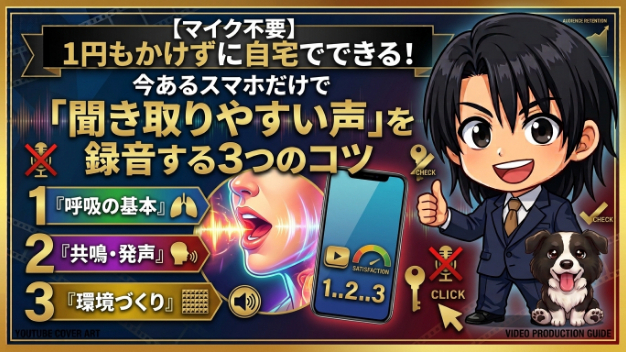
【マイク不要】1円もかけずに自宅でできる!今あるスマホだけで「聞き取りやすい声」を録音する3つのコツ

こんにちは!動画編集者のHiroです。「YouTube用の動画を撮りたいけれど、やっぱり高いマイクを買わなきゃダメなのかな?」「自宅の部屋でスマホに向かって喋ると、なんだかお風呂場みたいに声が響いて聞き取りにくい…」動画編集のご相談をいただく前に、このような「録音マイクや声の響き」について悩まれている方は非常に多いです。動画において、話し手の「声の聞き取りやすさ」は、視聴者がストレスなく動画を最後まで楽しむためにとても大切な要素です。しかし、結論からお伝えします。最初は高い機材を新しく買う必要はまったくありません!今あなたがお持ちのスマートフォンだけでも、撮影時の「ちょっとした工夫」をするだけで、驚くほどクリアで聞き取りやすい声を録音することができます。今回は、自宅で今すぐ1円もかけずにできる、スマホ録音の3つのコツをご紹介します!1. スマホの下部(マイク部分)を自分の口元に向ける基本的なことのようですが、意外と盲点なのが「スマホのマイクの位置」です。多くのスマートフォン(iPhoneなど)は、本体の「底面(充電用端子の左右にある小さな穴)」にメインマイクがついています。カメラのレンズばかりに気を取られてスマホを遠くに置いたり、底面がクッションや服で塞がれたりしていると、声が遠くこもって聞こえてしまいます。三脚やスマホスタンドに固定する際は、マイクの穴がしっかりと自分の口元の方向に向いているか、障害物で塞がれていないかを確認するだけで、声のクオリティがワンランクアップします。2. 「壁から少し離れて」喋る自宅の部屋で声が「ワンワン」と響いて聞き取りにくくなる原因は、声が目の前
0
カバー画像

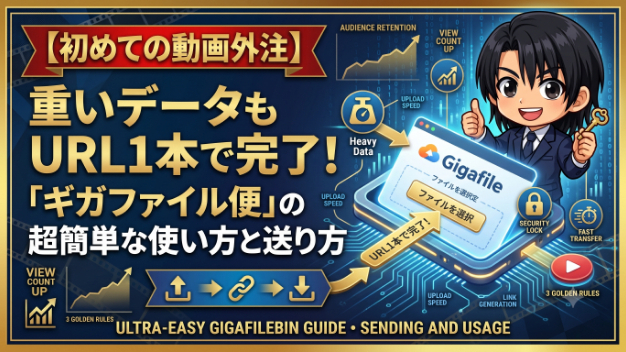
【初めての動画外注】重いデータもURL1本で完了!「ギガファイル便」の超簡単な使い方と送り方

こんにちは!動画編集者Hiroです。「スマホやカメラで撮影した動画、編集者さんにどうやって送ればいいの?」「動画データって重いから、メールやLINEじゃ送れないよね…難しそう…」動画編集を初めて外注しようと考えたとき、多くの方が最初にぶつかる壁が「動画データの送り方」です。ご安心ください!実は、専門的な知識や有料のツールは一切必要ありません。Web業界で最もよく使われている「GigaFile(ギガファイル)便」という無料のサービスを使えば、スマホやPCから、URLを1本ペーストするだけで安全・簡単に動画を私に送ることができます。今回は、初めての方でも迷わずできる「ギガファイル便」の使い方を、3つのステップで優しく解説します!ステップ1:「ギガファイル便」のサイトを開くまずは、GoogleやYahoo!の検索窓で「ギガファイル便」と検索するか、公式ページを開きます。会員登録やログイン、アプリのダウンロードなどは一切不要です。サイトを開くだけですぐに使い始めることができます。ステップ2:動画ファイルを「ドラッグ&ドロップ」するサイトの真ん中あたりに、ドラッグ&ドロップ(またはファイルを選択)する四角いエリアがあります。そこに、送りたい動画データをまとめてポンと入れるだけです。スマートフォンから操作する場合は、「ファイルを選択」をタップして、写真フォルダやライブラリから動画を選ぶだけでOKです。アップロードが始まると、パーセンテージ(%)が動き出します。100%になるまで、ブラウザを閉じずに数分だけお待ちください。ステップ3:発行された「URL」をココナラに貼るだけ!アップロードが完
0
14 件中 1 - 14