絞り込み条件を変更する
検索条件を絞り込む

すべてのカテゴリ

2 件中 1 - 2 件表示
カバー画像

Cakewalk Sonarで録音

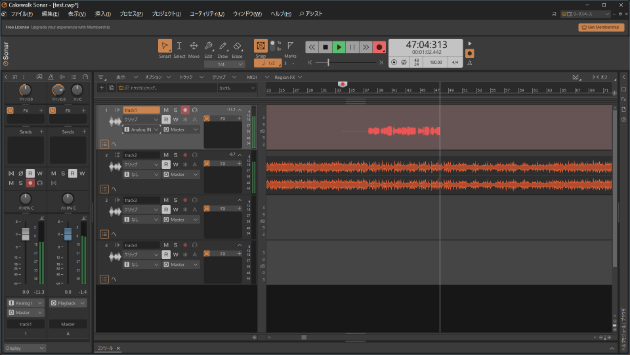
ここではCakewalk Sonarで歌ってみたの録音を行うまでの流れについて解説します。1. プロジェクトの作成と保存起動すると出るスタートスクリーンからプロジェクトを作成し、保存します。・4-trackをクリック・すぐ名前を付けて保存スタートスクリーンが出ない場合はメニューのファイル→スタートスクリーンから出すことができます。歌ってみたではシンプルな4つのトラックが読み込まれる4-trackが使いやすいです。慣れてきたらEmpty Projectでも良いでしょう。DAWが強制終了して編集中のデータが消えても泣かないようにすぐに名前を付けて保存し、作業中はこまめにCtrl+S(保存)を押すクセを付けましょう。2. インスト音源のダウンロード インスト音源をダウンロードして、解凍した後フォルダに保存します。ボカロ曲は使用可能なインスト音源がpiaproかYouTubeの概要欄からダウンロードできることが多いです。 ・マスタリング前・マスタリング後の両方ある場合はマスタリング前のインスト音源を選ぶのがおすすめです。歌がインストになじみやすくなり、ミックスする人が喜びます。YouTubeに公開されているインスト音源は使用条件や注意事項をよく調べてご使用ください。歌ってみたに使用できるものと使用できないものがあります。 使用できないものを使ってしまうとミックスする人にお断りされる、炎上する、アカウントが消える、法的な問題が発生するなどあるようです。間違っても無理矢理使わないようにしましょう。インスト音源が公開されていない場合は誰かに作ってもらうか、自分で作るかになります。自分で作るの
0
カバー画像

Cakewalk Sonarの環境設定

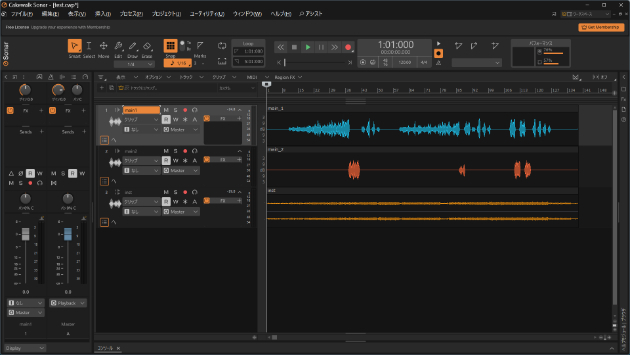
ここではCakewalk Sonarで最低限行っておく設定を解説します。1. オプションドライバモードを選択します。・ASIOデバイスがある場合 → ASIO・ASIOデバイスがない場合 → WASAPI共有を選んでおきましょう。ASIOの方がより低遅延で、DAWではよく使用されています。 わからない場合はASIOかWASAPI共有のどちらかを選択して次のデバイスを選択で有効なデバイスがあるかを確認します。最近のPC環境ならWASAPI共有でほぼ大丈夫のはずです。ASIOでもWASAPI共有でもデバイスが見つからない場合は昔からあるMMEで音を鳴らすことができますが、録音時の遅延が大きくなるため避けた方が無難です。この場合はASIO4ALLを導入し、ASIO対応環境にしましょう。ノートPCでオーディオインターフェースが用意できないときの環境としても役立ちます。設定できたら適用ボタンを押すのを忘れずに。2. デバイスの選択 入力デバイス、出力デバイスを選択します。 使用したいデバイスが表示されているかを確認してください。現在有効になっているデバイスはWindowsの設定でシステム→サウンドを選ぶと確認できます。 この場合、・出力デバイス → スピーカー 2-Symphony Desktop・入力デバイス → ライン 2-Symphony Desktopになります。無効になっている場合は表示されないので有効にします。表示されていない場合はデバイスの接続やインストールを行ってください。自分が使用しているデバイス、使用したいデバイスの名前は覚えておきましょう。3. デバイスの設定 使用
0
2 件中 1 - 2