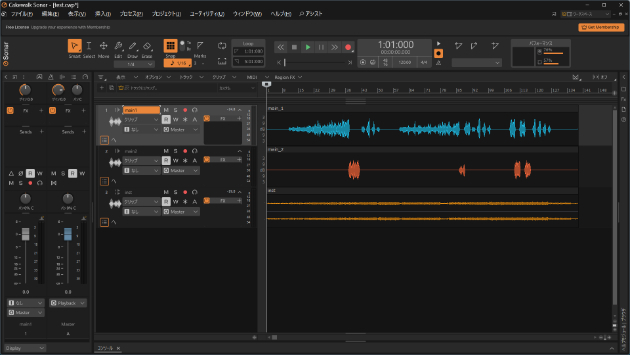
ここではCakewalk Sonarで歌ってみたの録音を行うまでの流れについて解説します。
1. プロジェクトの作成と保存
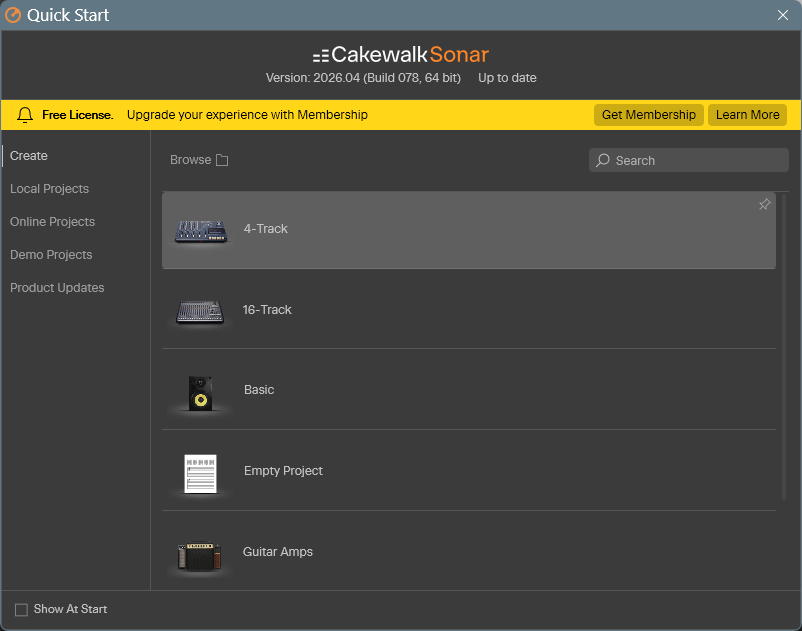
起動すると出るスタートスクリーンからプロジェクトを作成し、保存します。
・4-trackをクリック
・すぐ名前を付けて保存
スタートスクリーンが出ない場合はメニューのファイル→スタートスクリーンから出すことができます。
歌ってみたではシンプルな4つのトラックが読み込まれる4-trackが使いやすいです。慣れてきたらEmpty Projectでも良いでしょう。
DAWが強制終了して編集中のデータが消えても泣かないようにすぐに名前を付けて保存し、作業中はこまめにCtrl+S(保存)を押すクセを付けましょう。
2. インスト音源のダウンロード
インスト音源をダウンロードして、解凍した後フォルダに保存します。
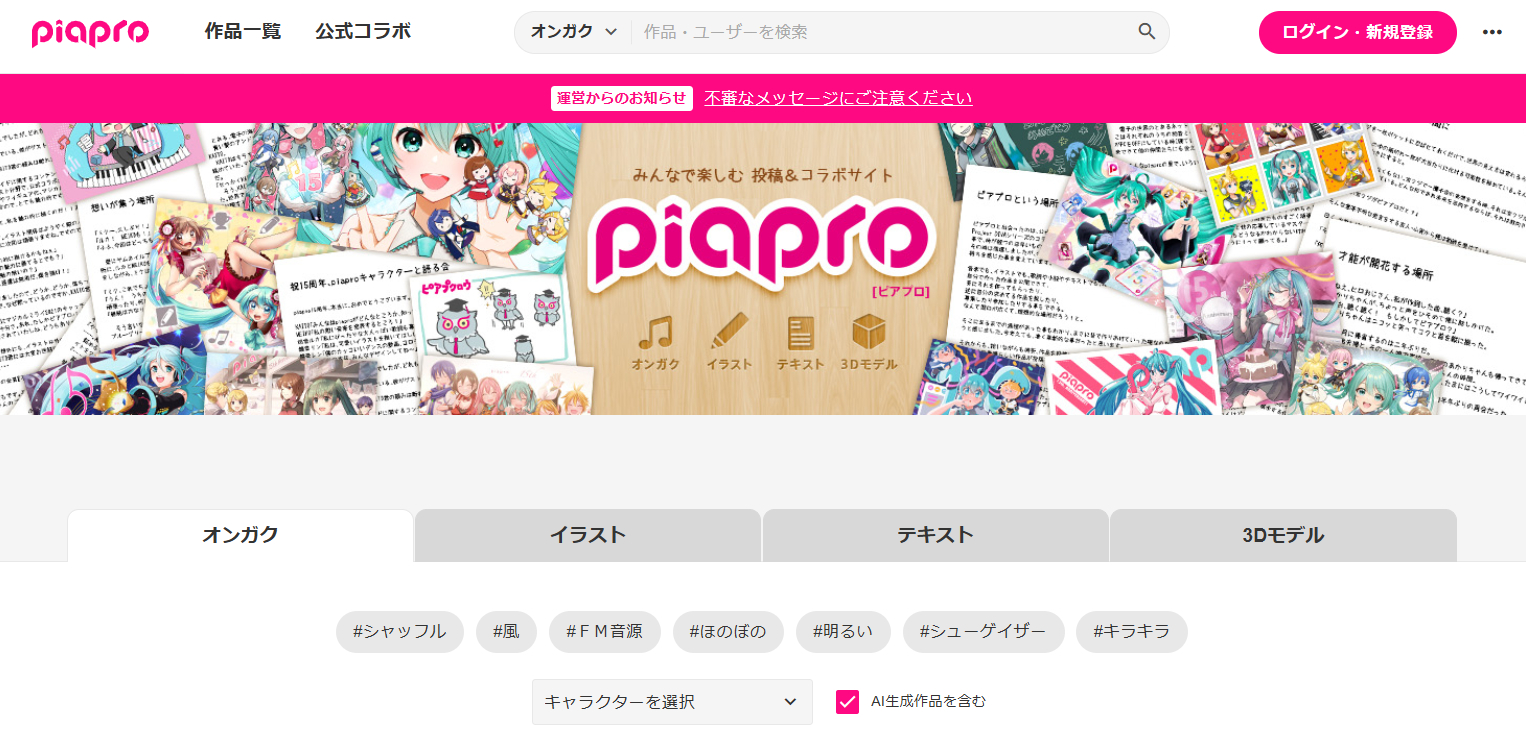
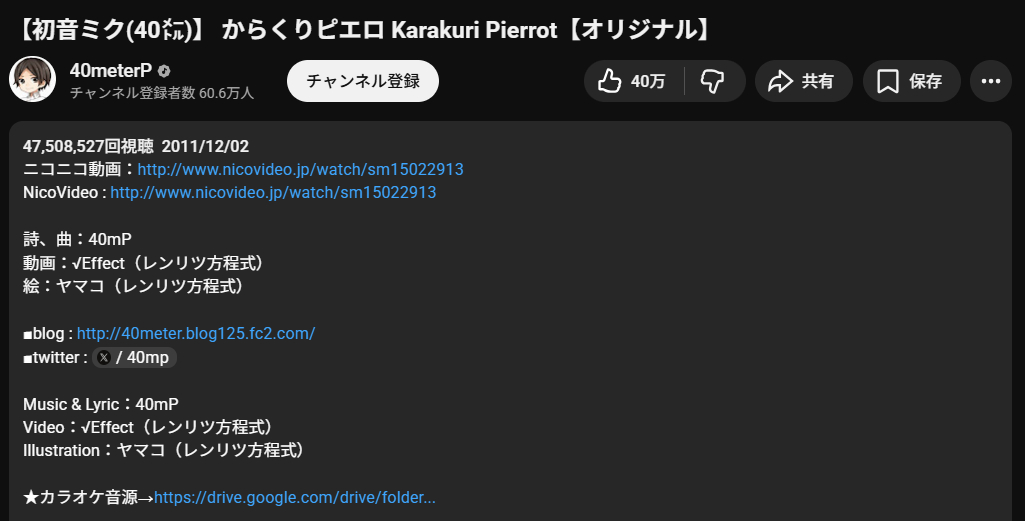
ボカロ曲は使用可能なインスト音源がpiaproかYouTubeの概要欄からダウンロードできることが多いです。
・マスタリング前
・マスタリング後
の両方ある場合はマスタリング前のインスト音源を選ぶのがおすすめです。歌がインストになじみやすくなり、ミックスする人が喜びます。
YouTubeに公開されているインスト音源は使用条件や注意事項をよく調べてご使用ください。歌ってみたに使用できるものと使用できないものがあります。
使用できないものを使ってしまうとミックスする人にお断りされる、炎上する、アカウントが消える、法的な問題が発生するなどあるようです。間違っても無理矢理使わないようにしましょう。
インスト音源が公開されていない場合は誰かに作ってもらうか、自分で作るかになります。自分で作るのは気合いですね。
保存場所はプロジェクトが保存されているフォルダが良いでしょう。
どこにあるかわからない場合は環境設定から確認できます。
必要なインスト音源をAudioフォルダに入れて、わかりやすい名前にリネームしておくと迷子になりにくくて良さそうです。
移動したり削除したりするとプロジェクトから消えるので気をつけて。
3. 楽曲のBPM、拍子の設定
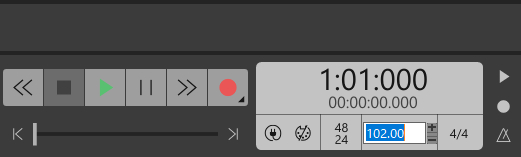
上にあるコントロールバーのトランスポートモジュールをクリックしてBPMと拍子を設定します。
・BPM → 数字をクリック
・拍子 → 分数をクリック
BPMとは1分間に刻む拍の数のことで、大きいほど曲のテンポが速くなります。有名曲は検索すると情報が出てくると思います。
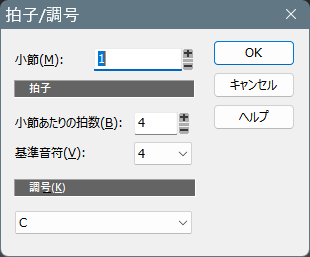
拍子とは拍のまとまりの単位のことで、音符の数/音符の種類で表記します。1拍子の中に4分音符が3つなら3/4拍子、4つなら4/4拍子になります。
上にあるトランスポートモジュールの分数になっているところをクリックすると入力ウィンドウが表示されます。ほとんどの場合はデフォルトの4/4で問題ないでしょう。
4. インスト音源の読み込み
トラックにインスト音源のファイルをドラッグ&ドロップします。
・左側のファイルブラウザ(Bで出せるよ)
・Windows標準のエクスプローラ(Win+Eで出せるよ)
のどちらからでも読み込み可能です。楽な方でいいと思います。
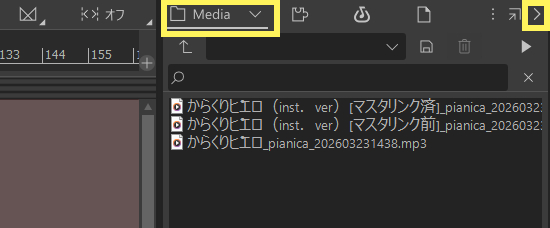
左側のファイルブラウザは左端の「>」ボタンから表示・非表示できます。フォルダアイコンを選択することでWindows標準のエクスプローラのようにファイルブラウザとして使うことができます。
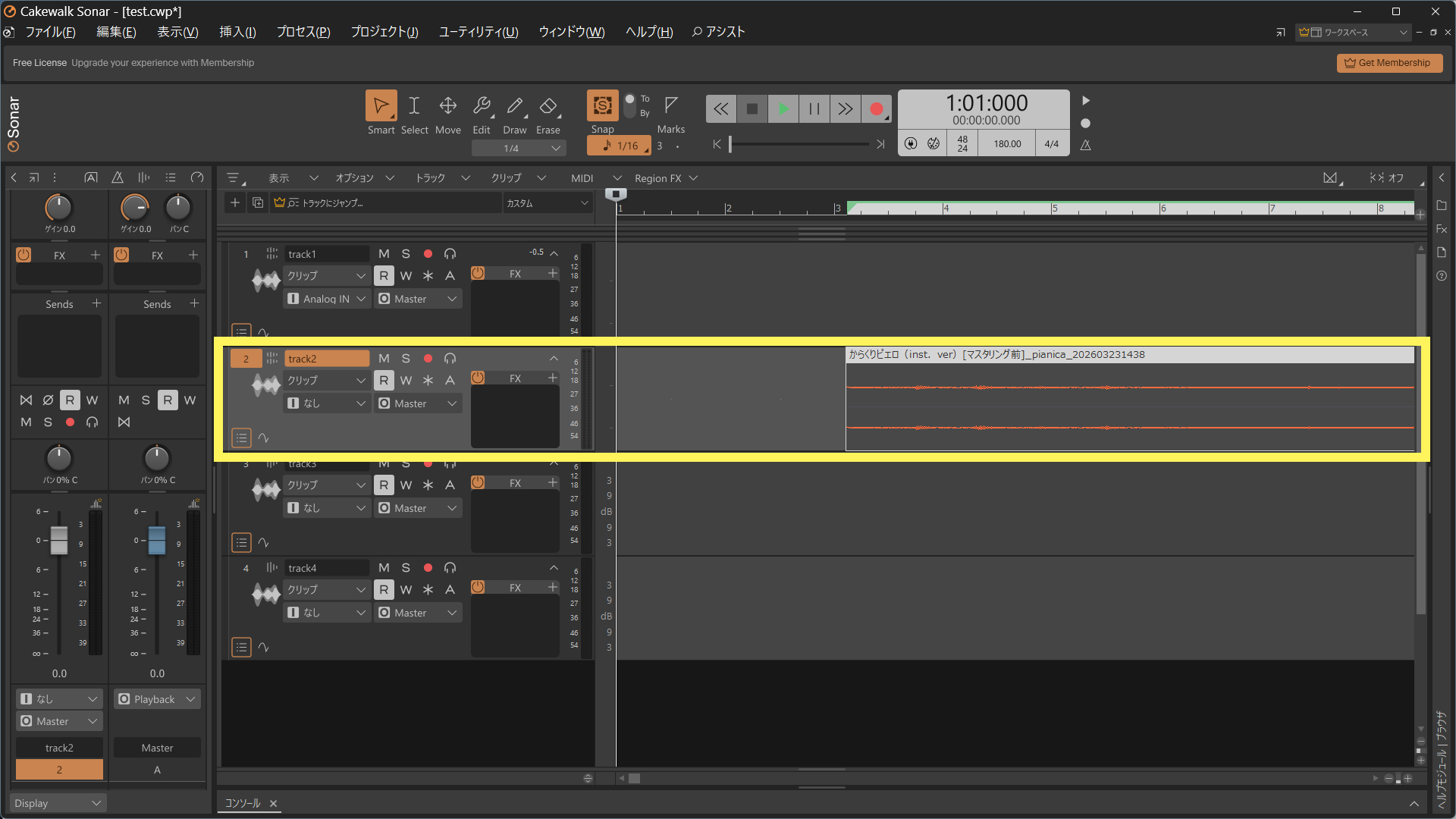
インスト音源のファイルはボーカルを録音したいトラックの1つ下のトラックに読み込ませておくと良いでしょう。
5. 再生と停止
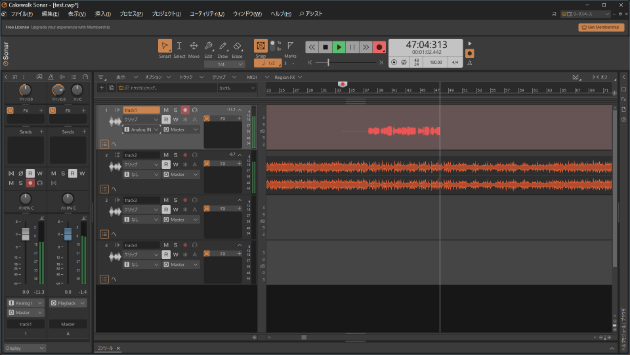
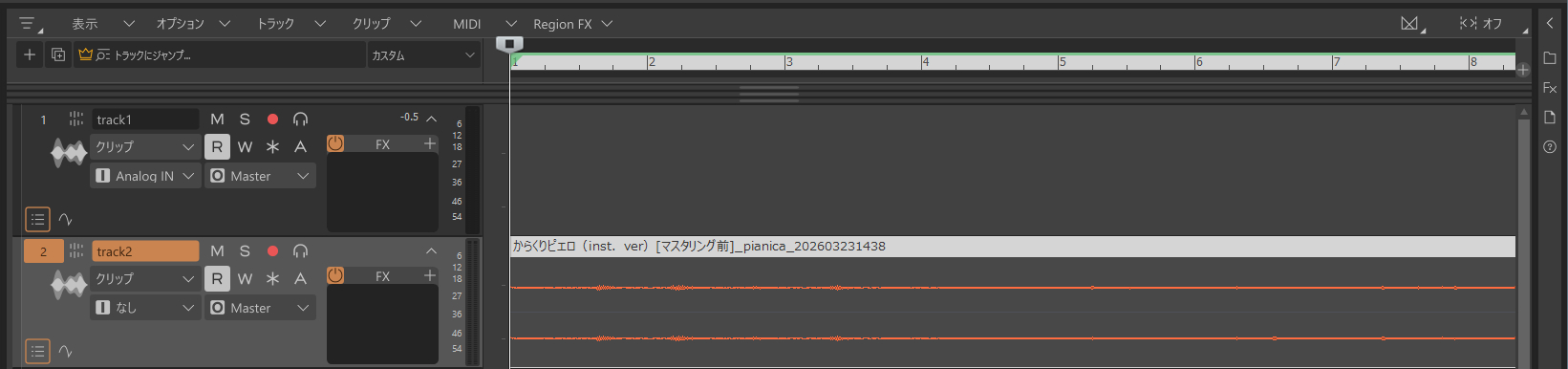
読み込んだ音源はオーディオクリップとなり、ドラッグで移動できます。
・トラックの一番左端、1の位置に合わせておきます。
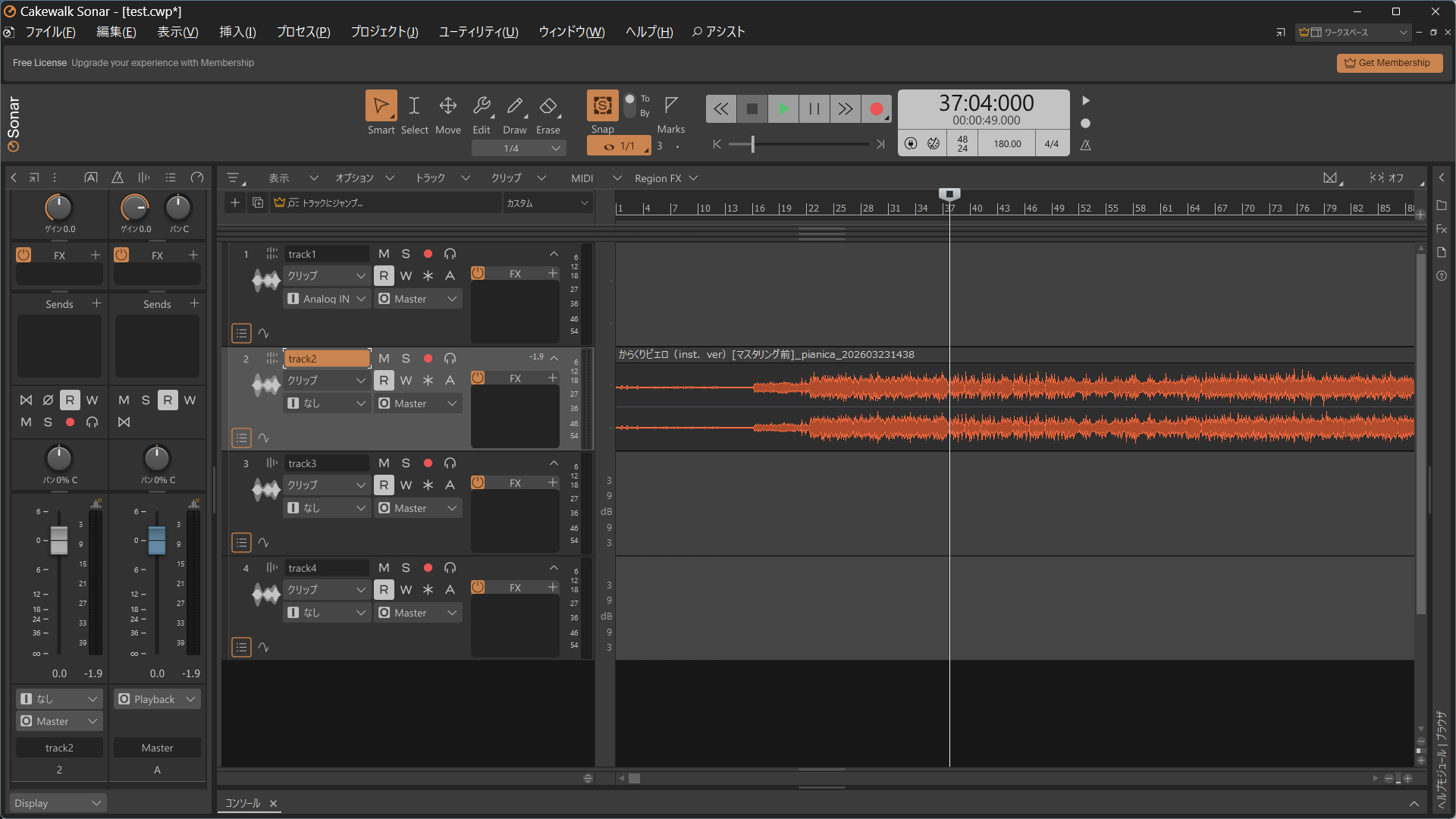
トランスポートモジュールの再生ボタンで音源を再生、停止ボタンで再生を停止します。再生、停止はSpaceキーでも可能です。
バーが緑色になっている部分は現在選択している範囲(選択範囲)です。オーディオクリップをクリックすると自動で選択されます。
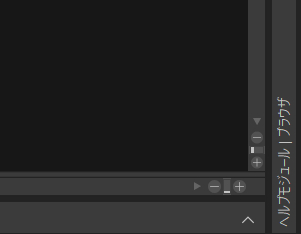
左下の「+」「-」は水平/垂直ズームフェーダーになっていて、ドラッグすると表示領域を拡大縮小できます。横方向のスクロールはCtrlを押しながらマウスホイールを回すと楽です。
再生しても音が鳴らない場合は環境設定を確認してください。
6. 録音開始位置の調節
インスト音源を再生し、録音を開始したい位置を確認できたら「■」マークが付いたカーソルをドラッグで動かします。
再生しながらちょうど良い位置でカーソルを止めたい場合はCtrl+Spaceを押します。カーソルを合わせたら再生して位置を確認します。
7. インスト音源の音量調節
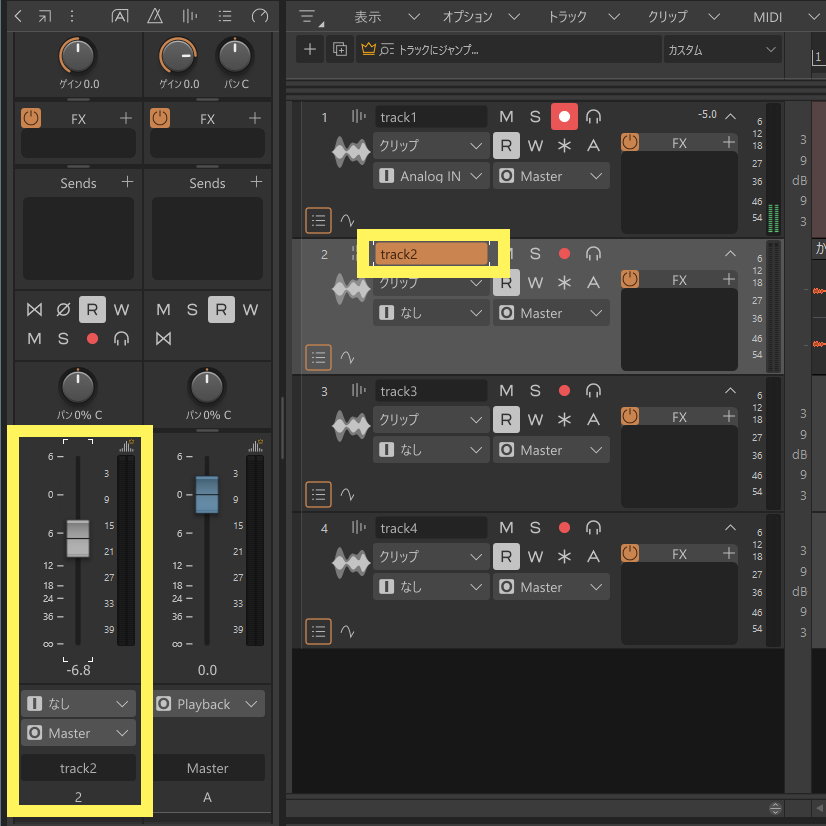
インスト音源のトラックを選択して画面左側のインスペクタにあるフェーダーを動かすと音量調節できます。
2本あるフェーダーのうち左側が選択したインスト音源で、右側はマスター(全体)です。歌いやすい音量に設定しておくと良いでしょう。
8. 録音準備
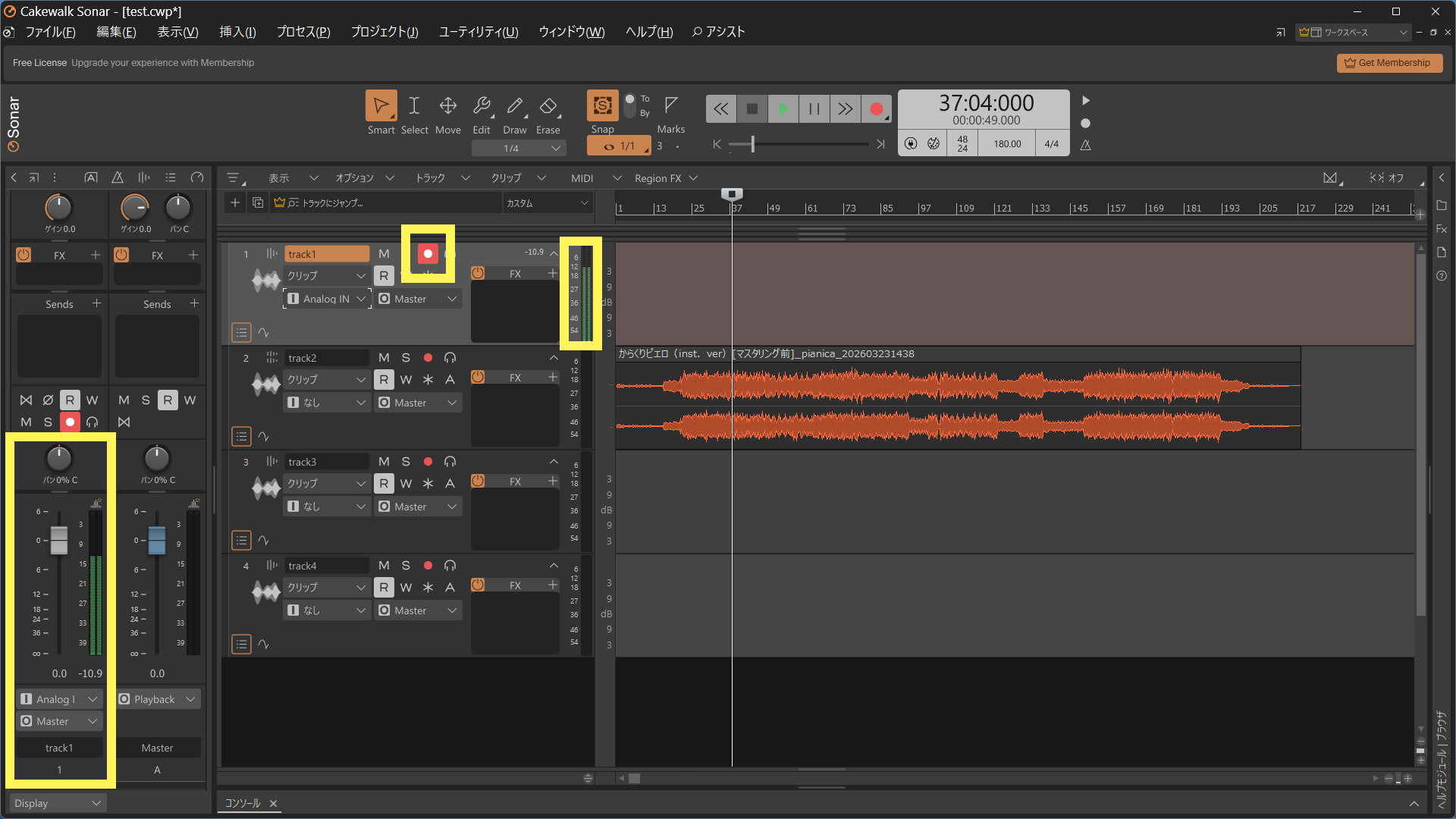
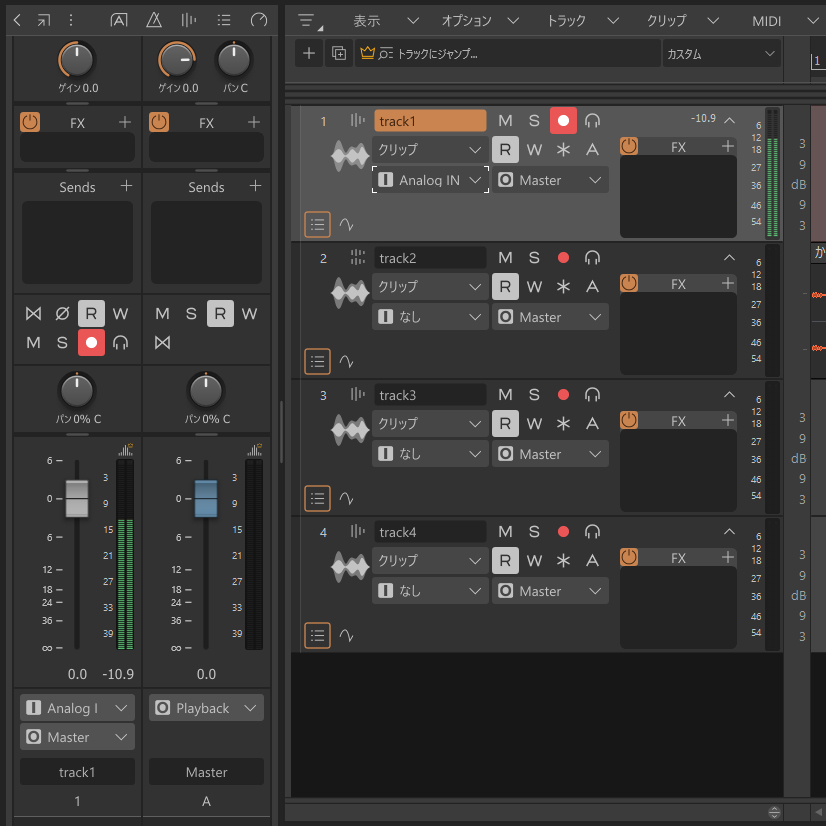
録音したいトラックを選択し、左側にあるトラックインスペクタの「●」ボタンを押して録音待機状態にします。
マイクに向かって声を出し、画面左側のインスペクタやトラック横にあるメーターが動くことを確認します。
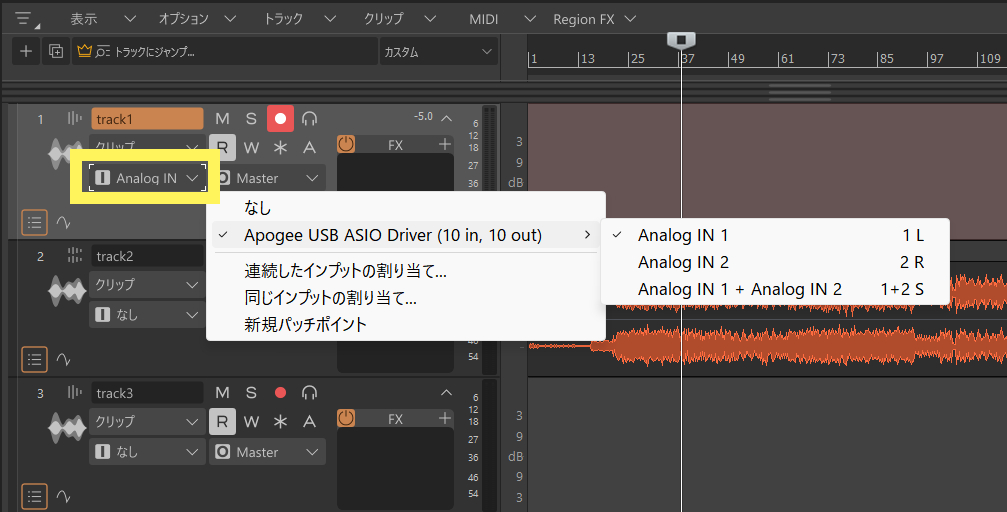
画面左側のメーターが動かない場合はトラックインスペクタの「 | 」マークをクリックして入力デバイスを確認しましょう。違うデバイスが選択されていた場合はここから切り替えることができます。
それでも動かない場合は環境設定を確認してください。
9. 録音レベルの調節
左側のメーターを見ながら歌い、最も大きな声でメーターの7割前後に収まるようにオーディオインターフェースやミキサーのゲイン(音量)を調節します。
録音レベルの調節で画面左側のフェーダーは触りません。外部機器で調節します。
外部機器を使用していない場合はWindows設定のシステム→サウンドから入力のボリュームを調節します。
最大まで上げてもまだ足りない場合は大きな声で歌いましょう。入力ゲインが足りないとノイズが大きくなり、楽曲の完成度に影響します。
10. 録音開始
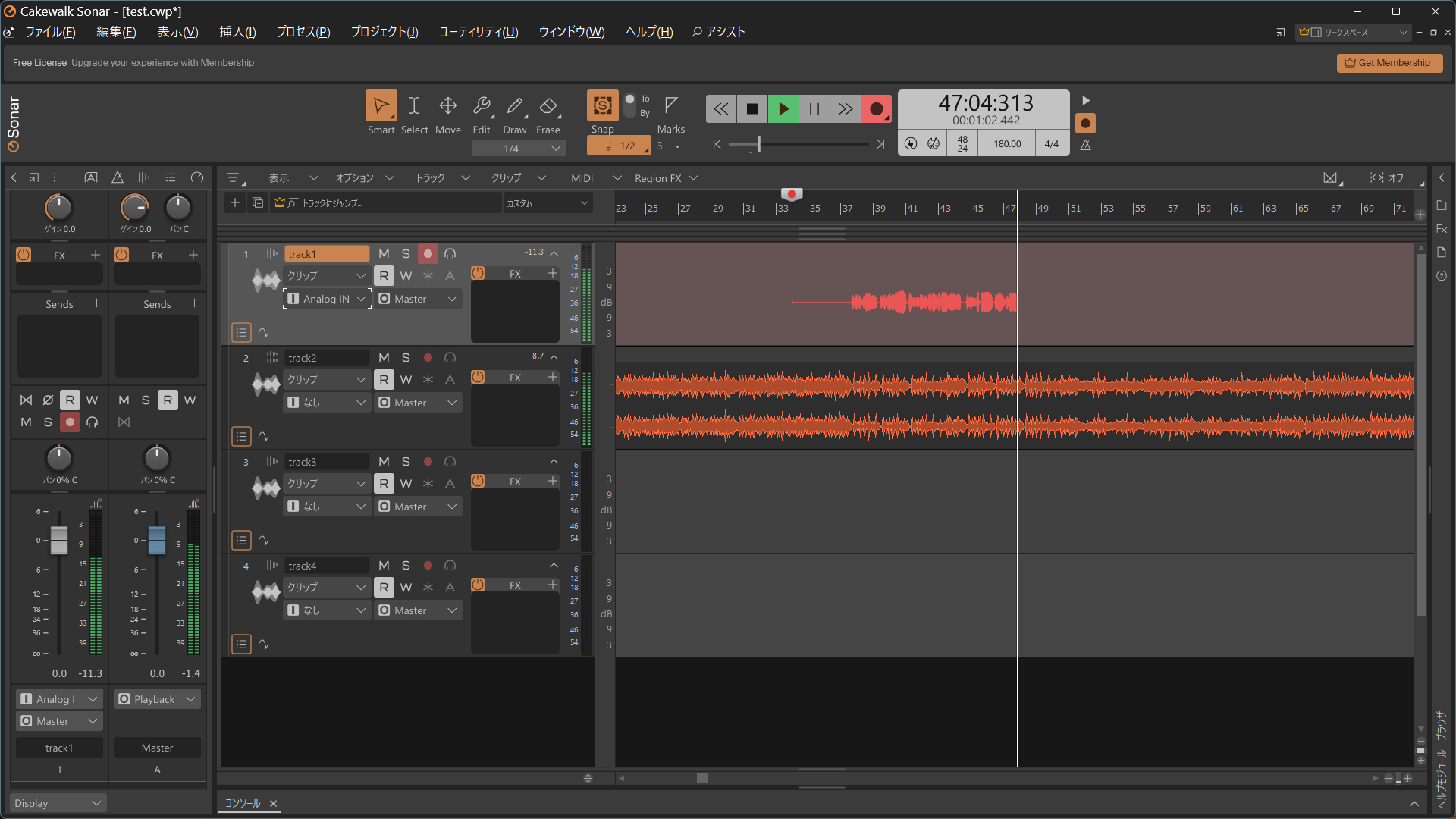
上にあるトランスポートモジュールの録音ボタンで録音開始します。停止ボタンで録音を停止できます。
波形がリアルタイムで表示されるとテンションが上がりますね。
録音開始はRキー、録音停止はSpaceキーでも可能です。
うまくいかなかった場合はCtrl+Zで戻してもう一度録音しましょう。オーディオクリップを選択して右クリックやDeleteキーで削除でもいいと思います。
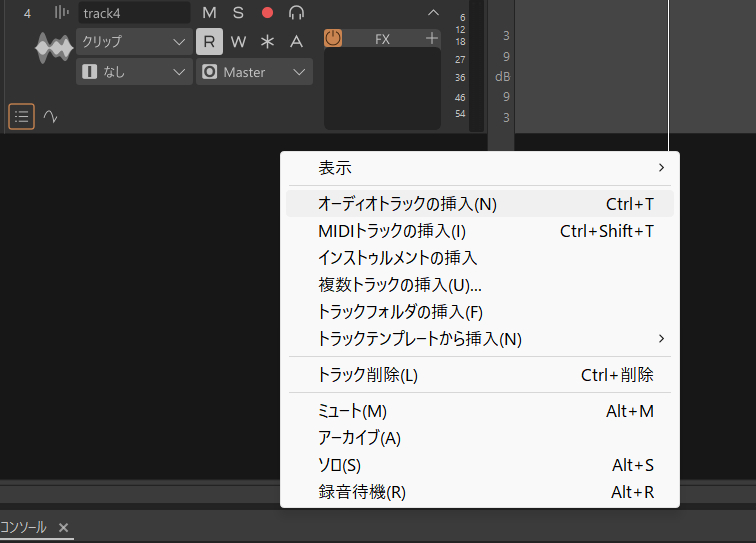
新しくトラックを作って録音したい場合は右クリックからオーディオトラックの挿入を選択し、トラックを作成して録音します。
新しいトラックでの録音準備、録音レベルの調節を忘れずに。
以上で基本的な録音は終了です。おつかれさまでした。